【2026年最新】無料の文字起こしアプリ13選|iPhone・Android・PC別と無料で使える上限
会議が終わったあと、録音を聞き直しながら文字にしていく作業は時間がかかります。毎回1時間以上かかっているなら、まずは無料のアプリで何とかならないかと考えるのが自然です。無料で使える文字起こしアプリやWebサービスは、年々増えています。
ただ、いざ探し始めると、同じところで足が止まります。
- 無料のまま使い続けられるものと、期間限定で無料になるものの違いが分かりにくい
- iPhone・Android・PCのどれで使えるのかがアプリごとに違い、見比べにくい
- 会議で使うとき、話者の区別やデータの扱いがどこまで大丈夫なのか判断できない
そのためこの記事では、無料で使える文字起こしアプリ13選を端末別に整理し、それぞれの無料枠と、無料のまま会議で使い続けられるかの見分け方までを解説します。
社内会議、商談、1on1。Otolioは会議業務を丸ごと自動化するAIエージェントとして、録音から文字起こし、要点とToDoの整理までを自動で進めます。14日間は機能制限がかからないので、無料枠の上限を気にせず、いつもの会議の音声をそのまま試せます。
Otolioがわかる人気3点セット資料(サービス概要・導入事例・機能詳細)をみる
無料の文字起こしアプリはどこまで使える?
無料で試せる文字起こしサービスは、大きく3つに分かれます。利用時間や機能に上限があるものの期限なく無料枠を使えるタイプ、一定期間または一定時間だけ無料で試せるトライアル型、そしてZoomやGoogleドキュメントなど、既存ツールの契約プランに含まれる文字起こし機能です。
無料のまま会議で使い続けられるかを判断するうえで、まず確認したいのが次の4点です。
- 1回あたりと月あたりの録音時間の上限
- 文字起こしがいつまで残るか(保存期間)
- 誰が話したかを分けられるか
- 音声とテキストがAIの学習に使われるか
上限の出方はアプリでかなり違います。たとえばNottaのフリープランは月120分・1回3分、LINE WORKS AiNoteのフリープランは月300分・1回60分で、後者はデータが学習に利用されます。
この4つは、料金表の注釈や利用規約、ヘルプに記載されていることがあります。アプリを選ぶ前に確認しておくと、無料のまま継続利用できるかを判断しやすくなります。
1. 完全無料で使い続けられるタイプ
課金なしで使えるアプリです。ただし、月あたりの録音時間、1回あたりの録音時間、アップロードできるファイル容量、要約機能の有無などに制限がかかります。
制限の形はアプリによってかなり違います。月の合計は長くても1回の録音が数分で切れるものもあれば、1回は長く録れても月の合計が短いものもあります。60分の会議を通しで録りたいなら、月間の合計だけでなく1回あたりの上限も確認してください。まず文字起こしがどんなものかを知りたい方や、短時間の個人メモには十分に足ります。
2. 無料トライアル型
無料で試せる期間や利用量が決められているタイプです。7日から14日の期間制のほか、一定の文字起こし時間を無料で試せるサービスもあります。法人向けサービスでは、本番と同じ会議で機能や精度を検証する用途に向いています。
無料枠が終わったあとも継続して利用する場合は、有料プランへの切り替えが必要です。無料トライアルで使える機能や時間にはサービスごとに違いがあるため、申し込む前に条件を確認してください。
3. Web会議ツール・ドキュメントツールの付属機能
ZoomやMicrosoft Teams、Google Meet、GoogleドキュメントやWordなど、普段使っているツールの文字起こし機能を利用する方法です。現在の契約プランに機能が含まれていれば、追加契約なしで試せます。
利用できる文字起こし機能や条件は、ツールや契約プランによって異なります。とくにドキュメントツールの音声入力は、自分ひとりの声を文字にする用途が中心のため、複数人の会議を記録する目的には向かない場合があります。
iPhone・Android・PCで使える無料アプリは?
端末ごとに入れられるものは違います。iPhoneならiOS標準のボイスメモとSpeechy、AndroidならLINE WORKS AiNoteとNotta、PCならブラウザから使える文字起こしさんやユーザーローカル音声議事録システムが入口になります。ここでは端末ごとに、いま入れられるものと無料枠の目安を並べます。
iPhoneで無料で使えるアプリ
- iPhone標準のボイスメモ:iOS 18以降の対応機種なら、追加のアプリを入れずに録音した音声をそのまま文字にできます。
- Speechy:iPhoneでリアルタイム文字起こしや音声・動画ファイルの読み込みができ、AI要約・翻訳・話者分離にも対応しています(無料・アプリ内課金あり)。
- Texter:iOS・Android両対応で、録音音声のほか画像や動画からも文字を起こせます。
- Voioi:93種類の言語に対応し、基本の機能は無料で使えます(アプリ内課金あり)。
- Notta・文字起こしさん:どちらもブラウザから使えます。Nottaは月120分・1回3分まで、文字起こしさんは登録なしなら3分、無料登録後は1日10分・1ファイル10分までSafariから試せます。
標準のボイスメモで足りるかどうかは、録る場所で決まります。机の上に置いただけでは、離れた席の発言が文字にならないことが多いためです。iPhoneの標準機能の使い方や文字起こしできないときの対処法は、iPhoneボイスメモの文字起こし方法でまとめています。
Androidで無料で使えるアプリ
- LINE WORKS AiNote:フリープランで月300分・1回60分まで使えますが、データが学習に利用される点は確認が要ります。
- Notta:アプリとブラウザの両方から使え、フリープランは月120分・1回3分までです。
- Texter:Android版でも録音音声・画像・動画から文字を起こせ、Slackへの自動投稿にも対応します。
- Voioi:93種類の言語に対応し、録音の無音部分をとばして聞き直せます。
- Android標準の音声入力(Gboard):キーボードのマイクから話した言葉を文字にできますが、自分ひとりの声を入力する機能です。
- ブラウザから使えるサービス:文字起こしさんとユーザーローカル音声議事録システムは、アプリを入れずにAndroidのブラウザから試せます。
会議で使える無料枠で見ると、LINE WORKS AiNoteは月300分・1回60分と比較的長く使えます。ただし学習に利用される条件が付くので、社内の会議に使うなら先に読み合わせておきたいところです。
端末メーカーごとに標準アプリが違うので、「標準機能で足りるか」の答えも手元の機種で変わります。迷ったら、まずブラウザから使えるサービスで1本試してから、アプリを入れるかを決めてください。
PC(Web・デスクトップ)で無料で使えるアプリ
- 文字起こしさん:ブラウザ上で音声・動画・画像・PDFをアップロードして文字にできます。登録なしなら3分、無料登録後は1日10分・1ファイル10分まで無料です。
- ユーザーローカル音声議事録システム:ブラウザで完全無料で使える議事録の自動作成サービスです。リアルタイムの分析やテキストマイニングまでできます。
- Notta・Rimo Voice・YOMEL・OneMinutes・AI議事録取れる君・VoXT One:無料トライアル期間中は、PCのブラウザで会議用途をひととおり試せます。
ICレコーダーやスマートフォンで録った音声をあとからPCで文字にしたい場合は、アップロード型のサービスを選んでください。録音機器そのものの選び方は、ボイスレコーダーで録った音声を文字にする手順で会議・講義・インタビューの用途別にまとめています。
無料で使える文字起こしアプリ13選
無料トライアル型6本と、無料枠を継続利用できる7本に分けて紹介します。無料枠の中身はサービスごとにかなり違うので、比較表の「無料利用」列から見ると早く絞り込めます。
掲載している内容は執筆時点のものです。申し込む前に各アプリの公式ページで最新の条件を確認してください。
無料トライアルがある文字起こしアプリ6選
無料トライアルの条件はサービスごとに異なり、期間制のほか利用時間に上限があるものもあります。本番と同じ会議で試せるサービスなら、会議用途に合うかを実際の環境で確認できます。
| サービス名 | 最大の強み | こんな人におすすめ | 特徴的なポイント | 無料利用 |
|---|---|---|---|---|
| Otolio | 会議業務をまとめて自動化する | 社内会議が多く、専門用語が多い環境 | 機密情報を学習させない特許取得済の独自アルゴリズム | 14日間・機能制限なし(10時間相当の会議、ユーザー数の制限なし) |
| Rimo Voice | 日本語特化の高精度文字起こし | 録音データを素早くテキスト化したい | ISO27001・ISO27017認証を取得 | プロプランは1週間、文字起こしプランは音声60分の無料トライアル |
| YOMEL | 要点抽出の見やすさ | 文字起こしと要点整理を重視する | 要点自動リストアップ、個人情報の自動除去 | 2週間の無料トライアル |
| OneMinutes | 多言語のリアルタイム翻訳 | 海外メンバーとの会議が多い | 100言語以上の翻訳に対応、リアルタイム翻訳 | 7日間の無料トライアル |
| AI議事録取れる君 | 自動要約の分かりやすさ | とにかく議事録を早くまとめたい | 小見出しと箇条書きを自動生成 | 7日間の無料トライアル(お試し・Enterpriseプラン) |
| VoXT One by AmiVoice | 音声認識エンジンの信頼性 | セキュリティを重視する組織 | クラウド型とスタンドアローン型から選べる | 14日間の無料トライアル |
1. Otolio
引用:Otolio
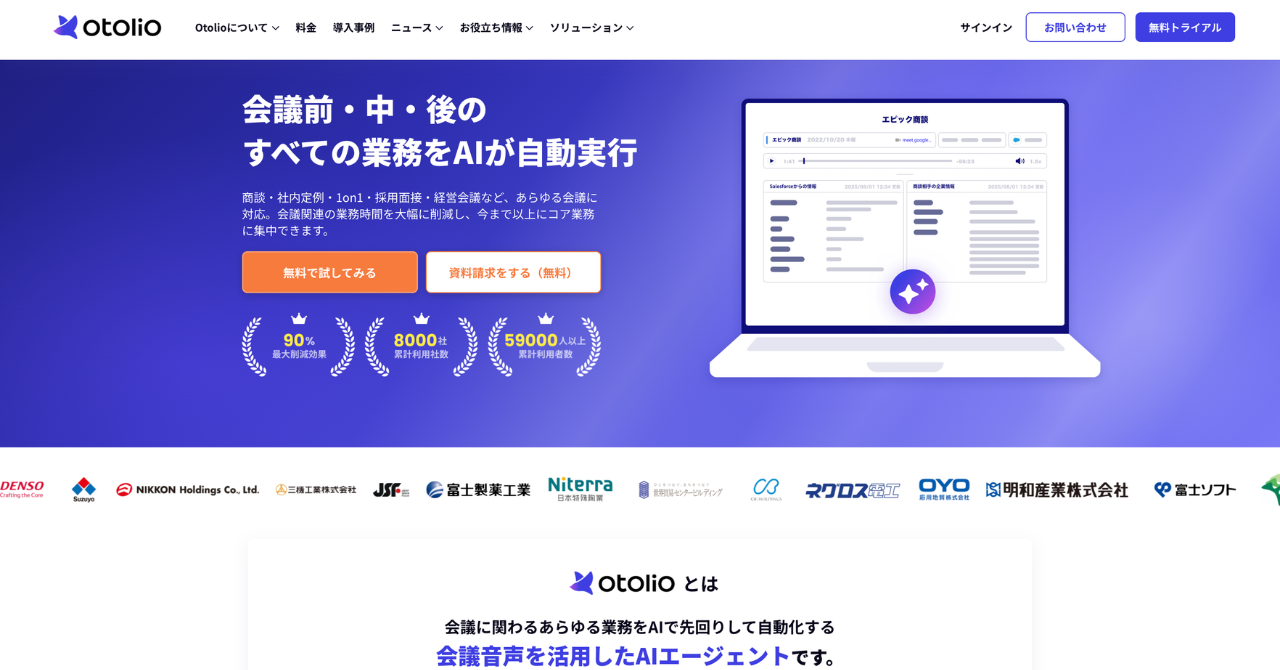
Otolioは、文字起こしだけでなく会議に関わる業務を丸ごと自動化するAIエージェントです。文字起こし専用のソフトではありませんが、文字起こし用途にもそのまま使えます。複雑な設定や用語の事前登録は不要で、いつもどおり会議を行うだけで記録が残ります。累計利用実績は8,000社以上で、大手企業から自治体まで幅広い組織が利用しています。
Otolioでは、データの扱いにも特徴があります。機密情報をAIに学習させずに各社へ最適化する特許取得済の独自アルゴリズムを採用しているため、社内の会議をそのまま入れて試せます。14日間は機能制限がかからないので、無料枠の上限を気にせず、いつもの会議1本を通しで確かめられます。
Otolioの特徴
- 社内会議・1on1・商談に対応。Zoom、Microsoft Teamsなど主要なWeb会議ツールと対面会議のどちらでも使える
- 機密情報を学習させずに、使うほど各社に最適化された精度を提供する
- 累計利用実績は8,000社以上。文字起こし精度は90%以上
2. Rimo Voice
引用:Rimo Voice
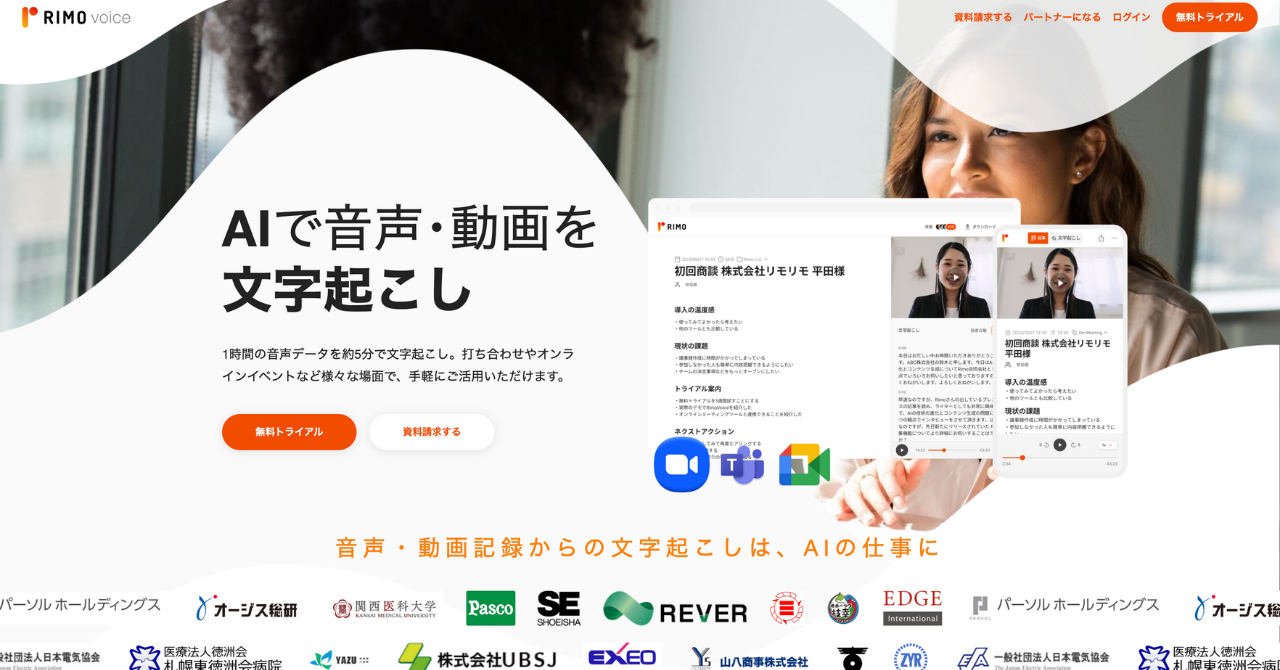
Rimo Voiceは、日本語に特化した文字起こしエンジンを使うアプリです。1時間の音声データを約5分で文字にします。ICレコーダーの録音やWeb会議の録画を読み込ませる使い方に加え、会議中の音声をその場で文字にすることもできます。PCとスマートフォンの両方に対応した画面構成で、操作に迷いにくいのが利点です。
Rimo Voiceの特徴
- 日本語に特化したAIによる自動文字起こし
- テキストと音声が同期するスライダー機能
- AIが10秒で要約を作成
3. YOMEL
引用:YOMEL
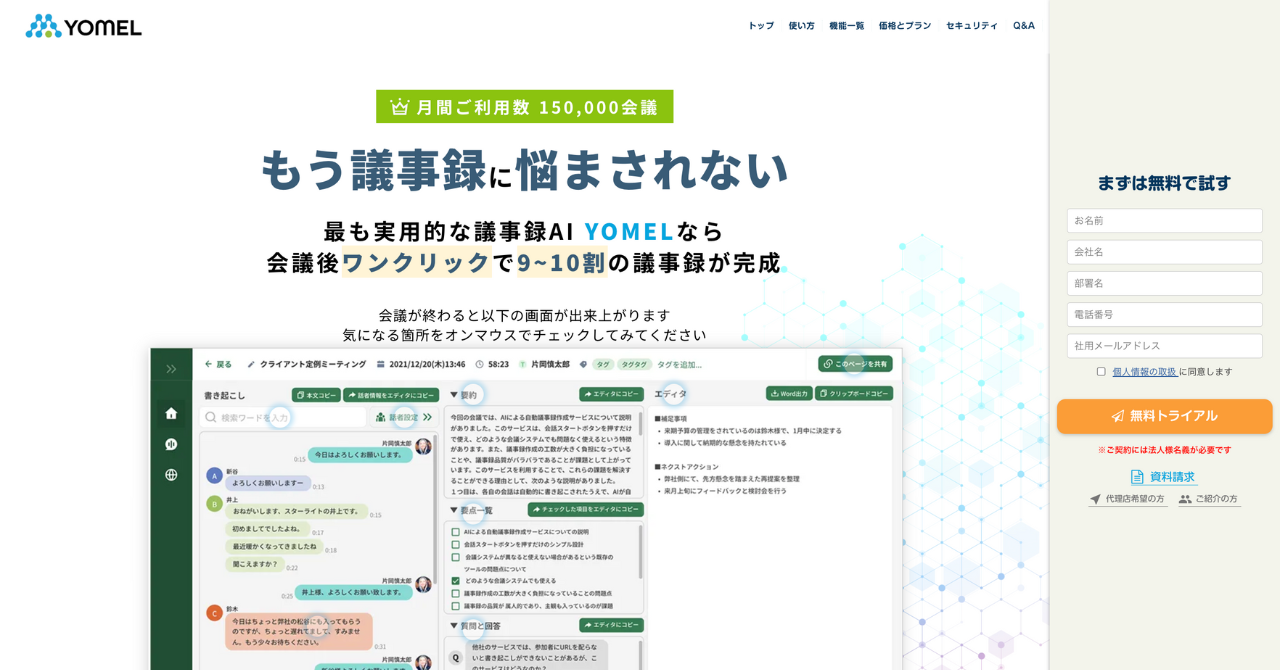
YOMELは、独自のAI音声認識を使う文字起こしアプリです。画面が簡素で、初めて触る人でも操作に迷いにくい作りになっています。プランは無料で試せるフリートライアルプランと3つの有料プランに分かれ、文字起こしや自動要約が使える時間もプランで変わります。自分が月にどれくらい会議に出ているかを数えてから選ぶと、過不足が出にくくなります。
YOMELの特徴
- 要点自動リストアップ機能で要約箇所を把握しやすい
- ワンクリックで全音声をテキスト化
- 個人情報の自動除去をはじめとしたセキュリティ対策
4. OneMinutes
引用:OneMinutes
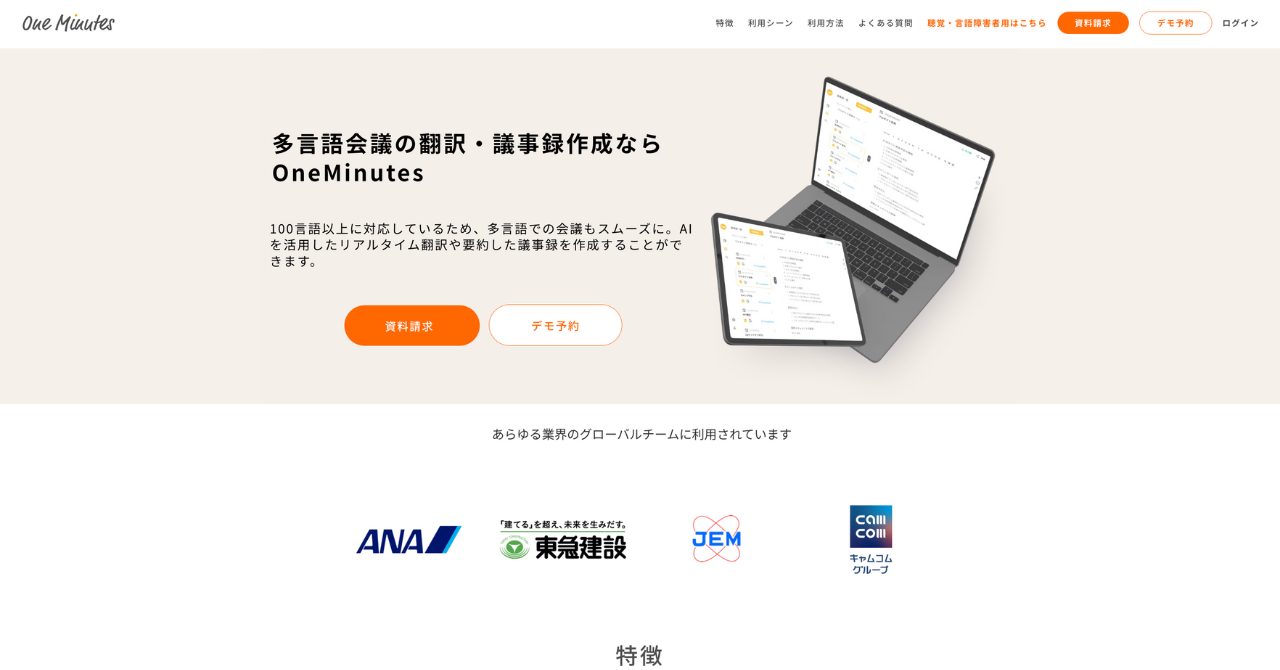
OneMinutesは、多言語のリアルタイム文字起こしと翻訳に対応したサービスです。100言語以上の翻訳に対応しており、海外拠点や海外の取引先との会議が多い組織に向いています。料金は利用条件に応じた個別見積もりです。
OneMinutesの特徴
- 100言語以上の翻訳に対応したリアルタイム文字起こし
- 直感的に操作できる画面
- リアルタイムの共同編集が可能
5. AI議事録取れる君
引用:AI議事録取れる君
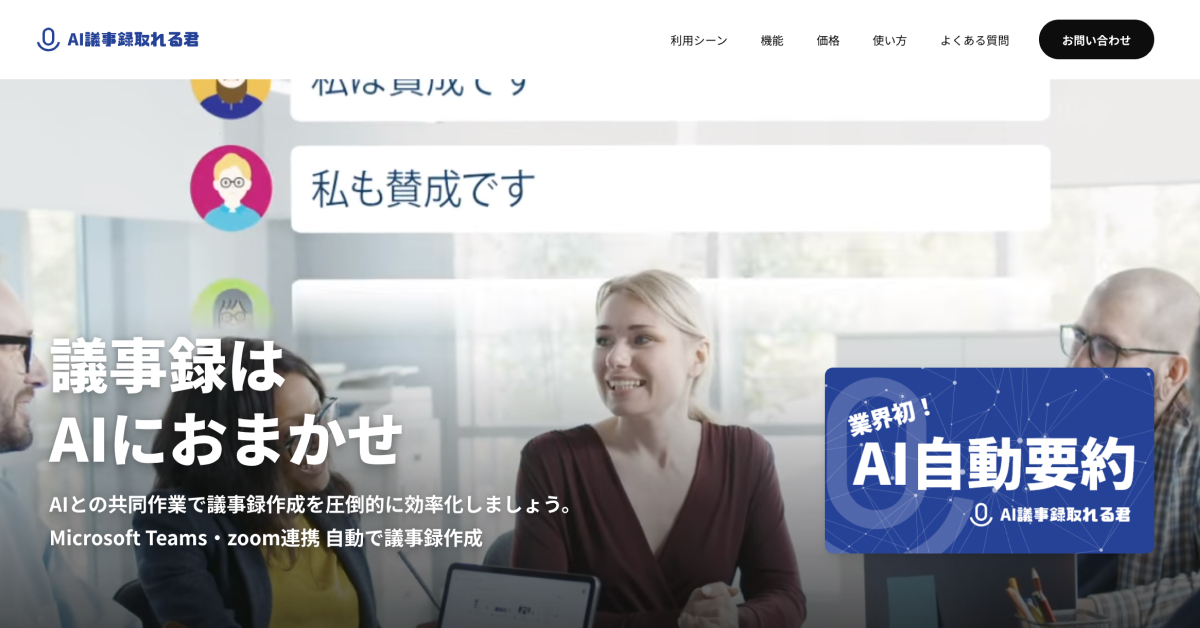
AI議事録取れる君は、自動要約に強みがあるツールです。文字起こしが終わると、AIがテキストを解析して小見出しと箇条書きの要約を作ります。会議のあとに要点だけを手早く共有したい場面で使いやすい形です。プランは月3時間のお試しプランと、利用時間に応じたEnterpriseプランに分かれています。
AI議事録取れる君の特徴
- AIによる自動要約機能を搭載
- 発話言語と翻訳言語を指定して多言語の翻訳に対応
- オンライン会議ツールとの連携が可能
6. VoXT One by AmiVoice
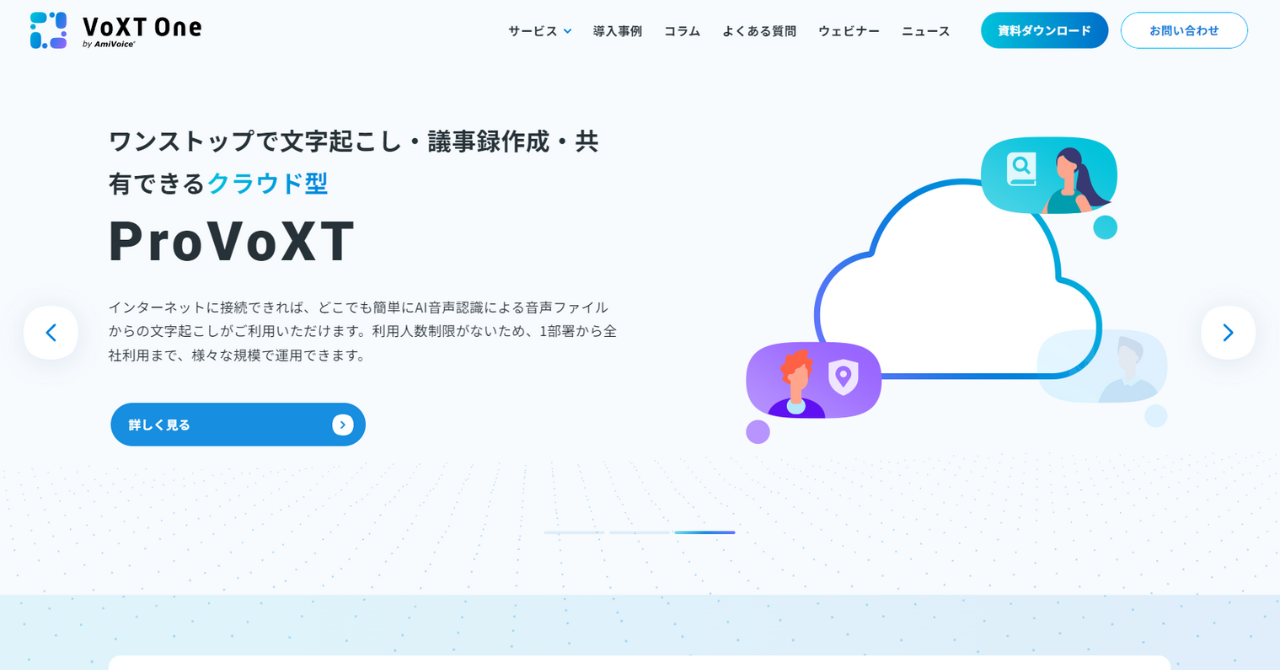
VoXT One by AmiVoiceは、企業・官公庁・教育機関で使われている文字起こしサービスです。インターネット接続なしで使えるスタンドアローン型のScribeAssistと、文字起こしから議事録作成、共有まで進められるクラウド型のProVoXTから選べます。どちらも音声認識AmiVoiceを搭載し、ScribeAssistではオフラインで動作する生成AI、ProVoXTではChatGPTと連携する議事録エディタを利用できます。
VoXT One by AmiVoiceの特徴
- ChatGPTと連携した議事録エディタ
- 音声認識技術AmiVoiceを搭載
- スタンドアローン型はインターネット接続が不要
無料で使える文字起こしアプリ7選
課金なしで無料枠を継続利用できる7つを紹介します。録音時間や機能に上限があるサービスもあるため、無料枠の中身は比較表の右端で確認してください。
| サービス名 | 最大の強み | こんな人におすすめ | 特徴的なポイント | 無料利用 |
|---|---|---|---|---|
| LINE WORKS AiNote | 無料枠の録音時間が長い | まず精度を無料で試したい、小規模で使ってみたい | 話者の区別や議事録向けの機能が揃う | フリープランで月300分・1回60分(データが学習に利用される) |
| Texter | 音声・動画・画像に対応 | 議事録やインタビューを整理・要約したい | ノートの構造化や翻訳にも対応 | Freeプランあり(機能制限あり)。Premiumは3日間の無料トライアル |
| Speechy | リアルタイム文字起こし | iPhoneで手軽に文字起こししたい | AI要約・翻訳・話者分離にも対応 | 無料・アプリ内課金あり |
| Notta | 精度と翻訳機能の両立 | まず無料で試してから有料を検討したい | 話者の識別とAI要約が無料枠でも使える | フリープランで月120分・1回3分 |
| Voioi | 操作の簡単さと多言語対応 | 手軽に録音から文字起こしまで済ませたい | 無音スキップ・倍速再生・多言語対応 | 基本無料(アプリ内課金あり) |
| 文字起こしさん | ブラウザからすぐ試せる | 最小コストで精度を確かめたい | 音声・動画・画像・PDFに対応 | 登録なしは3分、無料登録後は1日10分・1ファイル10分 |
| ユーザーローカル音声議事録システム | ブラウザで使える無料の議事録作成 | まず無料で会議の文字起こしを試したい | テキストマイニング・ワードクラウド・感情分析まで可能 | 完全無料(ブラウザで利用可) |
1. LINE WORKS AiNote
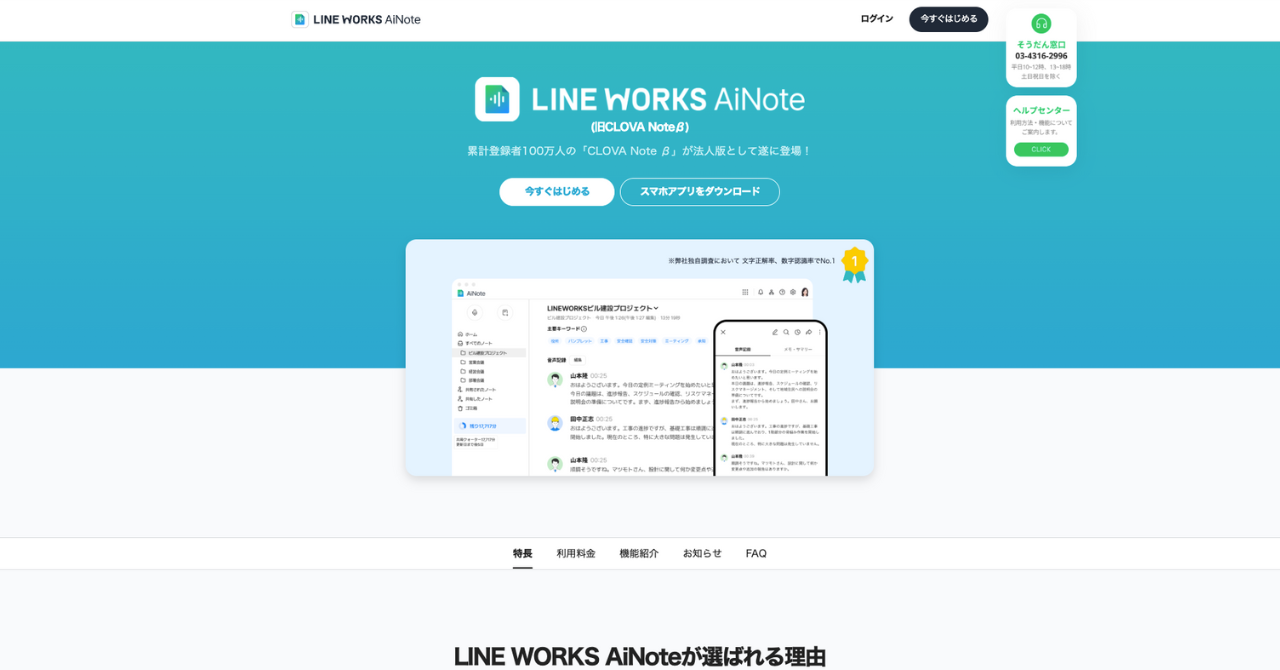
LINE WORKS AiNoteは、CLOVA Note βとして提供されていたサービスが正式版になったアプリです。iOSとAndroidのどちらでも使えます。フリープランで月300分・1回60分まで文字起こしができます。ただし、フリープランではデータが学習に利用されます。社内の会議や顧客との打ち合わせに使う前に、この条件を確認してください。
LINE WORKS AiNoteの特徴
- 高い音声認識精度
- 発言を話者ごとに分けて表示
- 初めてでもすぐ使える画面
2. Texter
引用:Texter
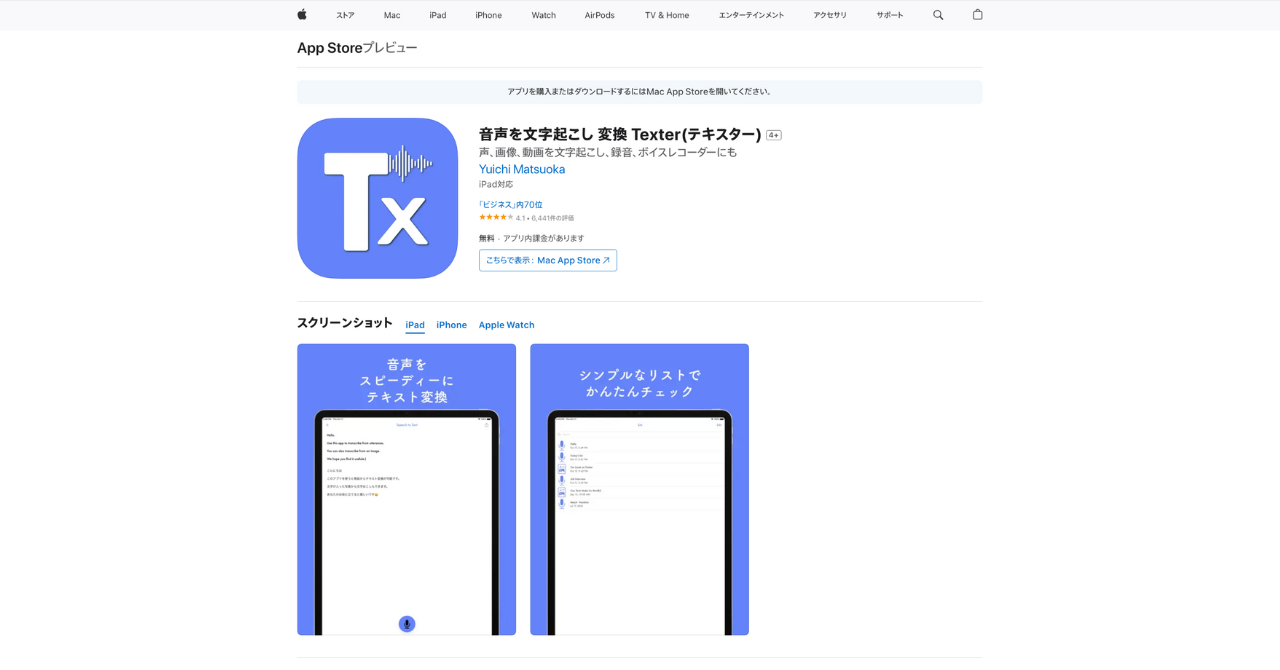
Texterは、画像・録音音声・動画から文字を起こせるアプリです。iOSとAndroidの両方に対応しています。スマートフォンのアプリとしては珍しくSlackへの自動投稿機能があり、文字起こしから共有までをその場で終えられます。会議のあとにチームへ共有するまでが1つの流れで済むのは、手数が減るぶん助かります。
Texterの特徴
- 画像からも文字起こしができる
- Slack連携で共有が簡単
- 編集機能も搭載
3. Speechy
引用:Speechy
Speechyは、iPhoneでリアルタイム文字起こしや音声・動画ファイルの読み込みができるアプリです。AI要約、翻訳、話者分離、字幕の書き出しにも対応しています。無料でダウンロードでき、追加機能にはアプリ内課金があります。
Speechyの特徴
- リアルタイム文字起こしとファイル読み込みに対応
- AI要約・翻訳・話者分離を搭載
- iPhone・iPad・Apple Watchに対応
4. Notta
引用:Notta
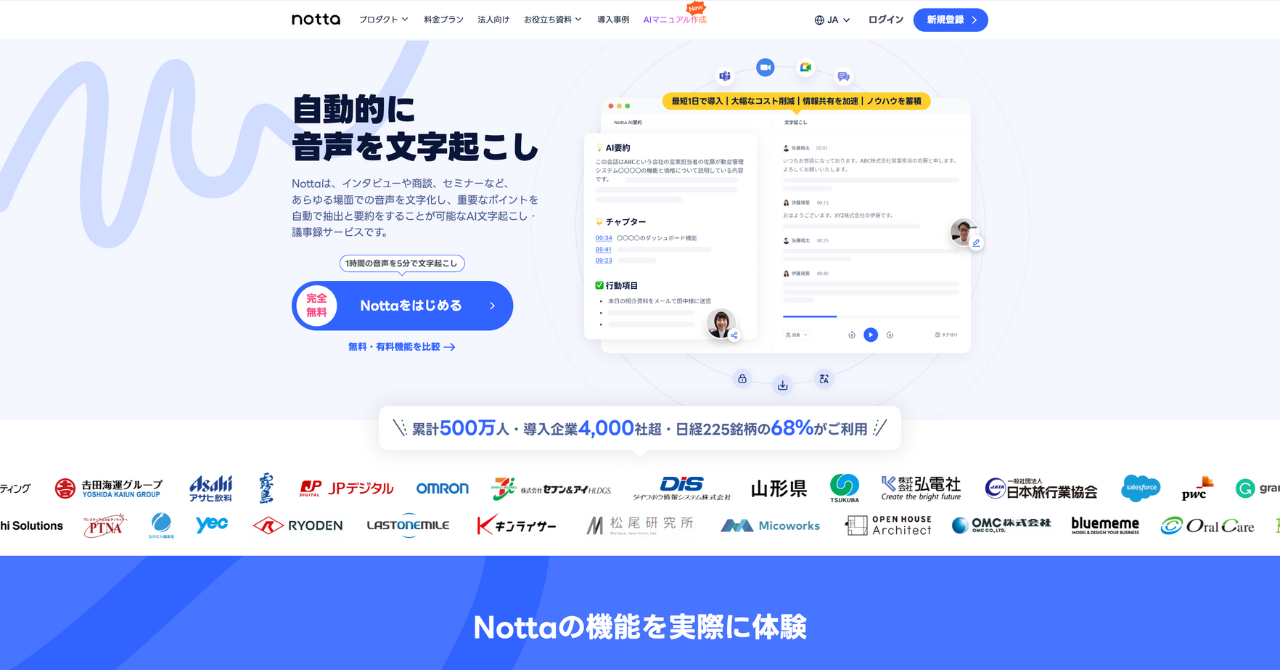
Nottaは、多言語の文字起こしと42言語への翻訳ができるサービスです。フリープランでは月120分、1回につき3分までの文字起こしができます。画面収録、話者の識別、AI要約も無料のまま使えるため、機能の全体像をつかむには向いています。一方で1回3分の上限があるので、会議を通しで録るには足りません。
Nottaの特徴
- 多様な文字起こし方法と編集・共有機能
- 58言語の文字起こしと42言語への翻訳に対応
- 画面収録・話者識別・AI要約が無料プランでも使える
5. Voioi
引用:Voioi
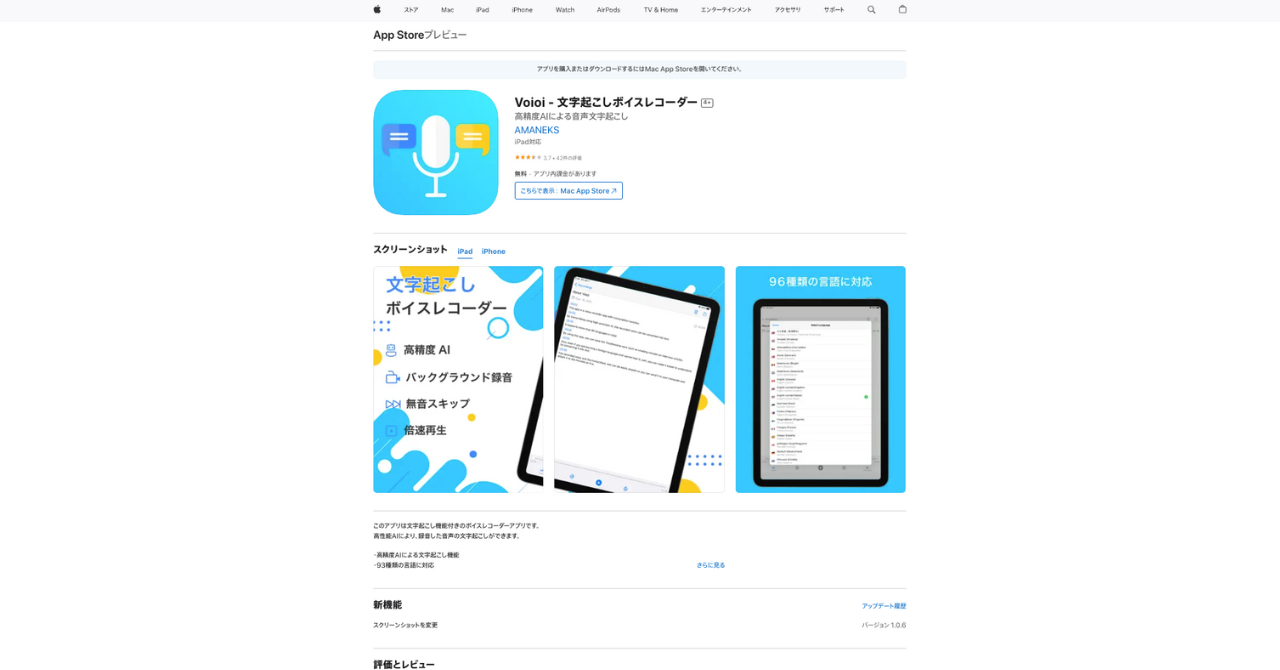
Voioiは93種類の言語に対応した文字起こしアプリです。録音した音声を聞き直すとき、無音の部分をとばして再生できます。文字起こしの結果を耳で確認する手間が減るため、1時間の録音でも確認が早く終わります。基本の機能は無料で、追加の機能はアプリ内課金です。
Voioiの特徴
- AIによる文字起こし機能
- 93種類の言語に対応
- 録音した音声とテキストの共有機能
6. 文字起こしさん
引用:文字起こしさん
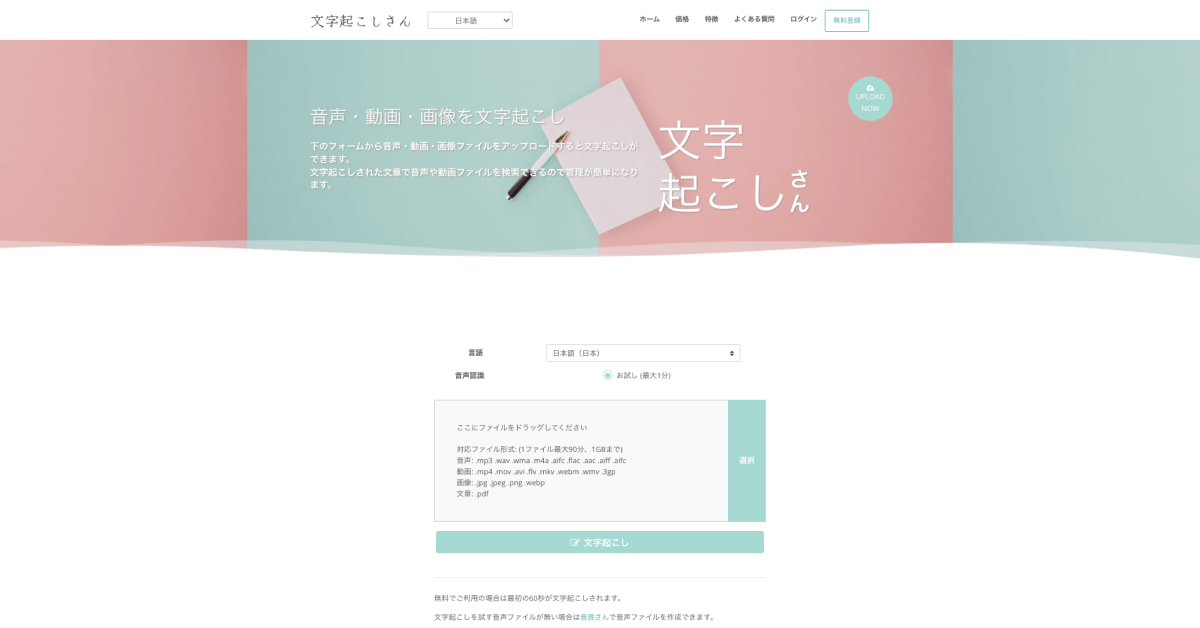
文字起こしさんは、音声・動画・画像・PDFをアップロードして文字を起こせるサービスです。リアルタイムの文字起こしには対応していませんが、文字起こし後はテキストのダウンロードや字幕、要約、議事録作成にも利用できます。登録なしなら3分、無料登録後は1日10分・1ファイル10分まで無料です。
文字起こしさんの特徴
- 音声・動画・画像・PDFに対応
- 約100言語の文字起こしに対応
- 無料登録後は毎日10分まで文字起こしできる
7. ユーザーローカル音声議事録システム
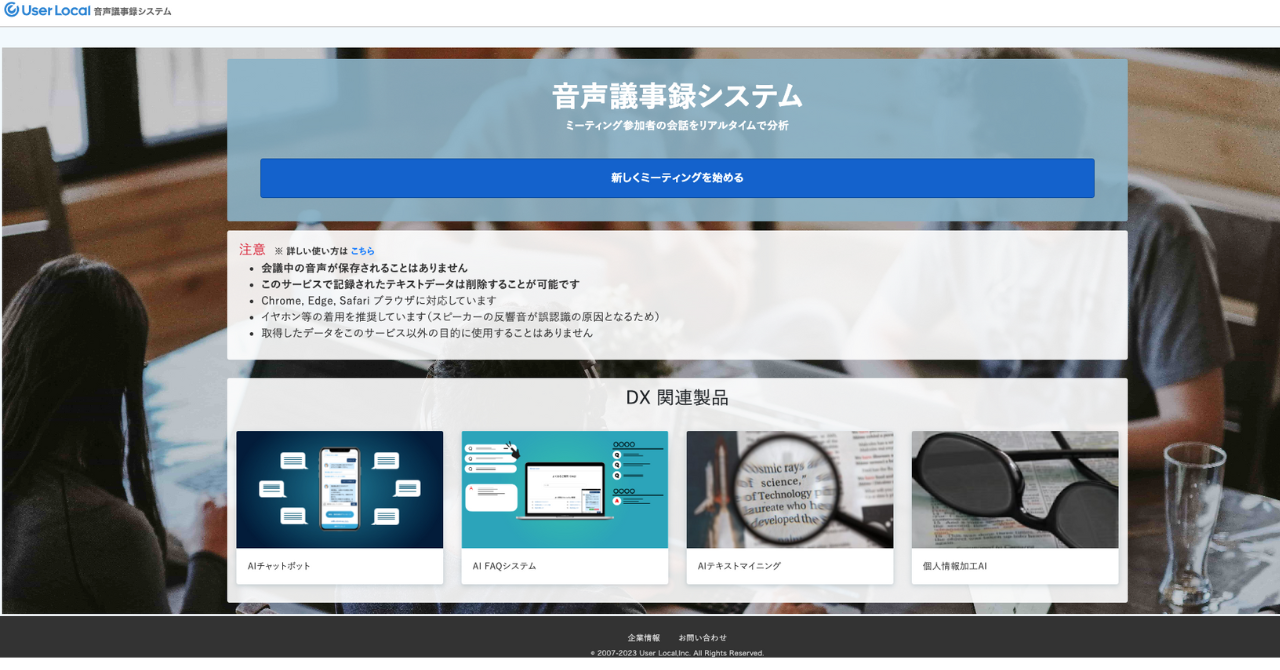
ユーザーローカル音声議事録システムは、会議参加者の発言をブラウザ上でリアルタイムに文字にするサービスです。会議URLから参加した参加者ごとの発言が表示され、文字起こし結果をあとから修正することもできます。ブラウザだけで完結し、費用がかからないので、まず会議の文字起こしを体験してみたい段階に向いています。
ユーザーローカル音声議事録システムの特徴
- 参加者の発言から感情を認識
- 単語の出現頻度を表示できる
- テキストをダウンロードできる
無料のまま会議で使えるかを見分ける7つの点
Otolioが実施した250件以上の導入企業アンケートで最も多く挙がるのは、「議事録作成に時間が取られて本来の仕事が進まない」「会議の数に文字起こしが追いつかない」という悩みです。そして検討のきっかけを聞くと、無料のツールを一度試して、どこかで足りなくなったという話がよく出てきます。
足りなくなる場所は、だいたい決まっています。ここでは7つの見分け方を、確認する順番に並べます。
1. 無料で使える上限はどこまでか
無料プランにはほぼ必ず上限があります。よくあるのは次の5つです。
- 月あたりの利用時間(例:月120分まで)
- 1回あたりの録音時間(例:1回3分まで)
- アップロードできるファイル容量
- 要約機能は有料のみ
- 保存期間が短い
見落としやすいのは、月あたりと1回あたりが別に設定されている点です。「月120分まで無料」でも「1回3分まで」なら、60分の会議は1本も通せません。逆に月300分・1回60分なら、1時間の会議を月5本まで記録できます。自分が月に何回、1回何分の会議に出ているかを先に数えると、候補は一気に絞れます。
スマートフォンで直接録音できるのか、録音済みの音声ファイルをアップロードするタイプなのかも、あわせて確認してください。対面会議では、その場で録音できるアプリを使う方法のほか、ICレコーダーやスマートフォンで録音した音声をあとからアップロードする方法もあります。
2. 文字起こしはいつまで残るか
無料で始めた人があとから困りやすいのが、保存期間です。文字起こしそのものは成功しても、必要になったときにはデータが残っていないことがあります。無料プランでは、次のような制限が設けられている場合があります。
- 一定の期間を過ぎたデータが自動で削除される
- 保存できる件数に上限があり、上限を超えると古いものから消える
- テキストの書き出しが有料で、無料のままでは手元に残せない
保存期間は料金ページの比較表に載っていないことが多く、利用規約やヘルプの「データの保存」の項目に書かれています。公式に記載がない場合は、問い合わせて確かめるのが確実です。
運用の面では、無料で使い続けるつもりなら、文字起こしが終わったその日のうちにテキストを手元へ書き出す習慣にしておくと安全です。アプリ側の保存期間に頼らずに済みます。
3. 誰が話したかを分けられるか
会議で使うなら、文字起こしの精度と同じくらい「誰が話したか」が残るかどうかが効いてきます。文字起こしには、自分ひとりの声を文字にする単一話者向けのものと、複数人の会話を分けて記録できるものがあります。この違いを知らないまま単一話者向けのアプリを試してしまうと、会議では求めている結果にならないことがあります。
無料アプリを会議で試すときは、次の3点を見てください。
- 発言ごとに分かれて表示されるか
- 複数人が同時に話したときにどこまで追えるか
- 要約が誰の発言かを正しく反映しているか
話者の振り分けはどのツールでも完全ではありません。そのため、精度そのものより「間違っていたときに直しやすいか」を見るほうが実務では役に立ちます。
専門用語の扱いも同じ場面で確かめておくと安心です。製造業や専門商社の商談では「型番は本当に出ない」という声が実際に語られています。汎用のツールで型番や社内の固有名詞がどこまで文字になるかは、GeminiとAI議事録ツールの比較で詳しく扱っています。
4. 音声とテキストはどう扱われるか
無料プランでは、データの扱いが有料プランと異なる場合があります。確認するのは次の4点です。
- 音声データがAIの学習に利用されるか
- データの保存場所は国内か海外か
- 共有リンクが誰でも開けるURL形式になっていないか
- アカウントを削除したときにデータがどうなるか
個人のメモと、社内会議や顧客との打ち合わせ、人事面談などでは、確認すべきデータの扱いが異なります。業務上の音声を無料アプリに入れる場合は、利用規約やプライバシーポリシーまで確認してください。無料プランに限って「サービス改善のためにデータを利用する」と規約に書かれているケースもあるため、目を通してから使ってください。
社内で使ってよいかの線引きや、ルールの作り方は無料の文字起こしツールは安全かどうかでまとめています。
5. 料金が上がるのはどこか
無料で始めても、使う量が増えれば有料プランへの移行を検討する場面が出てきます。そのときに料金が変わる条件は、ツールによって異なります。
- 文字起こしの時間
- 利用する人数
- 保存できる容量
- 使える機能(要約・話者の区別など)
- 同時に使える数
難しいのは、有料へ移る時点では必要な利用量を読み切れないことです。ある商談でも、「最小プランでは足りないが、大きなプランでは余る」「長期休暇のある月はほとんど使わない」という迷いが語られました。会議の数は月によって変わるため、実際の利用量を確かめてからプランを選ぶほうが、使い切れない枠を抱えるリスクを減らせます。
無料から有料へ移る判断の考え方は、無料で使えるAI議事録ツールの選び方で実用型とお試し型に分けて整理しています。
6. 使う端末と会議の形に合うか
同じアプリでも、使う場面が変われば結果は変わります。確認する観点は5つです。
- iPhone・Android・PCのどれで使えるか
- スマートフォンから直接録音できるか
- Zoom・Teams・Google Meetと連携できるか
- オフラインでも使えるか
- 対面の会議にも対応しているか
とくに対面会議が中心の組織では、ここが最初の壁になります。商談で聞く会議環境はさまざまで、食堂の一角を区切った大部屋に拡声器とワイヤレスマイクを持ち込むケースもあります。こうした場所でスマートフォンを机に置いて録音すると、話し手との距離によっては正確に文字起こしできないことがあります。
カタログの対応表では、この差は分かりません。自分が実際に使う部屋で、いつもの席から一度録ってみるのが確実です。
7. 録音環境で精度はどこまで変わるか
文字起こしの精度は、アプリの性能だけで決まりません。「音声データの品質」と「製品が提供するAIの品質」の掛け算で決まります。音声の品質が低い場合は、AIを変更するだけでは十分に精度が改善しないことがあります。
精度に効くのは次の4つです。
- マイクと話し手の距離
- 周囲の雑音
- 複数人が同時に話す場面の多さ
- 回線の状況(リアルタイム型の場合)
同じAIを使っていても、録音の条件が違うだけで結果が変わることは、Otolio編集部の独自検証でも確認しています。事前に精度が高いと聞いていたツールが、本番の会議室では期待どおりにならないことがあるのはこのためです。
アップロード型のサービスを比べるときは、できるだけ同じ音声ファイルで試してください。リアルタイム型は、本番と同じ部屋・人数・マイク条件でそれぞれ録音して比べるのが確実です。
録音側でできる工夫は、文字起こしの精度を上げる4つの方法でマイクの距離や向きまで具体的にまとめています。
無料アプリのチェックリスト
ここまでの7点を、確認する場所とあわせて表にしました。アプリの公式ページを開いたときに、この順で見ていけば判断がつきます。
| 見る項目 | どこで確認するか |
|---|---|
| 月あたり・1回あたりの録音時間 | 料金ページの比較表と注釈 |
| 文字起こしの保存期間・書き出しの可否 | 利用規約、ヘルプの「データの保存」 |
| 話者を分けられるか | 機能一覧、無料枠で1本試す |
| 学習利用・保存場所・共有範囲 | 利用規約、プライバシーポリシー |
| 有料になる条件 | 料金ページのプラン比較 |
| 端末・Web会議ツールとの対応 | 動作環境、連携機能の一覧 |
| 本番の会議室で音が録れるか | 実際の部屋でいつもの席から試す |
ここで無料枠に収まらないと分かったら、次は法人向けのツールを比べる段階です。会議の種類や精度、セキュリティの審査を通るかといった軸での比較は、文字起こしソフトの選び方にまとめています。
文字起こしができるツールの3タイプ
ひとくちに文字起こしといっても、方法は3つあります。1つ目は「単一話者による文字起こし」です。音声入力とも呼ばれ、自分の声だけを文字にします。多くはキーボード入力の代わりに使われます。
2つ目は「複数話者による文字起こし」です。複数名の会話を分けて文字にできるため、会議やインタビューで使われています。3つ目は「音声や動画データをアップロードする文字起こし」です。ICレコーダーやWeb会議の録画を読み込ませて文字にします。
| タイプ | 特徴 |
|---|---|
| 単一話者による文字起こし | 自分の声のみを文字起こしできる。音声入力機能と言われることが多く、テキスト入力の代替として活用されることが多い。 |
| 複数話者による文字起こし | 複数名の会話を文字起こしできる。会議の文字起こしで活用されることが多い。 |
| 音声や動画データをアップロードする文字起こし | 事前に録音や録画していたデータを文字起こしできる。対面会議などで活用されることが多い。 |
これら3つの方法は、どのツールを使うかで対応範囲が変わります。会議の発言を残したいのに単一話者用のツールを試してしまうと、求めている結果になりません。代表的なツールでできることを表にまとめました。単一話者の文字起こしはテキスト入力の代わりに使われることがほとんどのため、この表からは除いています。
| タイプ | 複数話者による文字起こし | アップロード |
|---|---|---|
| Web会議ツール | ○ | △ |
| ドキュメントツール | △ | △ |
| 文字起こしアプリ | ○ | ○※ |
※文字起こしアプリの対応範囲は製品によって異なります。
1. Web会議ツールの文字起こし
主要なWeb会議ツールには、会議中の発言を文字にできる機能があります。ただし、利用できる機能や対応言語、必要な契約プランはツールごとに異なります。録音済みファイルのアップロードには対応していないものもあります。
利点は、すでに使っているツールからそのまま始められることです。ツールを検討する手間がかからず、文字起こしがどんなものかを気軽に体験できます。Teamsを使っているなら、Teamsで文字起こしする3つの方法にトランスクリプションとライブキャプションの違いまでまとめています。
ただし、利用できる範囲はWeb会議ツールごとに異なり、そのツール以外で行った会議の音声には対応できない場合があります。保存・共有・要約などの機能にも違いがあるため、必要な機能が使えるか確認してください。まず文字起こしを体験してみたい方に向いた方法です。
Google Meetで文字起こしする方法では、機能の使い方とあわせて専用ソフトへ切り替える目安も整理しています。
2. ドキュメントツールの文字起こし
ドキュメントツールの文字起こしは、その多くが単一話者の音声入力として使われます。Wordなど一部のツールではアップロードによる文字起こしもできますが、あくまで文書作成ツールなので、テキスト入力の代わりという位置づけです。手順はWordで文字起こしする3つの方法に、ディクテーションとトランスクリプトの使い分けまで画像付きでまとめています。
こちらもWeb会議ツールと同じく、いま使っているツールからすぐ試せます。追加の契約なしで今日試したい場合は、Googleドキュメントの音声入力も手軽な方法です。ただし会議の発言を残したい方にとっては、求めている結果になりにくい方法です。その場合は、Web会議ツールの文字起こしか、文字起こし専用のアプリを検討してください。
3. 文字起こし専用アプリ
文字起こしに特化したアプリには、複数話者の文字起こし、ファイルアップロード、Web会議連携などに対応するものがあります。ただし、対応範囲はサービスごとに異なります。
利点は、文字起こし後の編集・話者分離・要約など、記録を整理するための機能がまとまっていることです。精度はツールだけでなく録音条件にも左右されるため、実際の会議環境で比較してください。
弱点は費用がかかる点です。とはいえ一部を無料で使えるものや、一定期間だけ無料で使えるものも多くあります。この記事で紹介した13本は、いずれもそのどちらかに当てはまります。
まとめ|無料で試し、足りない一点で有料を考える
無料の文字起こしアプリは、選ぶ段階で悩むより1本試したほうが早く結論が出ます。試す順番さえ決めておけば、アプリを何本も入れ替えずに済むはずです。
順番はこうです。まず、いつもの会議と同じ長さ・人数・環境で試す条件を決めます。アップロードに対応するサービスは、同じ音声ファイルを使って比較してください。リアルタイム型は、同じ部屋・人数・マイク条件でそれぞれ録音します。条件をできるだけ揃えると、精度や使い勝手を比較しやすくなります。
そのうえで、無料のまま継続利用できるかを判断するときは、録音時間の上限、保存期間、話者の区別、データの扱いの4点をまず確認します。端末や会議形式、録音環境もあわせて確認すると、自社で使い続けられるか判断しやすくなります。「1回3分では会議を通しで録れない」と具体的に言えれば、社内で相談するときも話が早く進みます。
法人として使う前提で比べる段階に入ったら、会議業務で使える文字起こしソフトの比較を参考にしてください。対応する会議の種類、精度、セキュリティの審査という軸で候補を絞れます。まずは手元の1本から、気軽に試してみましょう。
ここまで読んで、候補が2つ3つに絞れた方もいると思います。ただ、無料枠で試すと、どうしても「上限の手前まで」しか確かめられません。1回3分の制限がある状態で会議を通しで試すことはできず、要約の精度も最後まで見えないままです。判断に必要な材料が、無料枠では揃いきらないことがあります。ここで止まる方は少なくありません。
14日間、機能に制限がかかりません。60分の会議をそのまま通して録り、文字起こしから要点とToDoの整理まで、実際の音声でどこまで進むかを確かめられます。対面の大部屋でも、Web会議でも試せます。試し終わったときに手元に残るのは、カタログの数字ではなく「自社の会議ではこうなる」という結果です。

よくある質問とその回答
Q. 無料の文字起こしアプリは本当に無料で使い続けられますか?
無料で使えるアプリには、大きく3つのパターンがあります。
- 利用時間や機能に上限があるものの、期限なく無料枠を使えるもの
- 一定期間または一定時間だけ無料で試せるトライアル型
- 既存のWeb会議ツールやドキュメントツールの契約プラン内で使えるもの
無料と書かれていても、月あたりの利用時間、1回あたりの録音時間、使える機能、保存期間のいずれかに制限がかかっているのが一般的です。そのため、使い続けられるかどうかはサービスごとに変わります。申し込む前に、公式サイトの料金ページと利用規約を確認してください。
Q. 無料の文字起こしアプリでも会議に使えますか?
使えるアプリはありますが、確認すべき点があります。
- 1回あたりの録音時間の上限
- 誰が話したかを分けられるか
- 要約機能が無料の範囲で使えるか
- 同時に接続できる人数の制限
会議で使う場合は、文字起こしの精度だけでなく、発言ごとに整理されるかどうかが効いてきます。無料プランでは一部の機能が制限されていることもあるため、実際に想定している会議の長さと人数で一度試してから判断するのが確実です。
Q. 無料の文字起こしアプリはAndroidでも使えますか?
使えます。Androidに対応した主な無料アプリと無料枠は次のとおりです。
- LINE WORKS AiNote:フリープランで月300分・1回60分(データが学習に利用される)
- Notta:フリープランで月120分・1回3分
- Texter:Freeプランあり(機能制限あり)
- Voioi:基本無料(アプリ内課金あり)
このほか、Androidのキーボードに入っている音声入力なら、アプリを追加せずに話した言葉を文字にできます。ただし自分ひとりの声を入力する機能なので、会議の記録には向きません。ブラウザから使える文字起こしさんやユーザーローカル音声議事録システムも、Androidのブラウザからそのまま利用できます。
Q. ChatGPTやCopilotで代用できませんか?
短時間の会議を要約するだけなら、汎用の生成AIでも成立します。一方で、録音から文字起こし、要約までを別々のツールで行き来する手間と、会議の記録が組織に残るかどうかで差が出ます。
くわしくはChatGPTとAI議事録ツールの比較で、カスタムGPTsを使った場合も含めて検証しています。
Q. 無料の文字起こしアプリはデータの安全性に問題はありませんか?
データの扱いはサービスごとに異なります。確認する点は次のとおりです。
- 音声データがAIの学習に利用されるかどうか
- データの保存期間
- サーバーの所在地
- 共有リンクの公開範囲
無料プランでは、利用規約に「サービス改善のためにデータを利用する」と書かれていることもあります。機密性の高い会議や顧客の情報を含む内容を扱う場合は、公式サイトのプライバシーポリシーと利用規約に必ず目を通してください。書かれていない点があれば、問い合わせて確認するのが安全です。