【無料】Geminiで議事録を作成する方法|Google AI Studioの使い方と精度を上げるコツ
この記事でわかること
- Geminiを活用した議事録作成の具体的な手順
- Geminiで議事録を作成する際のポイント
「Geminiで議事録は作れるの?」「無料で使える方法はある?」と気になっている方も多いのではないでしょうか。結論から言うと、Geminiは議事録作成に活用できます。Google AI Studioを使えば無料でGeminiを利用でき、音声ファイルをアップロードして文字起こしし、その内容を要約・整理できます。
なお、会議を自動録音してリアルタイムで文字起こしする機能はありませんが、録音データをもとに議事録を作成する用途には十分活用できます。
本記事では、Google AI Studioを使ってGeminiで議事録を作成する具体的な手順と、精度を高めるコツをわかりやすく解説します。
また、AIを活用して議事録作成時間を削減したい方は、ぜひ機密情報を学習させることなく、使えば使うほどAIの精度が上がるOtolio(旧:スマート書記)をお試しください。
Otolio(旧:スマート書記)を14日間無料で試す or サービス資料をみる
Otolio(旧:スマート書記)がわかる人気3点セット資料(サービス概要・導入事例・機能詳細)をみる
Geminiとは?
Gemini(ジェミニ)は、Googleが開発した最先端のAIモデルです。テキスト情報はもちろんのこと、画像や音声・動画など様々な形式の情報を理解して処理できるマルチモーダルな能力を持っていることが大きな特徴です。
また、開発元がGoogleであるからこその特徴として、Googleの各サービスと連携できることが挙げられます。例えば、Gmail、Youtube、Googleマップ、Google Workspaceなどです。また、今後も連携サービスの拡充が予定されており、機能面での進化が期待されています。
本記事では、Geminiで議事録を作成する活用方法について解説していますので、Geminiの始め方や基本的な使い方が知りたい方は、以下の記事で詳しく解説していますので、参考にご覧ください。
Geminiを活用して議事録を作成する方法
Geminiを活用して無料で議事録を作成する方法は、ずばり「Google AI Studio」を使用する方法です。
Google AI Studioとは、Googleが提供しているAI開発プラットフォームのことで、ブラウザ上でGeminiなどを実験的に試せる無料の開発環境です。
開発環境とは言っても、AIやプログラミングに詳しくない人でも、Googleアカウントさえ持っていれば簡単に利用できます。それでは、Google AI Studioを利用して議事録を作成する具体的な手順を見ていきましょう。
Google AI Studioを利用して議事録を作成する具体的な手順
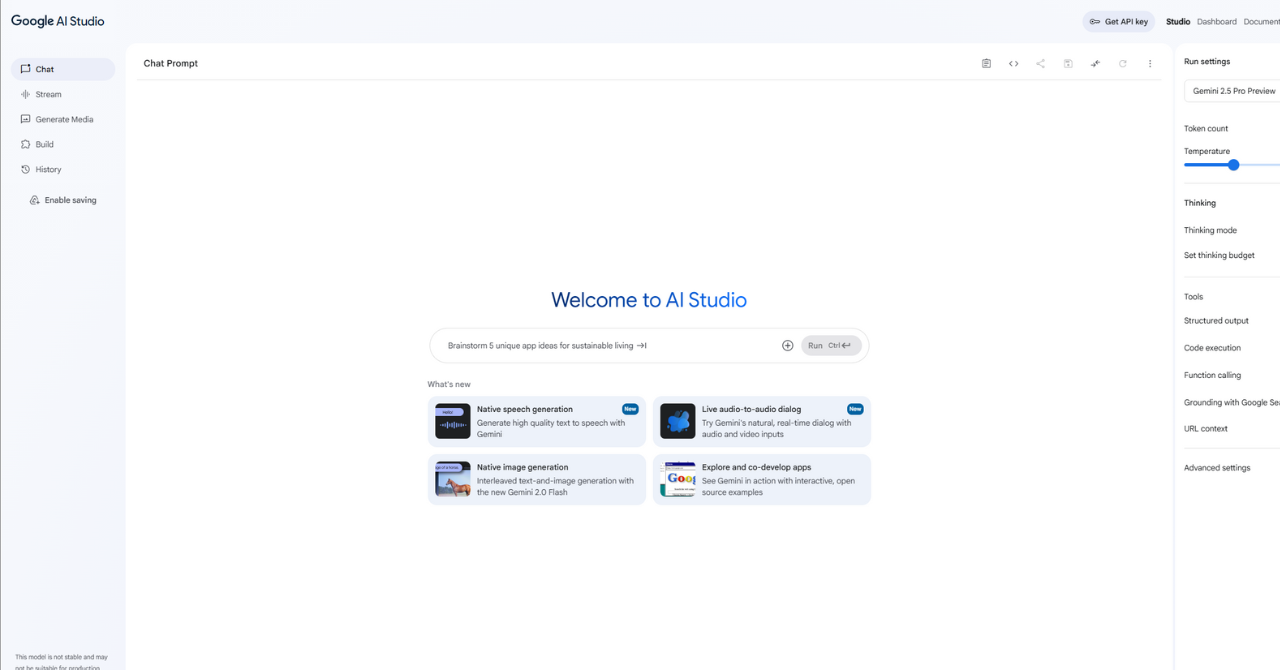
1. Google AI Studioにアクセスする
Google AI Studioにアクセスし、Googleアカウントでログインします。
2. 会議音声の録音データをアップロードする
事前に、スマホやボイスレコーダー、Web会議の録音機能などを利用して、会議の音声を録音しておきましょう。録音した音声データをGoogle AI Studioにアップロードします。
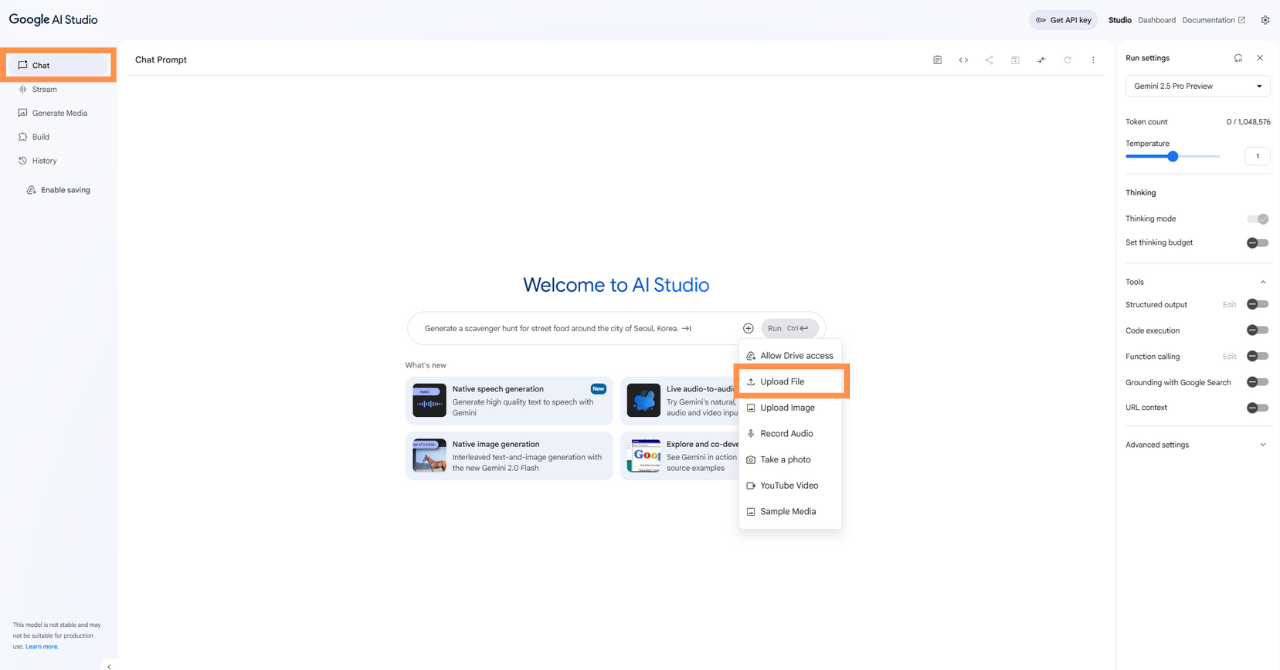
画面左のメニュー画面から「Chat」を選択したあと、画面中央の入力バーの「+」をクリックし「Upload File」を選択すると会議の音声データをアップロードできます。
3. 音声の文字起こしをAIに依頼する
音声のアップロードができたら、「この音声を文字に起こしてください。」とプロンプトを入力して、Geminiに音声の文字起こしを依頼します。
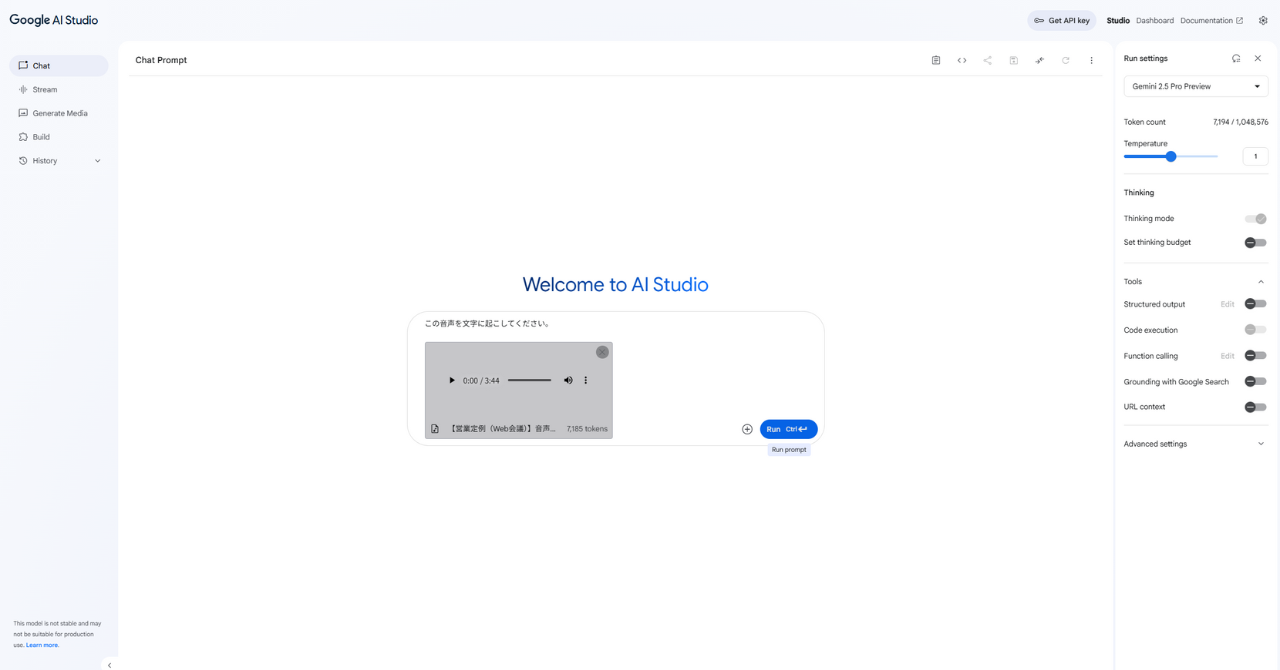
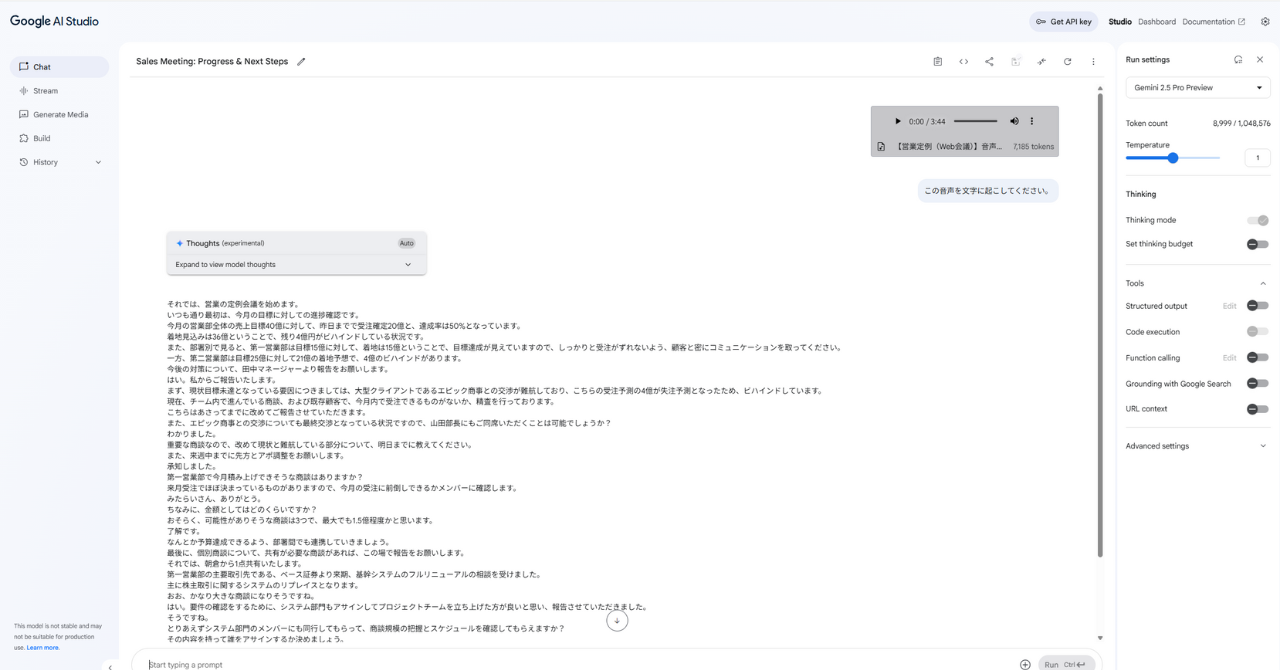
今回は3分半程度の会議音声のサンプルをアップロードし、文字起こしを依頼しました。処理に少し時間がかかりますが、次のような文字起こし結果が出力されました。
4. 文字起こし結果を元に議事録の作成を依頼する
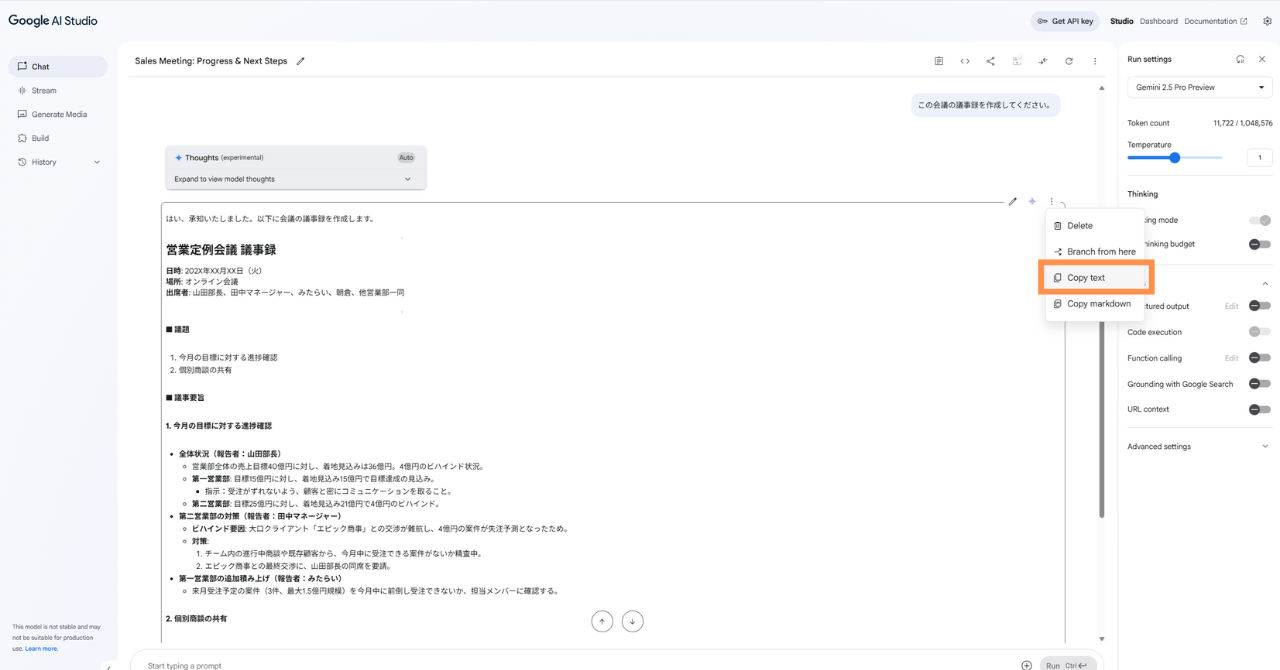
文字起こし結果をもとにして「この会議の議事録を作成してください。」と依頼したところ、以下のような議事録が出力されました。もし、既に議事録のフォーマットが社内で決まっている場合は、プロンプトでより詳細に形式を指定するようにしましょう。
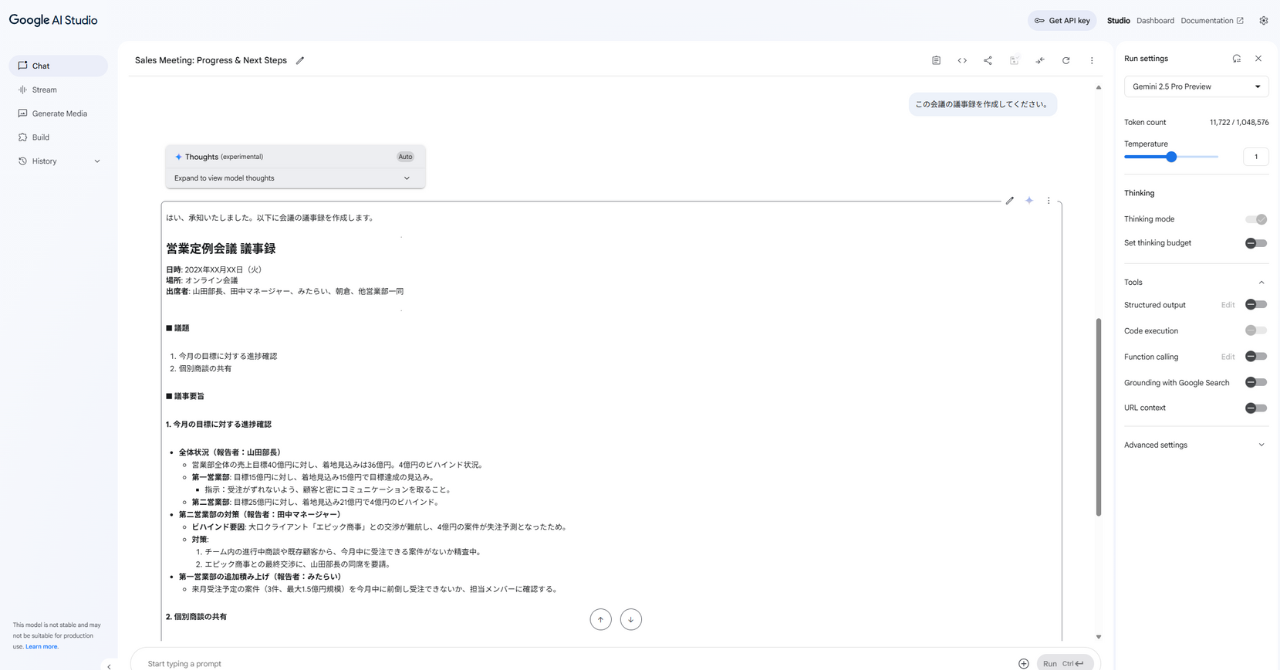
右上「︙」をクリックして「Copy text」を選択すると、クリップボードに生成された議事録のテキストがコピーされるので、任意のドキュメントソフトにコピーすることで、短時間で議事録のドラフトを作成できます。
あとは、人の目で、誤変換はないか、抜けている情報はないか、誤っている情報はないかなど最終確認をすれば、議事録が完成します。
Tips|発言者を特定して、それぞれの発言の文頭に発言者を追記した文字起こしも可能
Geminiの文字起こしは高性能で、音声から発言者を特定することが可能です。「音声の文字起こしですが、文頭に発言者の名前を含めることはできますか?」とAIに聞いてみたところ、以下のような文字起こし結果を出力できました。
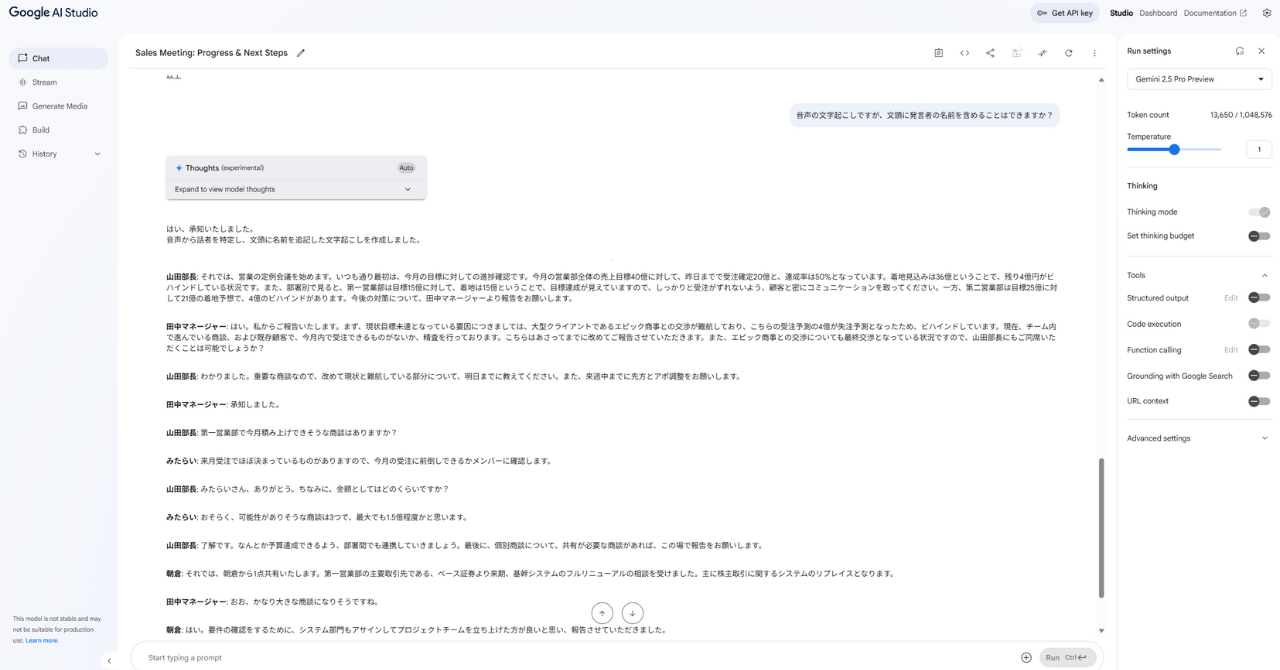
会議のはじめに、それぞれの発言者が自己紹介をしておくことで、より高精度に発言者を特定し、発言と紐づけることができます。
Geminiで議事録を作るためのプロンプト例
Geminiで議事録を作成する際は、「要約してください」といった曖昧な指示ではなく、目的と出力形式を明確に指定することが重要です。ここでは、Google AI Studioでそのまま使えるコピペ用プロンプト例を紹介します。
① 要点抽出用プロンプト
会議全体の概要を短時間で把握したい場合に使えるプロンプトです。
以下は会議の文字起こしテキストです。内容を読み取り、会議の要点を箇条書きで5〜8項目にまとめてください。専門用語はそのまま使用し、曖昧な表現は避けてください。
【出力形式】
- 要点1
- 要点2
- 要点3
▼会議テキスト
(ここに文字起こしテキストを貼り付け)
項目数や表現方法を具体的に指定すると、出力の安定性が高まります。
② 発言者別に整理するプロンプト
誰が何を発言したのかを整理したい場合に有効です。
以下は会議の文字起こしです。発言者ごとに内容を整理してください。
【出力形式】
■ 発言者名
– 発言内容(要約)
発言が複数回ある場合は、時系列順にまとめてください。内容は簡潔に要約してください。
▼会議テキスト
(ここに文字起こしテキストを貼り付け)
文字起こし時に発言者名が明記されていると、より精度の高い整理が可能になります。
③ ToDo・決定事項を抽出するプロンプト
会議後のアクション整理に適したプロンプトです。
以下は会議の文字起こしです。会議の内容から「決定事項」と「ToDo(担当者・期限があれば含む)」を抽出してください。
【出力形式】
■ 決定事項
■ ToDo
内容:
担当者:
期限:推測で補完せず、明確に言及されている内容のみ抽出してください。
▼会議テキスト
(ここに文字起こしテキストを貼り付け)
「推測しない」と明示することで、事実に基づいた出力を得やすくなります。
④ 議事録フォーマットに整形するプロンプト
社内共有用の正式な議事録形式に整えたい場合に使用します。
以下は会議の文字起こしです。ビジネス文書として共有できる議事録形式に整形してください。
【出力形式】
■ 会議名:
■ 日時:
■ 参加者:
■ 議題:1.
2.■ 議論内容:
–
■ 決定事項:
–
■ 今後のアクション:
–
内容は簡潔にまとめ、重複は削除してください。
▼会議テキスト
(ここに文字起こしテキストを貼り付け)
出力形式を固定することで、毎回同じフォーマットの議事録を作成でき、業務フローの標準化にもつながります。
Geminiで議事録の精度を高めるための6つのポイント
Geminiを活用すれば無料でも議事録を効率化できますが、入力データの質や指示の出し方によって仕上がりは大きく変わります。ここでは、精度を高めつつ安全に活用するためのポイントを整理します。
1. 音声の品質は文字起こしの精度に直結する
本記事で紹介している方法では、まず会議音声を文字起こしし、そのテキストをもとにGeminiで議事録を作成します。そのため、音声データの品質は文字起こしの精度、ひいては議事録の質に直結します。
- 雑音の少ない環境で録音する
- 参加者ごとにマイクを使用する
- 発言が重ならないように進行する
- はっきりとした話し方を心がける
まずは「正確な文字起こしデータを用意すること」が前提条件です。文字起こし精度を上げる方法を詳しく知りたい方は以下の記事で詳しくご紹介しているので、ぜひ参考にご覧ください。
2. 話者を分けて文字起こしする
文字起こしデータに発言者名が含まれていないと、Geminiが文脈を正しく理解しづらくなります。可能であれば、以下のように話者を明示した形式に整えてから入力しましょう。
田中:
来月のリリースについてですが…
佐藤:
まず仕様の確認をしたいです。
発言者が整理されているだけで、発言者別の要約やToDo抽出の精度が大きく向上します。
3. プロンプトは具体的に指示する
「議事録にまとめてください」だけでは、出力の粒度や形式が安定しません。
- 箇条書きで5項目にまとめる
- 「決定事項」「ToDo」に分ける
- 社内フォーマットに整形する
など、目的と出力形式を具体的に指示しましょう。まずはシンプルな指示から始め、出力結果を見ながら追加で指示を出して調整していく方法がおすすめです。
プロンプトの事例について知りたい方は以下の記事で詳しくご紹介しています。ChatGPTでのプロンプト例にはなりますが、そのままGeminiでもご活用いただけます。
また、「まず適切なプロンプトで指示を出すことが難しい」「なかなか求めている議事録の形にならない」とお悩みの方には、プロンプトを入力せずにAIを活用して効率的に議事録を作成できるAI議事録ツールの導入がおすすめです。AI議事録ツールに関して、下記の記事で詳しく解説していますので、気になる方はぜひ参考にしてみてください。
4. 一度に長文を入力しすぎない
長時間の会議テキストを一度に入力すると、重要なポイントが抜け落ちたり、要約が粗くなる場合があります。その場合は、
- 議題ごとに分割して要約する
- 各要約を統合して最終版を作る
といった段階的な処理を行うと、精度が安定します。
5. 2段階要約で仕上げる
より完成度の高い議事録を作るには、2段階で処理する方法が有効です。
例:
- まず詳細な要点整理をさせる
- その結果をもとに正式な議事録フォーマットに整形する
いきなり最終形式を作らせるよりも、構造が整理され、抜け漏れの少ない議事録になります。
6. ハルシネーションとセキュリティに注意する
Geminiを含む生成AIは、統計的推測に基づいて文章を生成しています。そのため、事実と異なる内容を補完してしまう「ハルシネーション」が発生する可能性があります。
- 出力結果を必ず人の目で確認する
- 「推測しない」「明示されている内容のみ抽出する」と指示する
といった対策が重要です。また、個人情報や機密情報を扱う場合は、利用規約やデータの取り扱い方針を必ず確認しましょう。入力データが再学習に使用されるかどうかなども含め、社内のセキュリティ方針と照らし合わせることが大切です。
まとめると、Geminiでの議事録作成は、単にAIに任せるだけではなく、
- 入力データを整える
- 指示を具体化する
- 段階的に処理する
- 最終チェックを人が行う
といった工夫によって、実務レベルの品質に近づけることができます。
GeminiとAI議事録ツールの違いを比較
Geminiは無料で活用できる便利な生成AIですが、議事録作成に特化したツールではありません。ここでは、Gemini(Google AI Studio活用)とAI議事録ツールの違いを整理します。
GeminoとAI議事録ツールの主な違い比較表
| 比較項目 | Gemini(Google AI Studio) | AI議事録ツール |
|---|---|---|
| 自動録音 | ×(録音機能なし) | 〇 |
| リアルタイム文字起こし | ×(標準機能なし) | 〇 |
| 音声アップロード | 〇(制限あり) | 〇 |
| 要約・整理 | 〇(プロンプト設計が必要) | 〇(自動最適化) |
| 話者識別 | △(文字起こし依存) | 〇 |
| フォーマット整形 | 〇(指示が必要) | 〇(テンプレート自動適用) |
| 導入コスト | 無料で試せる | 有料プランが一般的 |
| 運用の手軽さ | 手動構成が多い | 録音~共有までツール内で完結 |
Geminiが向いているケース
Geminiは、Google AI Studioを使って無料で試せる点が大きな魅力です。録音から整形までを完全自動化するツールではありませんが、工夫次第で十分実用的な議事録を作成できます。
特に、次のようなケースに向いています。
- コストをかけずに議事録を作成したい
- 少人数会議や社内メモ用途で使いたい
- プロンプトを調整しながら柔軟に出力内容をコントロールしたい
「まずは無料で試したい」「自分でカスタマイズしながら使いたい」という場合には、Geminiは有力な選択肢になります。
AI議事録ツールが向いているケース
一方で、会議の録音から文字起こし、整理、共有までを一貫して自動化したい場合は、AI議事録ツールのほうが適しています。
例えば、以下のようなニーズがある場合です。
- 会議を自動で録音・文字起こししたい
- リアルタイムで議事録を共有したい
- 話者識別や高精度な整形を自動化したい
- 業務フローに組み込んで本格運用したい
定例会議が多い組織や、議事録作成を業務プロセスとして標準化したい場合には、専用ツールのほうが運用負荷を大きく下げられる可能性があります。
GeminiとAI議事録ツールの比較については、以下の記事でも詳しく解説していますので、ぜひ参考にご覧ください。
まとめ|Geminiを活用して議事録作成を効率的に進めよう!
Geminiは、Google AI Studioを活用することで無料から試せる生成AIです。音声ファイルをアップロードして文字起こしを行い、そのテキストを要約・整理することで、議事録作成を効率化できます。
会議の音声を録音し、Google AI Studioにアップロードして文字起こしを実行し、目的やフォーマットに応じた具体的なプロンプトでGeminiに整理を依頼する。このシンプルな流れだけでも、議事録作成の負担は大きく軽減できます。
一方で、録音や整理の工程は基本的に手動で行う必要があり、リアルタイム共有や話者識別の自動化までは対応していません。会議の録音から文字起こし、整形、共有までを一括で自動化したい場合は、AI議事録ツールの導入を検討する選択肢もあります。
まずはコストをかけずに試してみたい方にはGeminiの活用がおすすめです。本格的に業務フローへ組み込みたい場合は、用途や運用体制に応じて最適なツールを選ぶことが重要です。
いずれにしても、AIが生成した議事録は必ず人の目で最終確認を行い、内容を調整・修正するようにしましょう。AIをうまく活用することで、議事録作成の時間を大幅に削減し、より重要な業務に集中できるようになります。
- 会議後の議事録作成に時間がかかっている
- 議事録を作成するために会議中にメモを取っているため、会議に集中できない
- 議事録作成後の言った言わないの確認に時間がかかっている
このような議事録に関するお悩みがあれば、ぜひ一度、使えば使うほどAIの精度が上がる「Otolio」をお試しください。
Otolioは特許取得済の独自アルゴリズムを活用し、機密情報を学習させることなく、使えば使うほど各社に最適される高精度の文字起こしが可能です。高精度で文字起こしができるため、その後の自動要約や要点抽出などの精度も向上し、議事録作成時間の削減が可能です。
またその他にも、以下のような特徴があります。
- 様々な議事録やドキュメント作成に対応できる
- 要約文章の生成、要点や決定事項やToDo・質疑応答の自動抽出など複数の出力形式を選択できる
- 音声を含めた情報共有で会議の振り返りを効率化できる
- 対面会議、Web会議で利用が可能
- 「えー」や「あの」など意味をなさない発言を最大99%カット
- 発言内容をリアルタイムで文字起こし
- 最大20名までの発話を認識し、誰がどの発言をしたかをAIが自動で可視化
累計利用社数6,000社以上の実績、大手企業から自治体まで様々な組織で利用されており、セキュリティ面でも安心してご利用いただけます。まずは14日間の無料トライアルをお試しください。

よくある質問とその回答
Q. Geminiは無料で議事録作成に使えますか?
Google AI Studioを利用すれば、Geminiを無料で試すことができます。音声ファイルをアップロードして文字起こしを行い、そのテキストを要約・整理することで議事録を作成できます。
ただし、利用できるモデルや使用回数、入力・出力の上限(トークン制限)には制限があります。業務で継続的に利用する場合は、利用条件を事前に確認しておきましょう。
Q. 音声ファイルを直接アップロードして文字起こしできますか?
Google AI Studioでは、音声ファイルをアップロードして処理することが可能です。アップロードした音声を文字起こしし、その結果をもとに要約や議事録作成を行えます。ただし、対応ファイル形式やサイズ制限がある場合があります。また、リアルタイムで会議を自動録音・自動文字起こしする機能は標準では備わっていません。録音済みデータをもとに処理する形になります。
より議事録作成の作業を自動化したい場合には、AI議事録ツールの導入がおすすめです。話者識別機能や専門用語登録機能など、議事録の作成に特化した便利な機能が多く搭載されています。
Q. Geminiの日本語での議事録精度はどのくらいですか?
Geminiは日本語にも対応しており、要約や構造化は一定の精度で行えます。ただし、最終的な精度は以下の要素に大きく左右されます。
- 音声の明瞭さ
- 文字起こしの正確さ
- プロンプトの具体性
専門用語が多い会議や発言が重なる会議では誤認識が発生する可能性があるため、最終確認は必ず人の目で行うことが重要です。
Q. セキュリティ面は大丈夫ですか?
生成AIを利用する際は、入力データの取り扱いに注意が必要です。Google AI Studioで入力したデータの保存・利用方針は、利用規約や公式ドキュメントで確認できます。
個人情報や機密情報を含む会議データを扱う場合は、
- 社内のセキュリティポリシーと整合しているか
- データの保存期間や再学習への利用有無
を事前に確認したうえで利用しましょう。機密性が高い用途では、専用のAI議事録ツールを検討するケースもあります。