Geminiの使い方|5分で始める手順と業務活用の4つのコツ

この記事でわかること
- Geminiの始め方と基本操作
- GeminiのGoogle Workspaceと連携した使い方
- Geminiを使いこなす4つのコツ|回答精度を高める工夫
Geminiをきっかけに、毎日の資料作成やメール対応をもっとスムーズに進めたい。Googleのサービスと組み合わせて、業務全体を一段と効率化したい。そう考えている方も多いのではないでしょうか。
しかしながら、
- Geminiを使い始める手順がわかりにくい
- 基本操作と応用機能の違いがつかめない
- 業務で使いこなすためのコツが見えてこない
といった悩みを抱えている方も少なくないでしょう。
そのためこの記事では、Geminiの始め方・基本操作・応用機能・Workspace連携、そして回答精度を高める4つのコツまでを解説します。読み終えれば、Geminiを自信を持って業務に取り入れられるようになります。
また、会議の議事録作成やメール送信など会議業務を丸ごと自動化したい方は、会議業務をすべて自動実行するAIエージェント「Otolio」もあわせてご覧ください。
Otolio(旧:スマート書記)がわかる人気3点セット資料(サービス概要・導入事例・機能詳細)をみる
Geminiとは?|Googleが提供する生成AIの基本
ここでは、そもそもGeminiがどのようなサービスなのか、基本的な特徴を整理します。名前だけは聞いたことがある方も、全体像をつかむことで後の手順がスムーズに理解できます。
Geminiは、Googleが開発した生成AIサービスです。テキストによる指示だけで、文章作成や要約、情報整理、アイデア出しなどを自動で行ないます。Googleアカウントさえあれば無料で利用を開始でき、追加のインストールは必要ありません。
特徴のひとつは、マルチモーダルと呼ばれる仕組みです。テキストだけでなく、画像・音声・動画・PDFなどを同時に読み込ませて処理できるため、業務で扱うさまざまなファイルに対応できます。
Geminiでできる3つのこと
Geminiでできることは、大きく以下の3つに整理できます。
- 文章作成:ブログ・メール・資料のたたき台作成
- 要約・情報整理:長文やデータの要点抽出、箇条書き変換
- アイデア出し:企画・構成・ネタ出しのブレスト相手
たとえば、長文の会議資料を読み込ませて3行で要約させたり、新規事業の企画アイデアを10案出してもらったりといった使い方が可能です。
加えて、GmailやGoogleドキュメントといったGoogleのサービスと連携できる点も特徴です。業務で利用している環境にそのまま取り込めるため、日常業務との親和性が高いといえるでしょう。
Geminiとほかの生成AIの違い
GeminiはChatGPT・Copilot・Claudeなどと同じ生成AIですが、それぞれ得意領域が異なります。比較すると、次のようになります。
| ツール | 特徴 | 向いている用途 |
|---|---|---|
| Gemini | Googleサービスとの連携・マルチモーダル対応 | 業務効率化・情報整理・実務全般 |
| ChatGPT | 自然な会話・幅広い用途への対応 | アイデア出し・文章作成 |
| Copilot | Microsoft 365との連携 | Excel・Word・資料作成 |
| Claude | 長文理解・丁寧な解釈 | 契約書・レポート分析 |
幅広い業務に取り入れたい方や、Googleサービスを日常的に利用している方には、Geminiから試すのがおすすめです。
Geminiのメリットや料金プランをより詳しく整理した記事もあります。無料プランで何ができるのか、有料プランとの差がどこにあるのかを先に把握しておくと、使い始めの判断がしやすくなります。
Geminiの始め方|3ステップで利用開始
ここでは、Geminiを実際に使い始めるための手順を3ステップで解説します。所要時間は5分ほどで、特別な設定やインストールは不要です。
1. Geminiの公式サイトにアクセスする
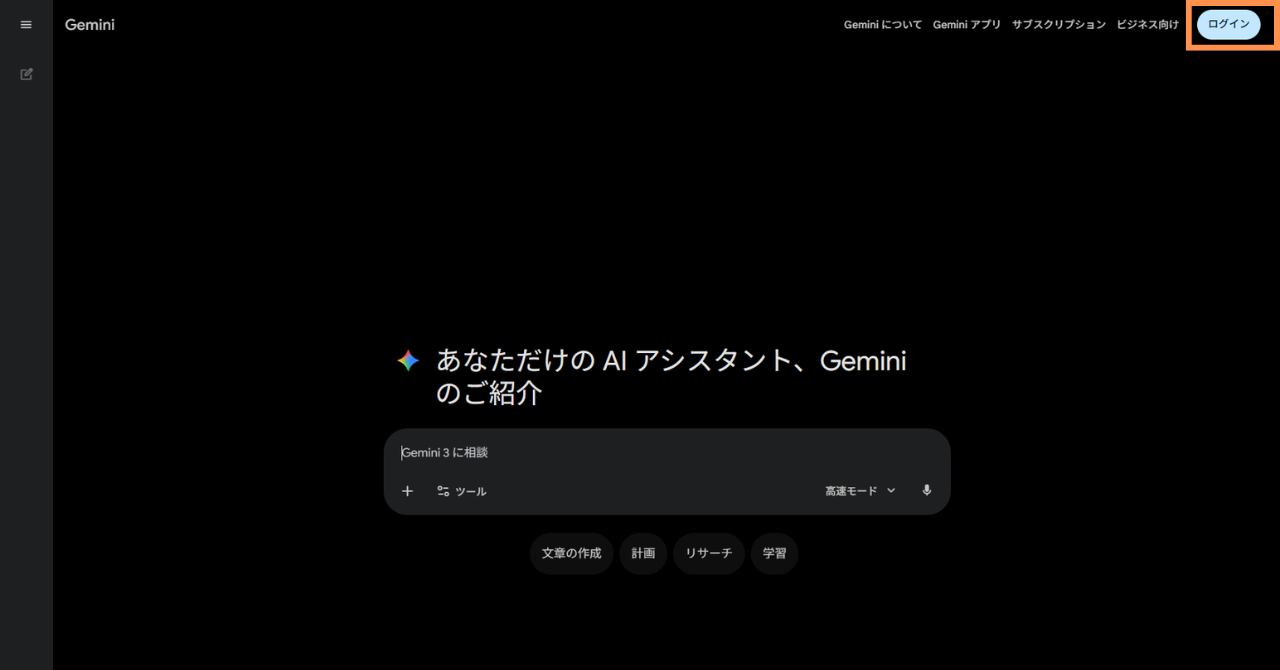
任意のブラウザを開き、Geminiの公式サイトにアクセスします。Google検索で「Gemini」と入力しても、公式サイトがすぐに表示されます。
2. Googleアカウントでログインする
画面右上の「ログイン」ボタンをクリックし、利用したいGoogleアカウントを選択します。普段業務で使っているアカウントでログインすれば、後述のWorkspace連携もスムーズに進みます。
3. チャット画面で最初の質問を入力する
ログインが完了すると、Geminiのチャット画面が表示されます。画面下部の入力欄に質問や依頼を入力し、送信ボタン(またはEnterキー)を押すと、数秒で回答が返ってきます。
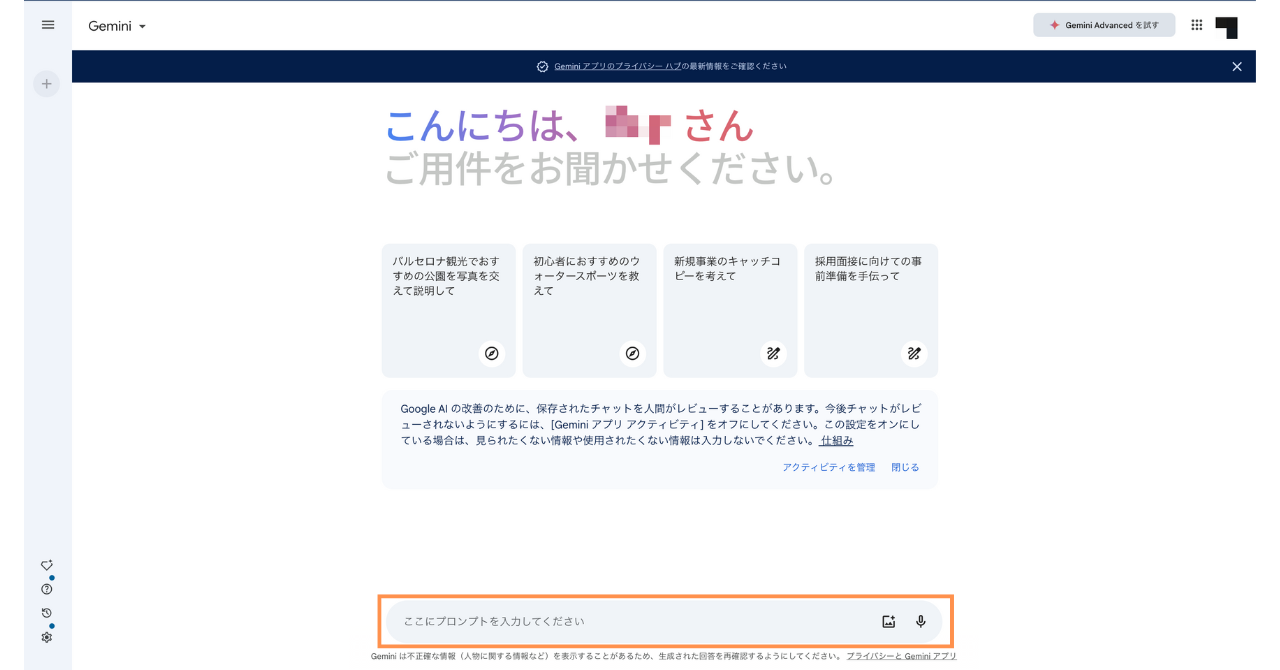
たとえば「新規プロジェクトのキックオフ会議で、共有すべき議題を5つ挙げて」と入力するだけで、Geminiがそのまま下書きを提示してくれます。
Geminiの基本的な使い方|3つの操作を覚える
ここでは、Geminiを日常的に使うために押さえておきたい3つの基本操作を解説します。この3つを覚えておけば、ほとんどの場面で迷わず使いこなせます。
1. 質問や依頼をテキストで入力する
画面下部の入力欄に、聞きたいことや依頼したい内容をそのまま入力します。難しい書き方を覚える必要はなく、日常の言葉で問題ありません。
たとえば、次のような使い方が想定できます。
- 「明日の会議のアジェンダを作って」
- 「この文章を200字で要約して」
- 「新入社員向けにAIをわかりやすく説明して」
入力後、Enterキーまたは送信ボタンを押せば、Geminiがすぐに回答を返してくれます。
2. 会話を続けて回答を深掘りする
最初の回答に対して、さらに詳しく聞いたり、別の切り口で再度依頼したりできます。Geminiは直前の会話の流れを踏まえて応答するため、やり取りを重ねるほど目的に近い回答を得られます。
たとえば「もう少し短くまとめて」「専門用語を減らして」などの追加指示で、出力の粒度を調整できます。
3. チャット履歴を整理して再利用する
画面左側のメニュー(3本線アイコン)をクリックすると、これまでのチャット履歴が一覧で表示されます。過去のやり取りを開き直して追加で依頼したり、プラスアイコンから新しいチャットを開始したりできます。
1つのテーマにつき1チャットを基本にすると、後から見返しやすく、情報も整理しやすくなります。たとえば「営業メール用」「企画書用」とテーマごとに分けるだけで、使いまわしやすさが大きく変わります。
Geminiの応用的な使い方5選|業務で役立つ活用シーン
ここでは、基本操作に慣れた方向けに、業務で特に役立つ応用的な使い方を5つ紹介します。どれもGeminiのマルチモーダル機能を活かした使い方で、日常業務の負担を減らすのに役立ちます。
1. 画像をアップロードして内容を要約する
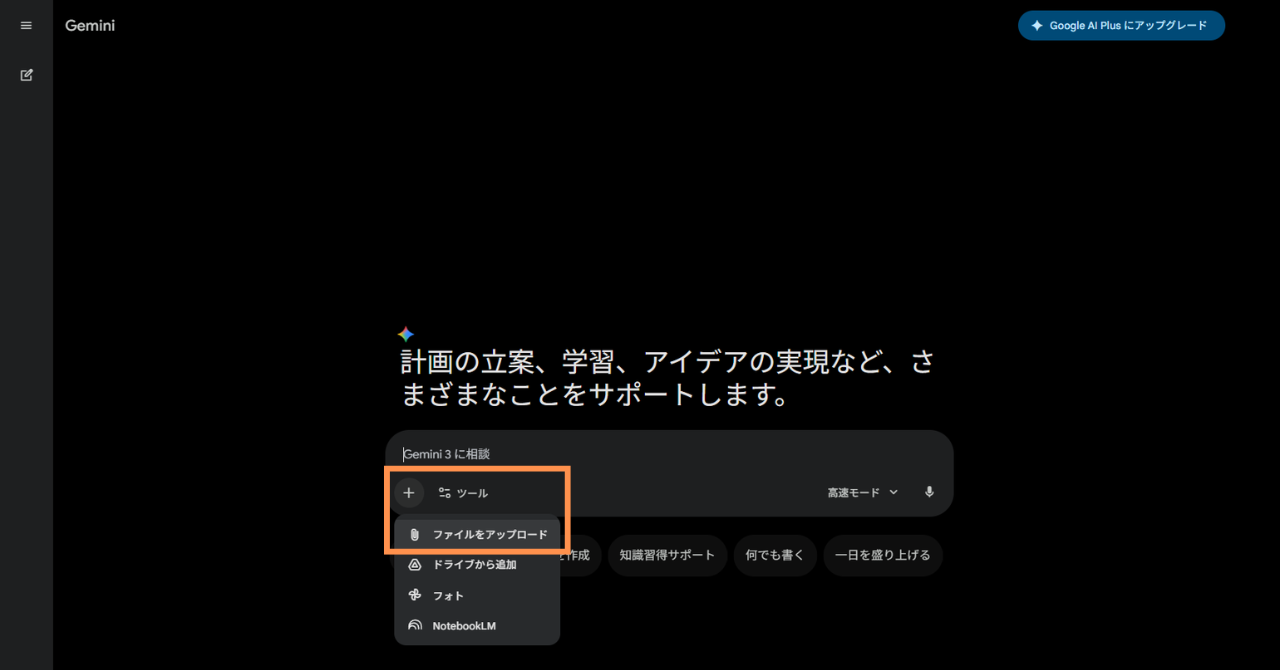
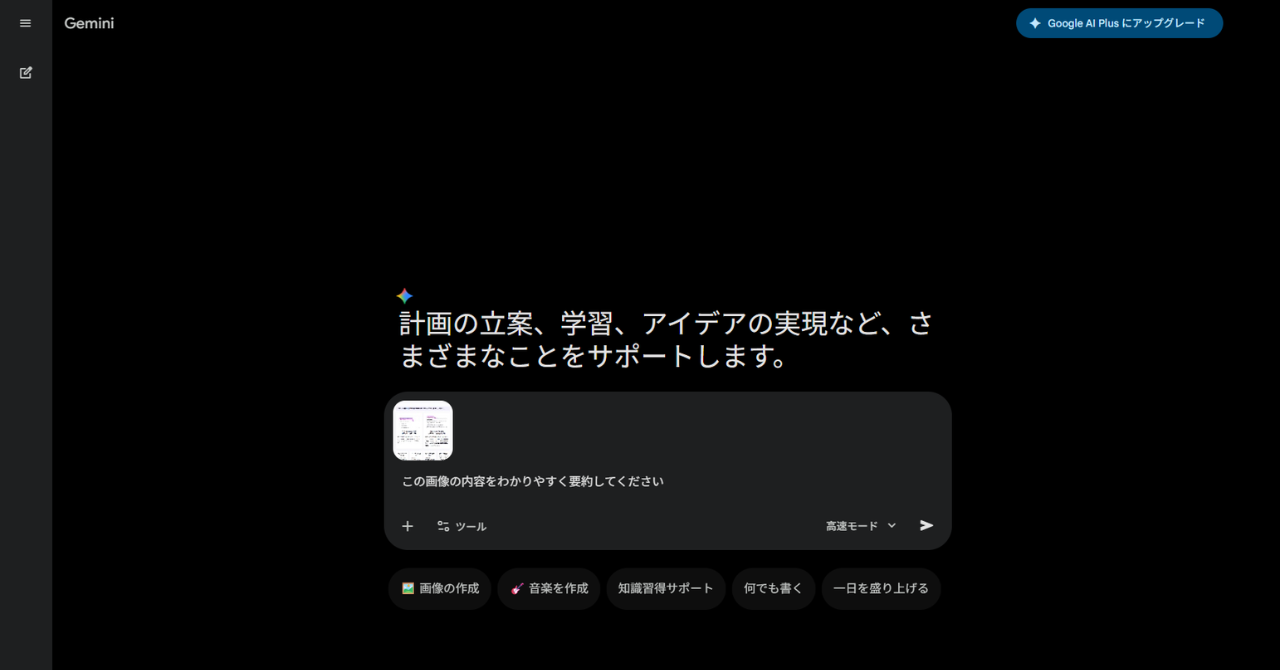
Geminiでは、画像をアップロードすると、その内容を説明したり要約したりできます。紙の資料やホワイトボードの内容を整理したいときに便利です。
手順
- 画像ファイルをアップロードする
- 「この画像の内容をわかりやすく要約してください」といったプロンプトを入力する
活用例
- 会議のホワイトボードをテキスト化する
- 書類の内容を文字情報として抽出する
- 商品写真から特徴を整理する
2. YouTube動画の内容を要約する
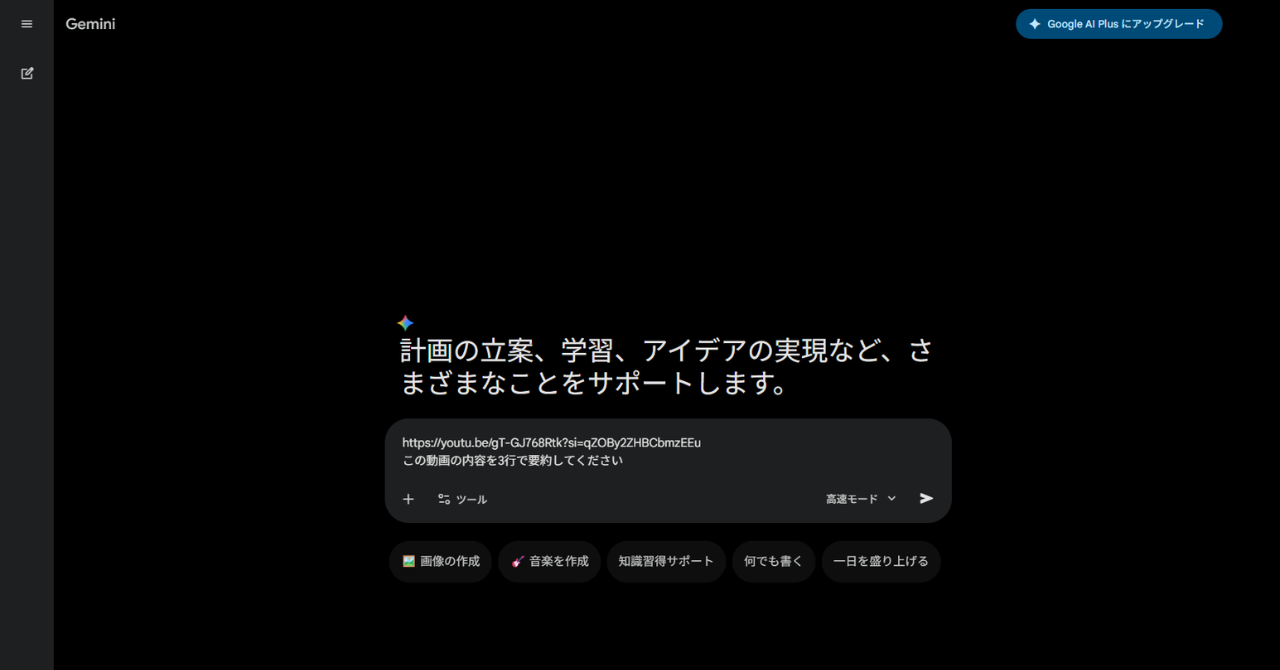
GeminiにYouTubeのURLを貼り付けることで、動画の内容を短時間で要約できます。長時間のセミナー動画や研修動画を効率よく理解したいときに役立ちます。
手順
- YouTube動画のURLを入力欄に貼り付ける
- 「この動画の内容を3行で要約してください」とプロンプトを入力する
活用例
- セミナー動画の要点整理
- 英語動画の概要把握
- 研修動画のまとめ資料化
なお、字幕が用意されていない動画の場合、内容を正しく解析できないことがあります。
3. アイデア出し・企画作成の相棒にする
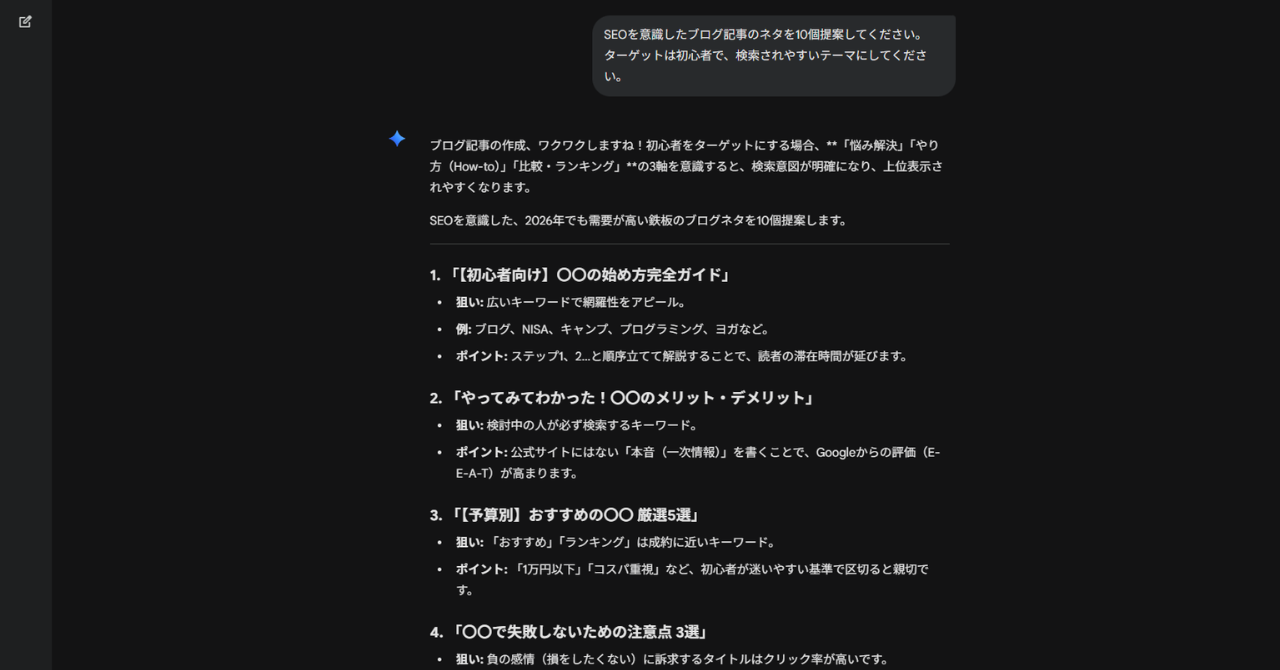
Geminiは、ブログやSNS、マーケティング施策のアイデア出しにも活用できます。曖昧な指示からでも複数のアイデアを提示してくれるため、たたき台を素早く用意したい場面に向いています。
手順
- テーマや前提条件を入力する
- 「〜のアイデアを◯個挙げてください」とプロンプトを入力する
活用例
- 新規事業の企画案を10個作る
- SNS投稿の切り口案をまとめる
- キャッチコピーを複数パターン考える
具体的なプロンプト例としては、「SEOを意識したブログ記事のネタを10個提案してください。ターゲットは初心者で、検索されやすいテーマにしてください」のように、目的と条件を指定するとより実務向けの案が得られます。
4. プログラミングのコード生成・修正に活用する
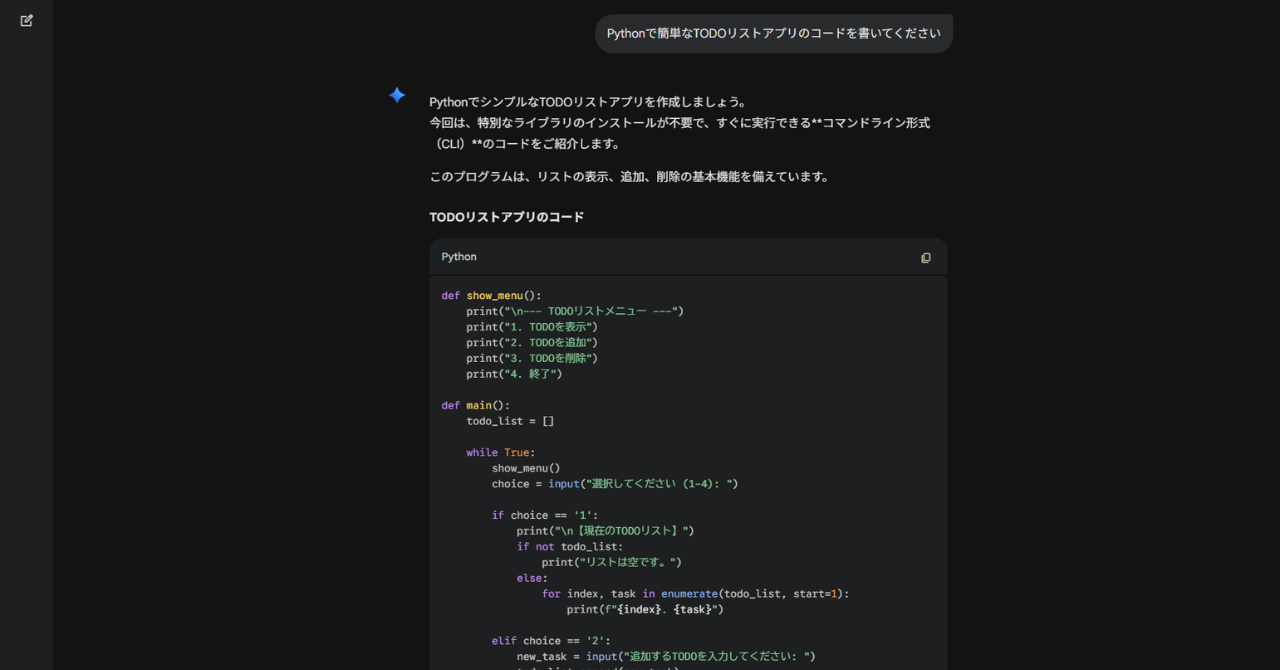
Geminiはプログラムコードの生成・修正・解説にも対応しています。エンジニアだけでなく、簡単な自動化を試したいビジネスパーソンにも役立ちます。
手順
- 作りたい処理やエラー内容を入力する
- 「Pythonで〜を行なうコードを書いてください」とプロンプトを入力する
活用例
- シンプルな業務自動化スクリプトの生成
- Google Apps Scriptのひな型作成
- エラー内容の原因特定・修正案の取得
5. PDFや長文資料を要約・分析する
PDFや長文テキストを読み込ませることで、要点の整理や重要箇所の抽出ができます。情報量の多い資料をもとに意思決定する場面で、時間を大幅に短縮できます。
手順
- PDFをアップロード、またはテキストをそのまま入力する
- 「この内容の要点を3つにまとめてください」とプロンプトを入力する
活用例
- 議事録の要点整理
- 契約書の重要箇所の抽出
- 長文メールスレッドの整理
より実務向けにしたい場合は、「この文章の重要ポイントを3つ整理し、実務で注意すべき点も合わせて教えてください」のように、観点を加えると踏み込んだ回答が得られます。
Google Workspaceと連携した使い方|業務効率化の実践
ここでは、GeminiとGoogle Workspaceを組み合わせた使い方を整理します。Googleサービスとの連携はGeminiの大きな強みで、日常業務に組み込めば効率化を実感しやすくなります。
なお、Gmail・ドキュメント・スプレッドシートなどのアプリ内でGeminiを使う機能は、無料のGeminiアプリでは利用できません。以下のいずれかのプラン契約が必要です。
- Google Workspace(Business Starter以上など、プランによって範囲が異なる)
- Google AI Pro / Google AI Ultra(個人向け有料プラン)
提供範囲や対象機能は更新頻度が高いため、導入検討時は必ずGoogle Workspace公式のGeminiページで最新情報をご確認ください。
プラン別のWorkspace連携対応表
執筆時点でのプラン別対応範囲を早見表にまとめました。どのプランで何ができるのかを判断する材料にしてください。
| 機能 | 無料Geminiアプリ | Google AI Pro以上(個人) | Google Workspace Business以上(法人) |
|---|---|---|---|
| Geminiアプリ単体でのチャット | ○ | ○ | ○ |
| Gmail内のGemini支援 | × | ○ | ○ |
| ドキュメント内のGemini支援 | × | ○ | ○ |
| スプレッドシート内のGemini支援 | × | ○ | ○ |
| カレンダーとの連携操作 | ○(Geminiアプリ経由) | ○ | ○ |
| 入力データが学習に使われない保証 | × | △(プランにより異なる) | ○ |
法人利用のポイント:入力データがモデル学習に使われない保証は、法人向けのGoogle Workspace(Gemini for Workspace)以上で提供されます。機密情報を扱う業務利用では、法人向けプランの選択が安心です。
※最新の対応範囲はGoogle公式サイトでご確認ください。
Gmail × Gemini|メール作成と要約
GmailではGeminiの支援を受けながら、下書き作成・返信案作成・スレッド要約を行なえます。メール対応に時間を取られがちな方ほど、恩恵を感じやすい領域です。
できること
- 件名・本文のたたき台生成
- トーン変更(丁寧・カジュアル・簡潔など)
- 長文スレッドの要約
- 返信案の複数パターン生成
活用例
- 営業メールの下書きを短時間で作る
- お礼メールを相手や状況に合わせて調整する
- 英語メールの翻訳と返信案を合わせて準備する
Googleドキュメント × Gemini|文章作成と校正
GoogleドキュメントではGeminiが直接文章作成・校正・構成案作成を支援します。ブランクから書き始める負担を減らせる点が大きな魅力です。
できること
- 書き出しの提案
- 続きの文章の生成
- 誤字脱字や文法の校正
- 表現の言い換え(丁寧↔カジュアル)
- 要約・箇条書きへの変換
活用例
- 報告書のたたき台を自動作成する
- 既存文章を読みやすくリライトする
- ドキュメントの情報を要約して共有資料にする
Googleスプレッドシート × Gemini|データ分析の補助
GoogleスプレッドシートとGeminiを組み合わせると、データ作成・要約・分析・可視化まで一連の流れをスムーズに進められます。
できること
- データ分析(傾向の特定・集計・要点抽出)
- 分析結果の文章化・スプレッドシートの要約
- グラフの自動生成
- 数式・関数の作成支援
- テーブル作成・画像生成
活用例
- 売上データを読み込ませて改善示唆を得る
- KPI推移をまとめたレポートを自動作成する
- 棒グラフや円グラフを条件付きで生成する
なお、Geminiが生成したグラフは、元データが変更されても自動では更新されません。最新の数値を反映したい場合は、再度Geminiにグラフ生成を依頼するか、手動でグラフを更新する必要があります。
また、Apps Scriptによる自動化を進めたい場合は、Geminiアプリ(chat画面)側でコードを生成してもらい、スプレッドシートの拡張機能からApps Scriptエディタに貼り付ける運用が現実的です。
Googleカレンダー × Gemini|スケジュール管理の自動化
Geminiはスケジュール管理の自動化にも対応します。予定の作成・検索・変更といった単純作業を自然言語で任せられます。
できること
- 予定の作成・検索・変更
- 予定内容の確認・質問への回答
- 音声指示での予定管理(Geminiアプリ・Android中心)
- 会議時間の提案(参加者の空き時間をもとに最適な時間帯を提示)
活用例
- 「明日の午後に30分の会議を入れて」と依頼して自動追加する
- 「来週の予定を教えて」と確認する
- 予定作成時の「Suggested times」で参加者全員が空いている時間を自動提案してもらう
現時点で対応していない操作(執筆時点)
- 予定への他メンバーの追加・招待
- 既存予定の場所・説明欄の更新
- デフォルト以外のカレンダーの予定操作
対応範囲は随時拡張されているため、最新情報はGeminiアプリのカレンダー連携ヘルプをあわせてご確認ください。
Geminiが自動で使うGoogleサービス|連携アプリとの違い
ここでは、Geminiが自動的に情報を取得しに行くGoogleサービスと、ユーザーが手動で接続する「Connected Apps(接続アプリ)」の違いを整理します。これらを理解すると、Geminiに何を頼めるかの範囲が広がります。
1. Geminiが自動で使うGoogleサービス
Geminiは以下のGoogleサービスについて、ユーザーが明示的に接続操作をしなくても、プロンプトの内容に応じて公開情報を自動で参照します。
- Google検索
- Googleフライト
- Googleホテル
- Googleマップ
- YouTube
たとえば「東京から福岡へ来週の金曜、最安のフライトを教えて」と聞けばGoogleフライトの情報を、「新宿で打ち合わせに使える静かなカフェは?」と聞けばGoogleマップの情報を、それぞれ自動で参照して回答します。
2. ユーザーが接続して使うConnected Apps(接続アプリ)
個人のデータにアクセスする必要があるサービスは、ユーザー自身がGemini側で「接続」を有効にする必要があります。執筆時点で連携できる主なアプリは以下です。
- Gmail
- Googleカレンダー
- Googleドキュメント
- Googleドライブ
- Google Keep
- Google ToDoリスト
接続アプリを有効にすると、「先週の会議メールから議題を抽出して」「来週の空き時間を教えて」といった、個人のデータにもとづく依頼ができるようになります。
3. 旅行プランニングでの活用例
Googleフライト・ホテル・マップを組み合わせると、旅行計画をまとめて依頼できます。
プロンプト例
来月の第3週に東京から京都へ2泊3日の出張を計画したい。往復のフライトと、京都駅近くの1泊2万円以内のホテルを提案してください。
このように複数サービスをまたぐ依頼をすると、Geminiが自動で情報を収集し、候補をまとめて提示してくれます。
4. 利用にあたっての注意点
- Connected Appsを利用するには、Geminiアプリの設定画面から各アプリの接続を有効にする必要があります
- Googleアカウントの「アクティビティの保存」が有効でない場合、一部機能に制限がかかることがあります
- 接続アプリで取得した個人情報の取り扱いは、Googleのプライバシーポリシーに準じます
対応アプリや機能は更新されるため、最新情報はGeminiアプリの接続アプリ設定ヘルプをご確認ください。
Geminiの料金プラン|無料と有料の違い
ここでは、Geminiの料金プランと使い分けの考え方を整理します。無料でも実務で十分活用できますが、用途によっては有料プランの検討価値があります。
個人向けプランの比較
Geminiは無料で利用を開始できますが、より高度な機能を求める方向けに有料プランも用意されています。
| プラン | 月額料金 | 特徴 |
|---|---|---|
| 無料プラン | ¥0 | 文章作成・要約・翻訳など基本機能を利用できる |
| Google AI Plus | ¥1,200(初回2ヶ月¥600) | 画像生成や動画作成の上限拡張、NotebookLM上限5倍、ストレージ200GB |
| Google AI Pro | ¥2,900 | 長文処理・高精度回答・画像生成が強化、コーディング機能利用可、ストレージ5TB |
| Google AI Ultra | ¥36,400(初回3ヶ月¥18,000) | 高度な推論・動画生成などプロ向け機能を利用できる |
なお、生成AIの料金プランや各プランで利用できる機能は更新頻度が非常に高い領域です。本記事は執筆時点の情報をもとにしていますが、加入・課金を検討する際は、必ずGoogle公式のGoogle AIプランページから最新情報をあわせてご確認ください。
無料プランでできること
無料プランでは、文章作成・要約・翻訳・質問応答・アイデア出し・画像の簡易解析といった基本的な用途を利用できます。日常的なタスクであれば無料プランでも十分にこなせます。
たとえば、メールの下書きや議事録の要約、資料のたたき台作成などは、無料プランの範囲内で行なえます。
有料プランが向いている人の特徴
有料プランは、次のようなニーズがある方に向いています。
- 長文コンテンツを頻繁に作成する
- 回答の精度やスピードをより高めたい
- 画像生成や動画生成などの高度な機能を活用したい
まずは無料プランで実務に組み込み、物足りなさを感じた段階で有料プランに切り替える方法が、費用対効果を判断しやすいでしょう。
タスク別の「無料で足りる/有料が必要」早見表
自分のやりたいことが無料プランで済むのか、有料プランが必要なのかを判断しやすいように、タスク別に整理しました。
| やりたいこと | 無料プラン | 有料プラン(Plus以上) |
|---|---|---|
| 短文メール・文章の下書き | ◎ | ◎ |
| 長文資料(数千字超)の要約 | ○(制限あり) | ◎ |
| 画像の内容を読み取る | ○(制限あり) | ◎ |
| 画像生成 | △(上限あり) | ◎(上限拡張) |
| 動画生成 | × | ◎(Plus以上) |
| Gmail/ドキュメント内での利用 | × | ◎ |
| 機密情報を含む業務利用 | × | ◎(Workspace推奨) |
| コーディング支援の継続利用 | △ | ◎(Pro以上) |
※◎=快適に利用可 / ○=利用可だが制限あり / △=限定的 / ×=利用不可
判断の目安:週に5回以上、長文資料の要約や画像生成を行なう方、業務で機密情報を扱う方は、有料プランを検討する価値が高まります。具体的な上限値は変更される可能性があるため、加入前にGoogle公式のGoogle AIプランページで最新情報をご確認ください。
Geminiに限らず、Googleには無料で使えるAIサービスが複数あります。全体像を把握したうえで自社に合うものを選びたい方は、以下の記事も参考になります。
Geminiを使いこなす4つのコツ|回答精度を高める工夫
ここでは、Geminiから精度の高い回答を引き出すためのコツを4つ紹介します。単に使うだけでなく「期待通りの答え」を得るための工夫として、覚えておくと役立ちます。
1. 役割と目的を伝える
Geminiに依頼するときは、最初に役割と目的を伝えると回答の質が安定します。たとえば「あなたは経験豊富なマーケティング担当者です。新入社員向けに◯◯を説明してください」のように、立場と読者像をセットで示すとよいでしょう。
役割を与えることで、専門性や文脈を踏まえた回答になりやすくなります。
2. 条件を具体的に指定する
「文字数」「トーン」「対象読者」「出力形式」などの条件を具体的に指定すると、手戻りが減ります。たとえば「500字以内、敬体、箇条書きを含めて、経営層向けに」のように指示するイメージです。
曖昧な指示だと、一般的すぎる回答になりがちです。条件は少し多めでも、明確に伝える方が結果的に早く目的に近づきます。
3. 複雑なタスクは分けて依頼する
長大なタスクを一度に任せるより、工程を分けて依頼する方が精度が上がります。たとえば「まずは記事構成を出してください」→「次に各見出しの要点を出してください」→「最後に本文を生成してください」のようにステップで進めるイメージです。
段階的に依頼することで、途中で方向性を修正できるうえ、最終成果物の品質も安定しやすくなります。
4. 出力結果を必ず自分で確認する
Geminiの回答は便利ですが、常に正確とは限りません。特に、数値・固有名詞・最新情報については、別の信頼できる情報源で事実確認を行なうようにしましょう。
「AIはあくまで作業を早めるための相棒であり、最終判断は人間が行なう」という前提を忘れずに運用することをおすすめします。
Geminiを利用する上での3つの注意点
ここでは、Geminiを実務で使う際に意識しておきたい注意点を3つに絞って解説します。事前に押さえておくことで、大きなトラブルを避けられます。
1. 情報の正確性は必ず自分で確認する
どの生成AIにも共通することですが、Geminiの回答が常に正しいとは限りません。特に専門知識や最新情報に関する内容は、別の信頼できる情報源と照らし合わせて確認することが大切です。
たとえば、法令・契約・統計データなどはAIの回答をそのまま使わず、公式情報や専門家の見解で裏取りを行なうようにしましょう。
2. 機密情報や個人情報は入力しない
Geminiに入力した内容はGoogleのプライバシーポリシーに基づいて扱われますが、個人情報や機密情報は入力しないように注意が必要です。業務で利用する場合は、自社のセキュリティ方針と照らし合わせてから活用しましょう。
具体的には、顧客情報・人事評価・契約書の原文などは、必要な部分だけを抽象化して入力するなどの工夫が考えられます。
3. Google Workspace連携時のプラン条件を確認する
GeminiをGoogleドキュメントやスプレッドシート内で使う場合、利用しているGoogle Workspaceのプラン条件に左右されます。無料でGemini単体を使えても、Workspaceアプリ内からの利用には別途条件が付くケースがあります。
個人利用であれば、Geminiのサイトで作った回答をドキュメントやスプレッドシートに貼り付ける運用でも十分に効率化は可能です。まずは手持ちの環境でどこまで使えるかを整理してから本格導入に進みましょう。
まとめ|Geminiを活用して業務効率を高めよう
本記事では、Geminiの始め方・基本操作・応用機能・Workspace連携、そして回答精度を高める4つのコツまでを解説しました。
Geminiは、Googleアカウントがあればすぐに使い始められる手軽さと、マルチモーダル対応やGoogleサービス連携といった業務適合性の高さが魅力です。無料プランでも日常業務の多くをカバーできるため、まずは気軽に試してみるのがおすすめです。
一方で、
- 回答の正確性は必ず自分で確認する
- 機密情報や個人情報は入力しない
の2点は忘れずに押さえておきたい運用ルールです。特性を理解しながら、業務の相棒として上手に取り入れてみてはいかがでしょうか。
なお、Geminiを議事録作成に活かしたい方は、専用ツールとの比較を整理した記事も参考になります。Geminiだけで完結できる場面と、AI議事録ツールが向く場面を見極める判断材料になります。
会議の録音・議事録作成・フォローメール作成に、月10時間以上かけていませんか。会議業務をすべて自動実行するAIエージェント「Otolio」なら、Botが会議に自動参加し、議事録もメールも自動で生成。会議後の作業時間を大幅に圧縮できます。
累計8,000社以上が活用中。まずは下記から、貴社の会議業務に合うかご確認ください。

よくある質問とその回答
Q. Geminiのアプリはありますか?
あります。Google Geminiという公式アプリが提供されており、Googleアカウントを持っていれば利用可能です。iOSとAndroidのいずれも、各ストアからインストールできます。
Q. Geminiが勝手にインストールされていた原因は何ですか?
Google Playストアの自動更新機能や、OSアップデートの一環としてGeminiが自動でインストールされることがあります。Google公式アプリのため、セキュリティ上の問題はありません。
自動インストールを避けたい場合は、Google Playストアの自動更新をオフに設定しておくとよいでしょう。また、アプリの長押しや設定画面からアンインストール・無効化も可能です。ただし、ほかのGoogleサービスと連携している場合、今までの機能が一部使えなくなる可能性がある点には注意が必要です。
Q. Geminiは無料で使えますか?
基本的な機能は無料プランで利用できます。文章作成・要約・翻訳・アイデア出しなどは、無料の範囲でも十分に活用可能です。
より高精度な回答や画像生成などを頻繁に使いたい場合は、Google AI Pro(月額2,900円)などの有料プランを検討するとよいでしょう。
Q. Geminiの回答はどこまで信用できますか?
Geminiの回答は日常業務で役立つ水準ですが、常に正確とは限りません。特に、数値・固有名詞・最新情報・法令関連などは、必ず別の情報源で事実確認を行なうことをおすすめします。
「便利な下書き生成ツール」として捉え、最終的な判断や確認は人の目で行なう運用を基本にしましょう。
Q. 業務でGeminiを活用する際、個人情報を入力しても問題ありませんか?
機密情報や個人情報の入力は避けるのが基本です。社内のセキュリティポリシーや個人情報保護の観点から、入力する情報は最小限に留めましょう。
具体的には、氏名・顧客情報・契約金額などは直接入力せず、抽象化した表現やダミーデータに置き換えてから利用することをおすすめします。
Q. GeminiとChatGPTは結局どちらを使うべきですか?
用途によって向き不向きが異なります。Googleサービス(Gmail・ドキュメント・スプレッドシート・カレンダー)との連携を重視する方や、マルチモーダル(画像・動画・PDFなど)を日常的に扱う方はGeminiが向いています。一方、ChatGPTはカスタムGPTsや幅広いプラグイン対応など、用途の拡張性に強みがあります。
両方を無料プランで試したうえで、自分の主業務と相性の良いほうに絞る方法が実務上は現実的です。
Q. 仕事でGeminiを使う際のセキュリティ対策は何をすべきですか?
最低限押さえておきたい対策は以下の3点です。
- 機密情報・個人情報は入力しない(抽象化またはダミーデータで代替する)
- 業務利用では、入力データがモデル学習に使われない保証のある法人向けプラン(Google Workspace with GeminiのBusiness以上、Enterpriseなど)を検討する
- 社内のセキュリティポリシーで利用可否を明確にしたうえで、利用範囲のガイドラインを定める
無料プランでは入力データの取り扱いについて法人利用を明示的に保証したものではないため、重要な業務利用では有料の法人プランが安心です。
Q. Geminiで生成した文章や画像の著作権はどうなりますか?
Googleは利用規約上、Geminiで生成されたコンテンツの所有権を主張していません。そのため、ユーザーが利用できる形にはなっています。
ただし、以下の点には注意が必要です。
- Googleは生成物の独占的使用権や著作権の帰属を保証していない
- 学習データには既存のコンテンツが含まれており、生成結果が他者の著作物に意図せず類似する可能性がある
- 商用利用は、有料プランやAPI経由での利用が公式に認められている一方、無料版では利用規約で明示的な許可がなく、ビジネス用途では有料プランの利用が安全
商用利用を考える場合は、最新の利用規約を必ず確認し、必要に応じて法務部門や専門家への相談をおすすめします。
Q. Geminiは日本語でも正確に使えますか?
日本語対応は進んでおり、文章作成・要約・翻訳・ビジネス文書の下書きなど、日常業務では実用的な水準で使えます。長文の読解や敬語を含む文章生成も十分にこなせます。
一方で、慣用句・業界固有の表現・細かい敬語のニュアンスなどは、ネイティブによる最終確認を行なう運用が安心です。重要な文書や社外向けコミュニケーションでは、生成結果をそのまま使わず、必ず人間の目で確認する工程を挟みましょう。