NotebookLM議事録の作り方|4ステップとプロンプト例
会議の記録を、もっと手早く・正確に形にしたい。アクションアイテムや決定事項を整理して、チームの次の一手につなげたい。そう感じている方も多いのではないでしょうか。
一方で、
- NotebookLMで具体的にどう議事録を作ればよいのかわからない
- どんなプロンプトで指示すれば要点がきれいにまとまるのか知りたい
- リアルタイム対応や話者識別など、NotebookLMだけで足りるのか判断したい
といった悩みを抱えている方も少なくないでしょう。
そこで本記事では、NotebookLMで議事録を作る4ステップ・目的別のプロンプト例・2026年6月時点の主要機能・アップデート・日本語議事録の精度・注意点・AI議事録ツールとの使い分けまでを解説します。読み終えるころには、自社の会議にNotebookLMをどう活用すべきか判断しやすくなります。
会議の記録は、決定事項や次回アクションまで整理されて初めて「次の動き」につながります。とはいえ、いきなり完璧な手順を覚えるより、まずは一度自分の会議データで動かしてみるほうが、向き不向きの感触はつかみやすいものです。
議事録は「会議が終わってから」が本番です。録音をどう取り込み、どんな指示で要点を引き出し、最終的に誰へどう共有するか。この一連の流れを、自社の会議データで一度通してみると、ツール選びの判断は一気にはっきりします。Otolioは会議業務を丸ごと自動化するAIエージェントで、累計8,000社以上にご利用いただいた実績があります。文字起こし精度90%以上・話者分離(最大20名)に対応し、14日間の無料トライアルで全機能を試せます。
Otolioがわかる人気3点セット資料(サービス概要・導入事例・機能詳細)をみる
NotebookLMとは?議事録作成に活用できる理由
まずはNotebookLMがどのようなツールで、なぜ議事録作成に向いているのかを整理します。基本概念と2026年6月時点の最新機能までを押さえておくと、後半の活用方法がより具体的にイメージできます。
1. NotebookLMの概要と提供元
NotebookLMは、Googleが提供するAIノートアプリです。一般的な生成AIがインターネット全体から回答を生成するのに対し、NotebookLMは、ユーザーが追加したソースを主な根拠として回答します。
たとえば、会議の録音ファイル・議題の資料・過去の議事録をまとめて1つのノートブックにアップロードすれば、NotebookLMはその範囲内で要約・質問応答を行います。そのため、社内の文脈を踏まえた議事録生成との相性がよい設計といえるでしょう。
GoogleアカウントまたはGoogle Workspaceアカウントで利用でき、作成したノートはNotebookLM上で管理できます。必要に応じて内容をGoogleドキュメントなどに転記・共有でき、組織のナレッジベースとして運用できます。
2. 議事録作成との相性がよい3つの理由
NotebookLMが議事録作成に向く理由は、次の3つに整理できます。
- AIによる自動要約・抽出:長時間の会議ログから要点・決定事項・アクションアイテムを引き出せる
- 文脈理解による正確性:会議資料や過去ノートを踏まえて要約できる
- 資料連携による一貫性:関連資料を横断的に参照し、一貫性のある議事録を作りやすい
現場では、議事録担当者が記録に追われて議論に入れない、担当者によって議事録の質がばらつく、といった声も少なくありません。
たとえば「議事録担当者が変わっても過去との整合性が取れない」「担当者が議論に入れない」といった課題は、NotebookLMに過去の議事録をソースとして追加しておくだけで、軽減しやすくなります。
一方で、社内の議事録運用全体を見渡すと、「議事録の中身は整っているのに、関係者への共有や次回会議への引き継ぎでつまずく」というケースも目立ちます。NotebookLMの利点を活かすには、後述する運用ルールとセットで考えることが大切です。
3. 2026年6月時点の主要アップデート|Audio Overview・共有機能・マインドマップ等
NotebookLMは2026年に入っても機能拡張が続いています。議事録業務で使える代表的な機能は次の通りです。
- Audio Overview(音声解説):アップロードした内容を、2人のAIホストが対話形式で解説する音声に変換できます。多言語に対応し、生成された音声に質問しながら深掘りできるインタラクティブモードもあります。ただし、現時点では英語のみ利用可能と案内されています
- 共有機能の強化:共有リンクでの閲覧や複数メンバーでの同時編集(コラボレーション編集)が拡張され、チームでナレッジを育てる用途に対応しやすくなっています
- マインドマップ生成:ノート内の情報を枝分かれ構造で可視化できる機能です。枝をクリックすると、その論点についてAIに追加質問を行えます
- ビデオオーバービュー(動画解説):ソースを要約したスライド付き動画を自動生成できる機能です。移動中の振り返りや他部署への共有に使えます
これらの機能を使うと、「議事録を作って終わり」ではなく、「議事録を素材にして次の会議・共有資料をつくる」使い方が広がります。
なお、NotebookLMは機能アップデートのペースが速く、対応言語・対応形式・プラン内容(無料・有料)も随時変わります。本記事の記載は執筆時点(2026年6月)のものです。導入・運用を検討する際は、必ずGoogleの公式ヘルプ・公式サイトで最新情報を確認してください。
参照:NotebookLM ヘルプ
参照:Google NotebookLM | AI Research Tool & Thinking Partner
NotebookLMで議事録を作成する方法【4ステップ】
ここでは、NotebookLMを使って議事録を作成する手順を、4つのステップで紹介します。2026年6月時点の仕様ではリアルタイム記録・話者識別には対応していないため、会議後に音声・テキスト・資料を取り込む流れが基本です。
1. ノートブックを作成する
まずは、NotebookLMの公式サイトにアクセスし、Googleアカウントでログインします。
- 「新しいノートブックを作成」ボタンをクリック
- ノート名には「日付+会議名」を入れると、後から検索しやすくなる
- プロジェクトごとや会議体ごとに、ノートブックを分けておくのがおすすめ
たとえば営業チームの週次ミーティングなら「20260601_営業定例」、経営会議なら「20260601_経営会議」のように命名しておくと、後から必要な情報を引き当てやすくなります。
2. 会議データ(音声・テキスト・資料)をソースとして追加する
次に、会議に関連するデータを「ソース」としてアップロードします。追加できる主な形式は次の通りです。
- 会議の録音ファイル(mp3・wav・m4aなど)
- 文字起こしテキスト(TXT・Googleドキュメント)
- 会議資料(PDF・スライド・Webページ)
- 過去の議事録ノート
たとえば、Zoom・Teams・Google Meetなどで録画した音声をアップロードすれば、NotebookLMが自動で文字起こしと解析を行います。事前資料や前回の議事録を一緒にアップロードしておけば、文脈を踏まえた要約がしやすくなります。
なお、NotebookLMは1ノートブックに複数のソースを追加でき、横断的に参照して要約できます。1ノートブックあたりのソース上限はプランによって異なり、無料ユーザーは最大50ソース、上位プランではより多くのソースを扱えます。
プランごとの最新仕様は公式ヘルプで必ず確認してください。会議ごとに使い捨てるのではなく、シリーズでまとめて運用する使い方が効果的です。
3. プロンプトで議事録を生成する
ソースの追加が終わったら、チャット欄にプロンプトを入力して議事録を生成します。ポイントは、「何を・どんな形式で・誰向けに」出してほしいかを明示することです。
基本のプロンプト例:
- 「この会議の議事録を、議題・決定事項・アクションアイテムの順で整理して」
- 「アクションアイテムを、担当者と期限付きの表形式でまとめて」
- 「前回の議事録との変更点を3行で要約して」
いきなり完璧な議事録を目指すよりも、まずはざっくり生成させて、足りない観点を追加プロンプトで補うのがおすすめです。
4. 生成結果を確認・編集して共有する
生成された議事録は、そのままではなく必ず人の目でチェックします。
- 決定事項・アクションアイテム・発言者の名前に誤りがないか
- 重要な議論のニュアンスが省略されていないか
- 専門用語や略語が正しく扱われているか
問題がなければ、ノートブック上で共有するか、Googleドキュメントに貼り付けて再利用します。マインドマップやビデオオーバービュー、Audio Overviewと組み合わせれば、議事録を「読む」だけでなく「見る」「聴く」形で配信することもできます。
より実践的なNotebookLMの使い方や、議事録以外の活用シーンを知りたい方は、以下の記事もあわせてご覧ください。NotebookLMの基本操作からレポート要約までを解説しており、議事録以外の業務にも応用できます。
参考記事:【徹底解説】NotebookLMの使い方|他の生成AIとの違い・活用方法やプロンプト例を紹介
議事録作成で使えるプロンプト例
NotebookLMは、プロンプト次第で議事録の質が大きく変わります。ここでは、現場で使いやすいプロンプト例を3つの目的別に紹介します。
1. 要点・アクションアイテムを抽出するプロンプト
会議全体を短時間で把握したいときや、タスク漏れを防ぎたいときに使えるプロンプトです。
- 「この会議の要点を5つに絞って、それぞれ1〜2文で要約して」
- 「アクションアイテムを『担当者・タスク内容・期限』の3列の表にして」
- 「決定事項と保留事項を分けて箇条書きにして」
たとえば定例ミーティングであれば、「要点5つ+アクションアイテムの表」を毎回同じ形式で出力させるとテンプレート化しやすく、読み手の負担も減ります。
2. 目的別フォーマット(意思決定・アイデア出し・定例)のプロンプト
会議の目的に合わせてフォーマットを変えると、議事録がより使いやすくなります。
- 意思決定会議:「決定事項・決定理由・反対意見・担当者・期限の5項目で整理して」
- アイデア出し会議:「提案されたアイデアをカテゴリごとにグルーピングし、次に検討すべき項目を箇条書きで提示して」
- 定例報告会議:「担当者ごとの報告要点・課題・次回アクションを表形式でまとめて」
たとえば経営会議では「決定事項・決定理由・反対意見」までを残すと、後から意思決定の経緯を振り返れるため、透明性の高い議事録になります。
3. 過去ノートとの関連付けを引き出すプロンプト
NotebookLMの強みは、複数のソースを横断して参照できる点にあります。過去の議事録を同じノートブックに入れておけば、次のようなプロンプトが有効です。
- 「前回の会議で決まったアクションアイテムの進捗を、今回の会議内容から整理して」
- 「過去3回の議事録と比較して、繰り返し議論されているテーマを抽出して」
- 「今日の議論の中で、前回と方針が変わった項目を一覧にして」
これにより、「前回何を決めたんだっけ」「また同じ議論をしている気がする」といった会議で起こりがちな課題を、NotebookLMが先回りで検知してくれます。
プロンプトの幅をさらに広げたい方や、要約系AIツール全般の選び方を比較したい方は、以下の記事もあわせてご覧ください。要約に強いAIの違いや、議事録要約に向くツールの選定軸を整理して解説しています。
参考記事:【2026年版】要約AIおすすめ13選|無料あり・議事録まで効率化できるAIを比較
NotebookLMで議事録を作成する3つのメリット
Otolioがご契約時にいただいた250件以上のアンケートで最も多かった悩みは、「議事録作成が本業を圧迫し、会議数に追いつかない」というものでした。60〜90分の会議1本でも、文字起こしと作成に2〜3時間かかることがあります。
手順とプロンプトを押さえたところで、NotebookLMを議事録作成に使うメリットを3つに整理します。どこが効くのかが分かると、自社のどの会議から試すかを決めやすくなります。
1. 要点・アクションアイテムを自動で抽出できる
NotebookLMは、取り込んだ会議ログから重要な発言・意思決定・アクションアイテムを自動で抽出できます。「今日の会議のアクションアイテムを、担当者と期限付きで箇条書きにして」と指示するだけで、議題から切り離されたToDoリストが手早く作れます。長時間の会議でも読み返しの時間を大きく短縮できる点は、議事録担当の負担軽減に直結します。
2. 目的別に構造化して整理できる
NotebookLMは、ソースの内容を「論点」「結論」「次のアクション」などの観点で再構成できます。「合意事項だけを一覧化して」「未決事項と依存関係を抽出して」のように指示すれば、会議の種類に合わせた議事録が出力できます。経営会議では意思決定中心、ブレストではアイデアリスト中心、といった出し分けも自在です。
3. 資料・過去ノートを横断してチームの資産にできる
NotebookLMは、Googleドキュメント、Googleスライド、Googleスプレッドシート、PDF、Word、テキスト、Web URL、音声ファイルなど複数のソースを1つのノートブックに集約し、すべてを踏まえた要約を生成できます。
事前資料と録音ファイルをあわせて入れておけば、資料の文脈まで踏まえた議事録になりますし、過去の議事録を蓄積すれば「前回の決定事項」「未解決のタスク」も自動で洗い出せます。
共有面も使い分けが利きます。役員会議は特定メンバーだけに閲覧権限を付与し、別部署への共有は共有リンクで、プロジェクトチームでは共同編集でノートを育てる、といった形です。ナレッジが個人のPCやメールに閉じ込められず、チーム全体で参照できる状態になります。
NotebookLMの日本語議事録はどこまで使える?精度の実際
NotebookLMを日本語の会議に使ってよいのか。ここを最も気にする方も多いでしょう。ここでは、日本語議事録の実力と崩れやすいポイント、そして精度を上げる工夫を整理します。
1. 日本語の文字起こし・要約の実力と崩れやすいポイント
NotebookLMの日本語対応は年々進み、日本語の会議録から要点や決定事項を抽出する用途では実用的に使える水準まできています。長時間の録音でも、要約や論点整理は短時間でこなせます。
一方で、日本語特有の崩れやすさも残っています。たとえば次のようなケースです。
- 主語や目的語を省く日本語の発言で、誰の発言・何に対する決定かが取り違えられる
- 「やっておきます」「前向きに検討します」といった間接的な言い回しを、確定タスクや合意事項として要約してしまう
- 社内用語・固有名詞・略語が誤変換される
つまり「議論の大枠をつかむ」用途では頼れる一方、「誰が・何を・いつまでに」を1字も間違えずに残す用途では、人の確認が前提になります。会議の重要度に応じて、AIに任せる範囲を切り分けることが大切です。
2. 日本語精度を上げる3つの工夫
日本語議事録の精度は、入力と指示の整え方で底上げできます。実務で効きやすいのは次の3点です。
- 録音品質を整える:マイクとの距離・環境ノイズが日本語の聞き取りに直結します。集音環境を見直すだけでも誤変換は減ります
- 固有名詞をプロンプトで補う:「『○○プロジェクト』『△△部』は固有名詞として正しく扱って」と先に伝えると、表記ゆれや誤変換を抑えられます
- 要約の前にテキストを整える:精度の高い文字起こしを別ツールで作り、それをソースに入れてから要約させると、日本語の取りこぼしが減ります
なお、有料プランでは利用上限や一部機能、Geminiモデルへのアクセス条件が異なります。ただし、日本語議事録の精度は録音環境や会議内容にも左右されるため、自社データで確認することが重要です。
実際の精度は会議の内容や録音環境で変わるため、自社の会議データで一度試して見極めるのが確実です。
文字起こしの精度そのものを上げたい方は、以下の記事もあわせてご覧ください。音声品質を上げる方法と、精度を決める要素を整理して解説しています。
参考記事:文字起こし精度を上げる方法を2つの要素で解説|音声品質を上げるための4つの方法も紹介
NotebookLMで議事録を作成する際の4つの注意点
NotebookLMは強力なツールですが、運用にあたっては押さえておきたい注意点があります。ここでは「機能の限界」と「運用ルール」の両面から4つに整理します。
1. リアルタイム記録・話者識別には非対応
2026年6月時点では、NotebookLMは会議後に音声ファイルを取り込んで文字起こし・要約する使い方が基本です。
そのため、議事録として利用する場合は次のどちらかの運用が前提になります。
- 会議を録音し、終了後に音声ファイルをNotebookLMにアップロードする
- 外部の文字起こしツール・AI議事録ツールでテキスト化したものをソースとして取り込む
たとえば「会議中にその場で発言者の名前付き議事録を共有したい」といった用途には、後述するAI議事録ツールや会議業務AIエージェントの活用が現実的です。
議事録で発言者を特定できずに困っている方は、以下の記事もあわせて参考にしてください。発言者が特定できない原因と、3ステップでの解決方法を解説しています。
参考記事:【完全解決】議事録で発言者が特定できない悩みを3ステップで解消!明日から使える実践テクニック
2. 認識精度の限界と人によるチェックの必要性
NotebookLMは、取り込んだ音声・テキストの品質に依存して動きます。録音環境が悪い、専門用語や略語が多い会議では、次のようなズレが発生しがちです。
- 文脈の誤解や、重要な論点の取りこぼし
- 専門用語・社内用語の誤変換
- 発言のニュアンスが省かれた要約
一般的に、文字起こし精度は録音環境で大きく左右されるといわれます。そのため、まずはマイクの配置・ノイズ対策といった録音品質の見直しが先です。そのうえで、生成された議事録は必ず人の目で確認し、意思決定・アクションアイテムに関わる部分は慎重にチェックする運用が欠かせません。
3. 社外秘・機密情報の扱いとセキュリティ
NotebookLMはクラウドサービスであり、データはGoogleのセキュリティポリシーに基づいて保護されます。その一方で、組織としては次の観点を事前に確認しておく必要があります。
- 社外秘情報・個人情報を含む議事録を、そもそもクラウドにアップロードしてよいか
- 共有設定が「必要なメンバーのみ」になっているか
- Googleドキュメントなど連携サービス側の権限管理も適切か
たとえば役員会議・M&A案件・人事情報を扱う会議など、特に機密性が高い会議では、要約のみをアップロードする・匿名化したうえでソース化するといった工夫も検討に値します。
大手企業が議事録ツールに求めるセキュリティ観点については、以下の記事で詳しく解説しています。「ISO 27001があれば基本OK」「機械学習オプトアウトの落とし穴」など、比較検討時のチェックポイントがまとまっています。
参考記事:議事録DXが失敗する3つの理由と成功する4つの選定基準|部分最適から全体最適へ
4. 「任せきり」にしないための運用ルール
NotebookLMの出力を無条件に正しいものとして扱うと、誤認識や要約の漏れに気づかないまま共有してしまうリスクがあります。そのため、次の3点を運用ルールとして決めておくのがおすすめです。
- 最終確認は人間が行う:特に決定事項・アクションアイテムの抜け漏れがないかを必ずチェック
- プロンプトを継続的に改善する:出力のズレに応じて、指示の粒度・フォーマットを調整
- チームでのレビューを前提にする:AIがまとめた議事録を参加者複数で確認する文化を作る
AIの強みはスピードと整理力ですが、人の洞察や文脈理解にはまだ及ばない部分があります。NotebookLMは「任せきり」にするのではなく、「一次ドラフトを素早く作ってくれるパートナー」として位置付けるのが現実的です。
NotebookLM単体で足りないときに検討したいAI議事録ツール
ここでは、NotebookLMだけでは対応しきれない業務に対して、AI議事録ツールをどう組み合わせるかを整理します。NotebookLMとAI議事録ツールは競合ではなく、役割を分担させることで力を発揮します。
1. NotebookLMとAI議事録ツールの役割分担(比較表)
NotebookLMとAI議事録ツールは、得意領域が異なります。観点ごとに整理すると、次のように役割分担が見えてきます。
| 観点 | NotebookLM | AI議事録ツール |
|---|---|---|
| 会議中のリアルタイム記録 | 非対応(会議後に取り込み) | 会議中にリアルタイム文字起こし |
| 話者識別 | 非対応 | 自動で発言者を分けるツールが多い |
| 音声と議事録の紐づけ | 限定的(音声は素材として扱う) | 議事録の該当箇所から音声を再生可 |
| 要約・構造化 | プロンプトで柔軟に出力 | 要約テンプレートが用意されたツールが多い |
| 複数資料の横断要約 | 強い(過去議事録・資料を横断参照) | 限定的 |
| 会議前後の業務(準備・フォロー) | 議事録の素材化のみ | AIエージェント型なら準備〜フォローまでカバー |
たとえば「会議中の発言を発言者付きでリアルタイムに記録したい」「後から音声を聞き直して事実確認したい」という場面では、AI議事録ツールが向いています。一方、「過去の議事録や資料を横断的に要約して、次の会議の論点を整理したい」という場面ではNotebookLMが向いています。
「どちらかを選ぶ」のではなく、「会議中はAI議事録ツールで記録し、会議後の横断要約はNotebookLMに任せる」という併用が、現実的な落としどころになります。
2. AI議事録ツールが得意なこと(リアルタイム・話者識別・音声紐づけ)
AI議事録ツールの強みは、会議そのものの記録プロセスを自動化できる点にあります。具体的には次の3つが代表的です。
- リアルタイム文字起こし:会議中にその場で発言が文字になり、メモ取り担当者の負担を大きく減らせる
- 話者識別:誰がどの発言をしたかを自動で区別でき、議事録の精度が上がる
- 音声と議事録の紐づけ:議事録の該当箇所からワンクリックで音声を聞き直せる設計が多い
たとえばある企業では、議事録と音声が一体化されていることで、聞き直しのための再生作業が不要になり、確認工数を大きく削減できたと報告されています。別の企業では、会議中のメモ取りや会議後の聞き直し作業がほぼゼロになり、議事録作成時間を70%削減した例もあります。
参照:最大6時間かかっていた経営会議の議事録作成時間を50%削減!他部署にもOtolioを推進した理由とは
参照:会議中のメモ・会議後の音声聞き直し作業がゼロになり議事録作成時間を70%削減。Otolio導入で議事録のアウトプットの変化も実現
AI議事録ツールによる削減効果の構造や、効果に差が生まれる要因を詳しく知りたい方は、以下の記事が参考になります。「最大90%削減」はどのような条件で成立するのか、4つのパターンで整理しています。
参考記事:AI議事録「最大90%削減」は本当?削減効果に差が生まれる4つのパターン
また、Microsoft 365を使っている組織で「Copilotで議事録を自動化したい」と考えている方は、Copilot議事録の使い方と、NotebookLM/専用AI議事録ツールとの使い分けを整理した以下の記事も参考になります。
参考記事:Copilotの議事録作成|手順・プロンプト・使えないときの対処法
3. Otolioで会議業務を完結させる使い方
Otolioは、会議前の準備から会議中のリアルタイム議事録、会議後のメール作成・フォローアップまでをAIエージェントで自動化するサービスです。NotebookLMを併用しなくても、Otolio単体で会議業務全体を運用できます。累計8,000社以上にご利用いただいた実績があり、文字起こし精度90%以上・話者分離(最大20名)に対応しています。
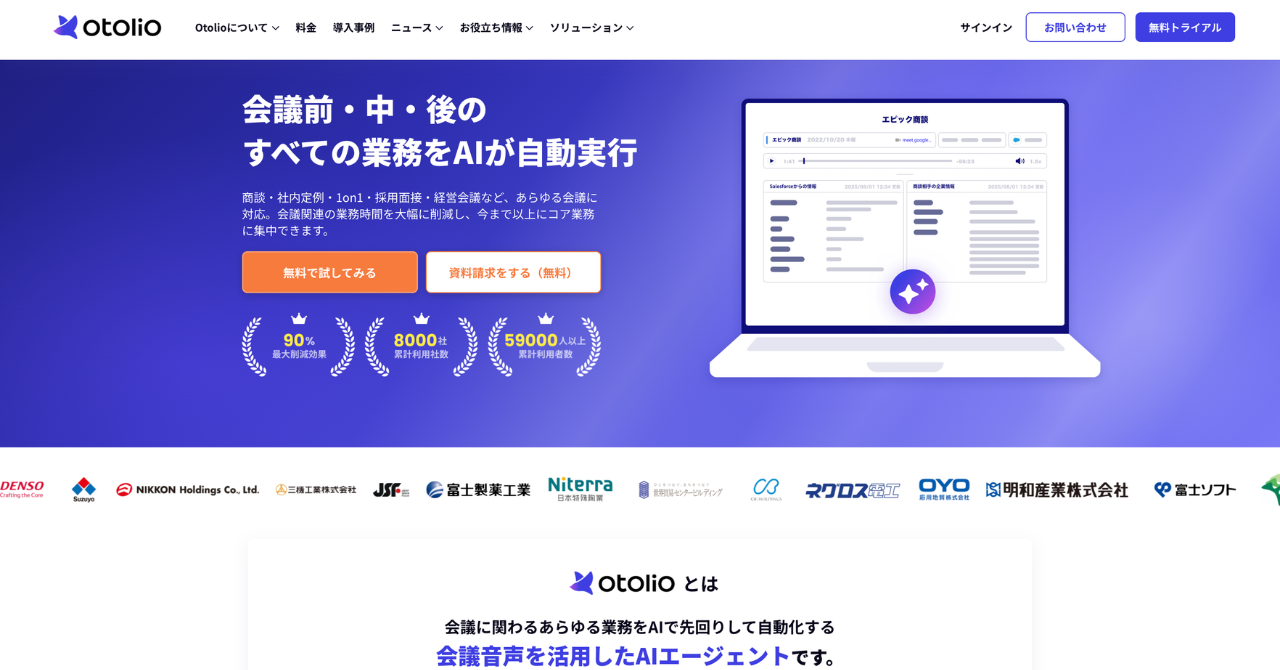
Otolioが得意なのは、たとえば次のような場面です。
- 会議中にリアルタイムで発言者付きの議事録を共有したい:話者識別とリアルタイム文字起こしで、会議中から議事録ドラフトが整う
- 会議後のフォローアップまで自動化したい:要点・ToDo・メール文面の作成までAIエージェントが下書きする
- 議事録と音声を一体で管理したい:議事録の該当箇所から音声を再生できるため、認識ズレの確認がワンクリックで完了
他のAI議事録ツールとあわせて比較したい方は、以下の記事も参考になります。無料プラン・トライアル可否別に議事録作成アプリを整理しています。
参考記事:議事録作成アプリおすすめ13選!無料プラン・トライアルができるアプリ別に紹介
まとめ|NotebookLMと議事録業務の最適な組み合わせ
NotebookLMは、Googleが提供するAIノートアプリです。会議の音声や資料・過去のノートを「ソース」として取り込み、AIが自動で要約・整理してくれる点が大きな魅力です。2026年に入ってからは、Audio Overviewの多言語・対話対応、共有機能の強化、マインドマップやビデオオーバービューの追加など、議事録を「読む」以外の形で活用できる機能も増えています。
一方で、リアルタイム記録や話者識別には対応しておらず、精度は入力となる音声・テキストの品質に大きく左右されます。日本語の議事録では、間接的な言い回しや固有名詞の扱いで取りこぼしが起きることもあります。特に決定事項やアクションアイテムに関わる部分は、必ず人の目でチェックする運用が欠かせません。
そのため実務では、「会議中の記録はAI議事録ツールに任せ、会議後の横断的な要約・ナレッジ化はNotebookLMに任せる」という役割分担が1つの選択肢になります。一方で、会議前の準備から当日の議事録、会議後のメール作成・フォローアップまでを1つのサービスで完結させたい場合は、会議業務全体を自動化するAIエージェント「Otolio」を単体で使うという選び方もあります。
まずはNotebookLMで自社の会議データを試してみつつ、「ここは単体では物足りない」と感じた部分があれば、AI議事録ツールの併用や会議業務AIエージェントへの切り替えなど、自社の運用に合う形を検討してみてはいかがでしょうか。
日本語の議事録がどこまで使えるか、話者識別はどれだけ正確か、会議前後の作業はどこまで減るか。こうした問いは、自社の会議データで動かしてみると一気にはっきりします。Otolioは会議業務を丸ごと自動化するAIエージェントで、会議中のリアルタイム議事録から会議後のメール・フォローアップまでをまとめて任せられます。14日間の無料トライアルなら、自社の会議でAIエージェントがどこまで動くかを、そのまま手元で確かめられます。

よくある質問とその回答
Q. NotebookLMで作成した議事録はどのように保存されますか?
ノートブック単位でNotebookLM内に自動保存されます。取り込んだソースは、コピーまたは自動同期されるソースとしてNotebookLM上で扱われます。Google Driveからインポートしたファイルは自動同期される場合があります。
Q. 会議中にリアルタイムで議事録を生成できますか?
いいえ、2026年6月時点でNotebookLM自体に会議中のリアルタイム文字起こし機能はありません。音声はインポート時に文字起こしされ、そのテキストをもとに要約や議事録が生成される流れです。リアルタイム記録が必要な場合は、AI議事録ツールやGoogle Meetの字幕機能などで記録し、会議後にNotebookLMへ取り込んで要約する運用がおすすめです。
Q. 日本語の議事録はどの程度の精度で作れますか?
日本語の議事録づくりにも実用的に使えますが、精度は録音環境や会議内容に左右されます。「やっておきます」のような間接的な言い回しを確定タスクと誤って要約したり、社内用語や固有名詞を誤変換したりすることがあります。録音品質を整える・固有名詞をプロンプトで補う・精度の高い文字起こしをソースに使う、といった工夫で底上げできます。決定事項やアクションアイテムに関わる部分は、必ず人の目で確認することをおすすめします。
Q. 議事録の出力形式は選べますか?
はい、プロンプトで指定することで、箇条書きのToDoリスト・担当者付きのアクションリスト・要点サマリーなど幅広い形式で出力できます。また、概要説明資料・FAQ・学習ガイド・マインドマップ・音声解説・ビデオ解説といった生成物(アーティファクト)も作成でき、議事録を会議参加者以外に共有する際に役立ちます。
Q. 社外秘の会議をNotebookLMで扱っても大丈夫ですか?
組織のセキュリティポリシーに従って判断してください。NotebookLMはクラウドサービスのため、機密情報を扱う場合はアップロード前に内容を精査し、共有設定を必要最小限に絞る運用が基本です。特に役員会議・人事情報・M&Aなど機密性が極めて高い会議では、要約のみをソース化する、あるいは社内基準を満たすAI議事録ツールを利用するなどの選択肢も検討してみてください。
Q. NotebookLMとAI議事録ツールは、どちらを選べばよいですか?
用途が異なるため、一方に絞るのではなく「使い分け」が基本です。リアルタイム記録・話者識別・音声と議事録の紐づけが重要な会議はAI議事録ツール、過去の議事録や資料を横断的に要約・再利用したい場面はNotebookLMが向いています。議事録そのものに加えて、会議前の準備・会議後のメール連絡・フォローアップまでまとめて自動化したい場合は、AI議事録ツールよりも広い範囲をカバーする会議業務AIエージェント(Otolioなど)を単体で使う選択肢も検討に値します。