NotebookLMの使い方|画面操作からプロンプト12例まで一度に把握
社内の資料を渡すだけで、要点と根拠を返してくれるAIがあります。NotebookLM(ノートブックエルエム。現在の正式名称はGemini Notebook)を試す人が増えています。
ただ、いざ触りにいくと、
- 画面のどこから何を操作すればよいのかがわからない
- 業務のどの場面で使えばよいのか、具体像が湧かない
- ChatGPTやGeminiと何が違うのかを整理できていない
といった疑問を抱えている方も少なくないでしょう。
そのためこの記事では、NotebookLMの現行仕様と使い方を整理して解説します。画面の操作から目的別のプロンプト12例、ChatGPT・Geminiとの使い分けまで一度に把握できます。
NotebookLMは、渡した資料の中を読み解くのが得意なAIです。一方で、会議の録音から議事録の作成、共有までを毎回まわす運用は、資料AIだけでは完結しません。会議業務を丸ごと自動化するAIエージェント「Otolio」なら、録音・文字起こし・議事録・フォローアップまでを一本の流れで任せられます。まずは無料トライアルで、自社の会議に組み込めるかを確かめてください。
Otolioがわかる人気3点セット資料(サービス概要・導入事例・機能詳細)をみる
NotebookLMとは|手元の資料だけで考えるAI
汎用の生成AIとは何が違うのか。ここを押さえると、以降の操作や活用シーンが素直に読めます。
NotebookLMのコンセプト
Gemini Notebook(旧NotebookLM)は、追加したソースを主な根拠として回答する、GoogleのAIリサーチアシスタントです。
PDF・Googleドキュメント・Webページ・音声などをソースとしてアップロードすると、その中身だけを根拠に要約や質問応答を返します。チャット回答は基本的にノートブック内のソースを根拠に生成されます。
現在はWebやGoogle Driveから新しいソースを検索したり、Deep ResearchでWebを調査したりすることもできます。
なお、NotebookLMは2026年に、GoogleのAI「Gemini」のブランド体系へ統合されました。正式名称は「Gemini Notebook」に変わっています。ノートや機能は改称後も引き継がれます。
本記事では検索でも通りやすい「NotebookLM」を主表記としつつ、以降は同じサービスを指す前提で読み進めてください。
NotebookLMは他の生成AIと何が違うのか?
NotebookLMは、ノートブックに追加したソースを根拠に回答する設計が特徴です。ChatGPTやGeminiもファイルや外部情報を参照できますが、NotebookLMはソースに根差した調査・整理に特化しています。
回答には引用リンクが付き、資料のどこを根拠にしたかを開いて確かめられます。事実確認が要る仕事や、資料の中身を正確に踏まえたい場面で扱いやすい設計です。資料に含まれていないことは基本的に答えません。
「AIが世界の知識を教えてくれる」ではなく「AIが渡した資料を読んで説明してくれる」と捉えると、他の生成AIとの使い分けが整理しやすくなります。
向いている業務・ユーザー像
情報を扱うすべての職種に役立ちますが、次のような使い方をしたい人と特に相性が良いツールです。
- 管理職・議事録担当:会議メモや報告書を読み込ませて要点・決定事項・アクションを整える
- DX推進・情シス担当:社内資料や仕様書を横断してポイントを抜き出す
- 企画・編集・研究:複数の一次資料や論文を横断して、根拠つきで下書きを作る
「AIを使いたいが、出典が示されない回答は業務に使いにくい」と感じている方にも向きます。回答には原則としてソースへの引用が表示され、根拠を確認できます。ただし、ソースが非常に短い場合など、個別の引用が表示されないこともあります。
NotebookLMでできること
代表的な3つの機能を押さえておくと、次章の操作説明が具体的に読めます。
ソースの取り込みと自動要約
PDF・Googleドキュメント・Webページ・音声ファイルなどをノートに追加すると、内容を解析して主要トピックや結論の骨子を要約してくれます。
ボリュームのある仕様書やレポートを下読みする場面で使いやすく、要約から原文の該当箇所へリンクで飛べるため、読み落としや誤解が防げます。表や脚注が多いPDFでは、アップロード前にOCRで文字を認識させたり、不要なページを削除しておくのが有効です。
同じテーマでも粒度の違う資料を一度に投入すると、要約の焦点が定まりにくくなります。最初は同質の資料だけを入れ、理解が進んでから関連資料を追加する手順にすると整理しやすくなります。
複数ソースの横断要約と引用リンク
1つのノートに複数の資料を入れると、共通点や相違点・数値の出所を横断的に整理してくれます。それぞれの記述には元資料への引用リンクが付くため、あとから根拠を確認できます。
競合比較や研究サーベイなど、複数の視点を比較するタスクに向きます。横断要約で疑問が出たら、リンクから原文へ飛んで文脈を確認し、ノートに注釈を残す使い方が有効です。最新版と旧版が混在するときは、ファイル名に日付を付けてノートの冒頭で現行版を明記しておくと、古い情報に引きずられずに済みます。
要約されたテキストはリンク先の原文を確認したうえで自分の言葉で書き直す運用にすると、誤用を防ぎつつ引用のルールにも配慮できます。
音声概要・マインドマップ・動画解説
NotebookLMには、要約テキストのほかに、右側の「Studio(スタジオ)」から生成できるアウトプットがそろっています。代表的なのは次の3つです。ソースの要点を対話形式で聞ける音声概要(Audio Overview)。資料の構造を放射状に見せるマインドマップ。要点をスライド形式で解説する動画解説(Video Overview)。
通勤時間に音で聞く、社内共有向けに図で見せる、といった使い分けができます。ソースを追加して要点をつかんだあと、Studioで別の形に組み替えるのが基本の流れです。
NotebookLMの基本の使い方
ログインから、資料の追加、要約、チャット、画面全体の使い方までを一度でつなげます。
ログインと新規ノート作成
対応ブラウザ(ChromeやEdgeなど)でNotebookLM公式サイトにアクセスし、右上の「サインイン」からGoogleアカウントを選択します。ログイン後、ダッシュボードの「+ ノートブックを新規作成」で新しいノートを作れます。
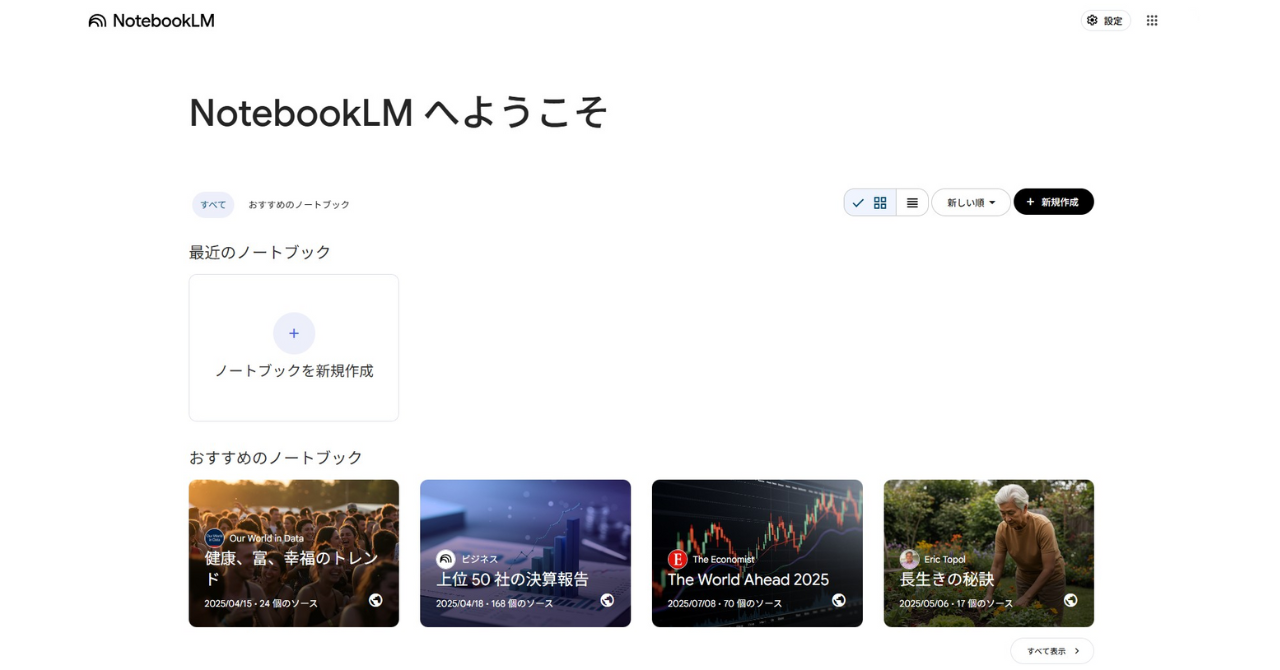
ノートにはプロジェクトやテーマごとに名前を付けておくと、あとから探しやすくなります。1つのノートで扱う資料は関連するものだけに絞る。要約やチャットの回答の質は、資料の選び方で大きく変わります。雑多な資料を一つのノートに詰め込むと、要約の焦点がぼやけやすい点には注意が必要です。
資料の追加|対応形式と共有設定
ノートを作ると自動的に「ソースを追加」画面が立ち上がります。あとから追加したいときは、左側のソースウィンドウにある「+追加」からアップロード形式を選びます。
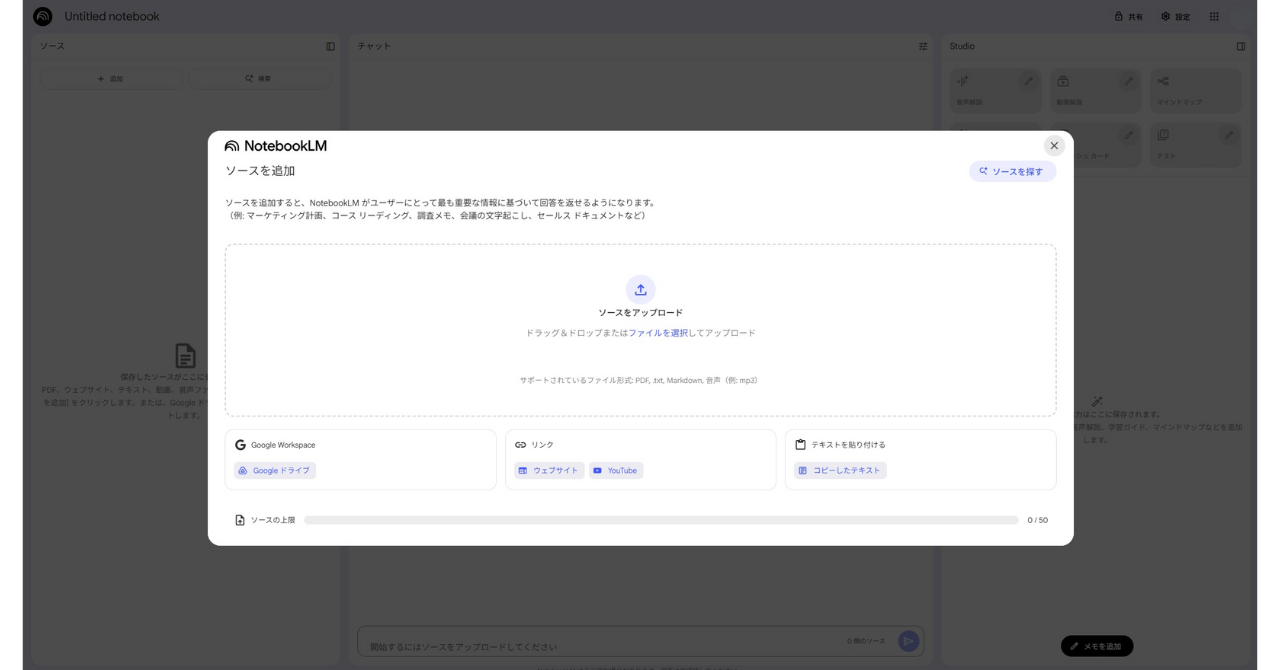
現時点で対応している主なソース形式には対応形式には、PDF、TXT、Markdown、音声、Googleドキュメント・スライド・スプレッドシート、画像、DOCX、CSV、PPTX、ePub、Web URL、YouTube URL、貼り付けテキストなどがあります。
ログインが必要なWebページやペイウォール付きページはWeb URLとして取り込めない場合があります。一方、Google Driveのファイルは、自分に閲覧権限があれば非公開のまま取り込めます。スキャン画像中心のPDFや構造が複雑な資料は、テキスト抽出がうまくいかないことがあります。
なお、1ノートブックあたりのソース数の上限や音声概要の生成回数などは、無料版と、Google AI ProやUltraなどの有料プランで異なります。上限の具体値は改訂が頻繁なため、契約・課金の前にはGoogle AIプラン公式ページの最新情報を必ずご確認ください。
自動要約の読み解き方と編集ポイント
資料を追加すると、NotebookLMが自動的に要約を生成します。文書全体を俯瞰し、主なトピックや結論を抽出したものです。前述のStudio機能を使えば、音声概要・マインドマップ・動画解説といった別形式の出力も生成できます。
要約はAIの解釈にもとづくため、自分の目的に合わせて確認・編集する前提で扱います。長文の資料ではAIが細部を省略しすぎることもあるので、ソースタブで原文と照らし合わせながら確認しましょう。要約を確認したうえで、自分用のメモを新規作成して整理・編集する使い方が、業務で回しやすい形です。
「主要ポイント」や「AIが提案する質問」も自動生成されます。追加調査の入り口や、社内共有資料の骨組みづくりに使えます。
チャットで深掘り質問をするコツ
チャットは、資料に基づいて根拠つきで答えを返してくれる場所です。質問は日本語でも英語でも受け付けますが、具体的に聞くほど回答の精度は上がります。
「このレポートの結論を教えて」より、「2023年の売上減少の主な要因を3つ挙げて」のように尋ねると、より的確な回答が返ってきます。回答の下には引用元のリンクが表示され、資料のどの箇所を参照したかを確認できます。
アップロードしたソースに含まれていない情報には回答しません。質問が曖昧だったり、外部知識を必要とする内容だと「情報が見つかりません」と返される場合があります。そのときは「〜を比較して」「〜の要約を3点で」のように、具体的で明確な指示に言い換えると答えが返りやすくなります。
画面の3エリア|ソース・回答チャット・スタジオ
NotebookLMの画面は、次の3つのエリアで構成されています。
- ソースエリア(左):追加した資料を一覧・管理する場所。各資料をクリックすると本文プレビューや個別要約を確認できる
- 回答チャットエリア(中央):AIに質問し、資料にもとづく回答を得る場所。回答には引用元が表示され、履歴は自動保存される
- スタジオエリア(右):要約・学習ガイド・マインドマップ・音声概要・動画解説などを一覧で管理・編集する場所
「資料を追加 → チャットで質問 → スタジオでまとめ・編集」という流れを作ると、情報整理の力を引き出しやすくなります。
業務での活用シーン
NotebookLMを業務のどこに置くと効くか、3つの場面に分けて整理します。プロンプト例はこの章のあとにまとめてあります。
レポート・論文の要点抽出と根拠検証
長文のPDFやGoogleドキュメントを丸ごとアップロードして、全体の構造・主要な主張・根拠となるデータを一度で洗い出す使い方です。論文や調査レポートのように情報量が多く、論の展開を追う必要がある文書と相性が良い場面です。
チャットで「この節の議論は先行研究とどう違いますか?」と尋ねると、資料内の記述にもとづいた回答が返ってきます。単なる要約にとどまらず、内容理解と論理の掘り下げに踏み込める点が魅力です。
会議メモからの議事録下書き
会議メモや録音ファイルをNotebookLMに渡すと、話し合われた論点や決定事項、次に動くべきタスクを整理できます。
手元の記録を根拠つきで読み解くのがNotebookLMの強みです。会議記録の下書きにはよく機能します。ただし、録音から文字起こし・議事録作成・共有・フォローアップまでを毎回同じ品質でまわす運用は、資料AI単体では担いきれません。この領域は専用のAI議事録ツールやAIエージェントと分担する設計が現実的です。
NotebookLMだけで議事録作業を回すコツと具体的な手順は、以下の記事で解説しています。
参考記事:NotebookLM議事録の作り方|4ステップとプロンプト例
記事・資料作成の一次情報収集と下書き
複数のPDFやWebページをノートに追加し、テーマを絞って横断的に要点を抽出する使い方です。数字・主張・専門用語の定義まで含めて拾えるため、資料作成の前段で全体像を短時間でつかめます。
チャット回答などには元資料への引用が表示されるため、根拠を確認しやすい設計です。そのため、根拠の確認や引用の出典管理に手戻りが起きにくい形です。
「3章構成のアウトラインを作って」「見出しごとに重要ポイントを箇条書きにして」と指示すれば、ノート内の一次情報を根拠にした草案がその場で出ます。
要約や下書きそのものを短時間で整えたい場合は、以下も参考になります。
参考記事:【2026年版】要約AIおすすめ13選|無料あり・議事録まで効率化できるAIを比較
目的別プロンプト例|そのままコピペで使える12例
コピペで試せる形にまとめた12例です。用途別に3グループへ整理しています。〇〇の部分はご自身のテーマや章番号に置き換えて使ってください。
1. レポート・論文の要点抽出(4例)
要旨抽出
この論文の核心的な問いと、それに対する最終的な結論を300字程度でまとめてください。
根拠の検証
主張の根拠となっているデータや数値、または先行研究をすべて挙げ、それぞれの信頼性について資料内の記述に基づいて整理してください。
比較分析
第〇章で述べられている手法は、第〇章の課題に対してどのような解決策を提示していますか?
専門外への説明
この専門的な内容を、予備知識のない人でも理解できるように、具体的な比喩を交えて1分で読める分量で説明してください。
2. 会議メモ・議事録作成(4例)
論点別の整理
この会議メモを元に、話し合われた主要な議題ごとに、議論のプロセスと最終的な決定事項を整理して要約してください。
To-Doの抽出(WBS形式)
会議内で合意されたタスクを抽出してください。「誰が」「何を」「いつまでに」行うべきか、表形式でリストアップしてください。
対立構造の可視化
特定のトピックについて意見が分かれた箇所はどこですか?それぞれの立場と、最終的にどのように着地したか(あるいはしなかったか)を説明してください。
社内チャネル共有用
SlackやTeamsで共有するために、会議の結果を箇条書きで短くまとめ、ネクストアクションをメンションしやすい形で整理してください。
3. 記事・資料作成の下書き(4例)
情報のマッピング
追加したすべての資料を横断して、〇〇(テーマ)に関する主要な事実、統計データ、専門家の見解を箇条書きでリストアップしてください。その際、必ず出典元がわかるようにしてください。
用語集の作成
これらの資料に共通して登場する重要な専門用語とその定義を、初心者にもわかりやすく解説した用語集を作ってください。
構成案の作成
これらの資料に基づき、〇〇(ターゲット層)に向けた解説記事の構成案(導入・本論3つ・結論)を提案してください。各章でどの資料のどのポイントを引用すべきかも付記してください。
セクションの下書き
構成案の第〇章について、資料にある具体的な数値や事例を引用しながら、500字程度で下書きを作成してください。トーンは「信頼感のあるビジネス風」でお願いします。
ChatGPT・Geminiとの使い分け
3つのAIを並べて比べるより、「どこに置くと機能するか」で分けたほうが、日々の業務に落とし込みやすくなります。
3ツールの機能比較
| NotebookLM(Gemini Notebook) | ChatGPT | Gemini | |
|---|---|---|---|
| 得意な入り口 | 手元の資料をソースに読み解く | ゼロからの生成・発想 | Google Workspaceと最新情報の統合 |
| 引用の明示 | 回答ごとに引用リンクが付く | 参照モードで出典提示が可能 | 検索連携で出典提示が可能 |
| 複数ソースの横断要約 | 得意 | ファイルアップロードや接続したアプリ経由で複数資料を参照可能 | Workspaceのファイル横断が可能 |
| 長文の生成・文体づくり | 苦手寄り | 得意 | 中程度 |
| Workspace連携 | Googleドライブなど基本連携 | 外部連携が中心 | Gmail・ドキュメント・スライド等と一体 |
| 独自機能 | 音声概要・マインドマップ・動画解説 | GPTs・画像生成 | Deep Research・Workspaceサイドパネル |
表の読み方はひと言でいえます。資料を根拠に整えたいときはNotebookLM、ゼロから書き起こしたいときはChatGPT、Workspace上で完結させたいときはGeminiです。
NotebookLMの強みと弱み
強みは、根拠提示の徹底と複数ソース横断の設計にあります。回答内の引用から該当箇所へすぐ飛べます。誤読やハルシネーション(AIが事実と異なる情報を生成すること)の検証がしやすい設計です。研究・報告・議事録の裏取りに向きます。
現在は「ソースを探す」機能もあります。テーマを入力するだけで関連ウェブ資料を自動で集め、要点化・比較・可視化まで進められます。
弱みは2つあります。長文生成や細かな文体調整を主目的とする場合は、ChatGPTなど文章生成を得意とするAIのほうが適するケースがあります。また、ウェブ参照やモバイル機能が提供段階に左右される点も弱みのひとつです。
最新ニュースを素早く深掘りしたり、メールやスライドまで含めた下書きを一括で作る処理は、Geminiのほうが速い場合があります。
3ツールの使い分けパターン
3つを併用するなら、次のリレーが扱いやすい型です。まずNotebookLMで手元の資料を読み解き、要点と根拠を整える。次にChatGPTで表現や構成のバリエーションを増やす。最後にGeminiでWorkspaceのドキュメントに集約する。
ChatGPTでの要約の使いこなしを深めたい方は、以下も参考になります。
参考記事:【徹底解説】ChatGPTで要約する方法とプロンプト!おすすめの関連ツールも紹介
NotebookLMを始める前に知っておくべき注意点
導入前に押さえておきたい実務的なポイントを、料金・日本語対応・セキュリティ・トラブルの4つに絞って解説します。
無料でどこまで使える?有料版に切り替える判断基準は?
NotebookLM(Gemini Notebook)は無料でも中心的な機能(ソースのアップロード・要約・チャット・引用付き回答)を利用できます。有料プランは、GoogleのAI定額サービス「Google AIプラン」の一部として提供されます。Google AI Plus・Google AI Pro・Google AI Ultraの3段階です(Google AIプラン公式ページ の表記より)。
料金や機能の上限は改訂が頻繁で、記事の記述と乖離するのを避けるため具体的な数値は書きません。以下の判断基準で、まずは無料から入るか、最初から有料に上げるかを決めるのが分かりやすい流れです。
- 個人利用の入門・機能確認レベルなら無料から始める
- 業務で毎日使う場合、扱うソースが多い場合、音声概要を頻繁に生成する場合は有料プランを検討する
- 全社利用や機密資料を含む本格運用ではGoogle Workspaceとあわせて管理者側の権限設計を先に整える
具体的な金額や上限は、契約前に必ず公式ページで最新情報を確認してください。
日本語対応の現状
日本語の要約精度は、サービス開始当初から改善が続いています。GoogleドキュメントやPDFなどのテキストでは、文脈を踏まえた自然な要約が返る場面が増えました。
ただし、敬語や曖昧な表現では意味を取り違えることがあり、長文や複雑な議論では、言語を問わず要約時に重要な文脈が抜けたり、表現を取り違えたりする可能性があります。最終確認は人の目で行う前提で使うのが安心です。
精度を安定させるための工夫としては、次の3つが手軽です。
- アップロード前に、余分な改行や句読点を整理しておく
- 専門用語や略語は英語併記にする
- 例:生成AI(Generative AI)
- 質問文を短くシンプルにする
- 「この資料の要点は?」より「要点を3つ挙げて」など
会議音声を扱う場合は、録音の明瞭さ・話者ごとの整理・専門用語の事前補正といった前工程の質が、そのまま結果の質を左右します。ツール側の精度向上に期待する前に、まず入力側を整える発想が有効です。
セキュリティ・共有設定と機密情報の扱い
NotebookLMはGoogleアカウント環境下で動作し、利用するアカウント種別によって適用される利用規約やデータ保護条件が異なります。業務利用では、対象のGoogle WorkspaceエディションにおけるNotebookLMのデータ保護条件を確認してください。
NotebookLMのコンテンツは、原則として基盤AIモデルの直接的な学習には使用されません。ただし、個人向け利用ではユーザーがフィードバックを送信した場合、そのフィードバックに関連するプロンプト・アップロード・出力などが確認・製品改善に利用される場合があります。Workspaceユーザーにはより厳格なデータ保護条件が適用されます。
ただし、記述はGoogleの規約改定にともなって変わる可能性があります。社外秘や顧客データを扱う前には、必ず最新の公式ドキュメントで学習利用の扱いを確認してください。クラウド上にデータが存在する事実は変わらないため、機密度の高い資料は社内のセキュリティ方針に照らして取り扱いを判断する必要があります。
共有機能を使う場合は、共有リンクの権限設定に注意します。「閲覧のみ」「編集可」を誤ると、意図しない相手に内容が公開されるおそれがあります。チーム利用ではGoogle Workspaceの管理者設定でアクセス範囲を制限しておくと安心です。
社内での取り扱いルールを文書化し、機密度に応じてアップロード可否を決めておくと、事故を未然に防げます。
よくあるトラブルと対処法
代表的なトラブルと対処法をまとめます。
- PDFやファイルが正しく読み込まれない:ファイル名を英数字に変更する、PDFを再保存する、OCR未対応のスキャンPDFは避ける、といった対応で改善することがあります
- 要約の内容が抜け落ちる・不自然になる:見出しや段落が整理された文書に強い傾向があります。文書のフォーマットを整えて再度アップロードすると改善しやすくなります
- チャット応答が途中で止まる:入力量の上限に触れている可能性があります。質問を分けて送るか、短いプロンプトに言い換えると解消することが多い挙動です
- ノート間の関連付けがうまくいかない:ノート間で情報を自動統合する設計ではありません。関連する資料は同じノートにまとめると、横断要約の精度が上がります
制約を前提に運用を整えることが、結果的に一番の近道です。
まとめ|NotebookLMは「読み解き」を任せて、判断は人に残す
NotebookLM(Gemini Notebook)は、手元の資料の中だけで考えるAIノートです。要点抽出・引用リンク付きのチャット・音声概要やマインドマップまで、資料を扱う業務の下ごしらえを一段軽くしてくれます。
一方で、資料に含まれない情報は返しませんし、日本語の長文や複雑な議論では最終確認が必要です。会議音声を扱うなら、録音や整理といった前工程の質が結果を決めます。「読み解き」はNotebookLMに任せ、判断は人が残す。この分担を明確にしておくと、日々の業務に無理なく組み込めます。
まずは業務のどこか1か所、たとえば「議事録の下書き」や「レポートの下読み」から試してみましょう。使ってみて感触をつかんだうえで、無料のまま続けるか有料プランに移すかを決めるのが自然な進め方です。
3つの用途を全部やろうとせず、まず1つの業務で試し、どの工程をAIに任せると効果が出るかを見極めると、自社に合った役割分担が見えてきます。
NotebookLMは資料を読み解くのが得意な一方で、毎回の会議で録音・文字起こし・議事録・共有・フォローアップを同じ品質で回す運用は、資料AI単体では担いきれません。会議業務を丸ごと自動化するAIエージェント「Otolio」なら、この一連の流れをまとめて任せられます。カスタムテンプレートで会議種別ごとに議事録を自動生成し、フォローアップの下書きまで作成します。読み解きはNotebookLMに、会議業務の運用はOtolioに、と役割を分けて回すのが現実的な設計です。

よくある質問とその回答
Q. NotebookLMは日本語資料でも精度良く要約できますか?
日本語テキストの要約精度は改善が続いています。GoogleドキュメントやPDFなどのテキストでは、文脈を踏まえた自然な要約が返る場面が増えています。ただし、敬語や曖昧な表現では意味の取り違えが起きることもあるため、最終確認は人の目で行うのが安心です。
より精度良く扱うコツは次の3つです。
- スキャンPDFではなく、テキスト化されたファイルを使う
- 専門用語は英語併記や短い定義を添えておく
- 目的が異なる資料はノートを分け、横断して比較・要約したい資料は同じノートにまとめる
Q. ChatGPTとどちらをメインに使うべきですか?
目的で分けるのが分かりやすい整理です。既存資料の理解や引用ならNotebookLM、ゼロからの発想や文章生成ならChatGPTが向いています。
NotebookLMはドキュメントの内容を根拠つきで要約・説明できるため、レポートや議事録など信頼性が求められる業務と相性が良いツールです。ChatGPTは自由な文章生成や構成アイデアの発散に強みがあります。NotebookLMで要約した内容をChatGPTに渡して原稿化する、といったリレーが最も効率的です。
Q. NotebookLMは無料でどこまで使えますか?
無料プランでも、ソースのアップロード・自動要約・引用付きチャット・Studio機能の基本利用は可能です。業務で頻繁に使う場合は、有料プランを検討します。扱うソース数が多い、音声概要の生成が多いといった使い方も同じです(Google AIプランのPlus・Pro・Ultra)。
具体の料金や上限は改訂が頻繁なため、契約前に必ずGoogle AIプラン公式ページで最新情報を確認してください(取得日:2026-08-04)。
Q. 会議音声から議事録を作るのに向いていますか?
会議メモや音声ファイルの下書きを作る用途には有効です。話し合われた論点や決定事項、次のアクションを整理してくれるため、議事録の骨組みづくりに使えます。
一方で、録音から文字起こし・議事録・共有・フォローアップまでを毎回同じ品質でまわす運用は、資料AI単体では担いきれません。NotebookLMで議事録運用をどこまで担わせられるかは、以下の記事で手順とプロンプト例つきで解説しています。
参考記事:NotebookLM議事録の作り方|4ステップとプロンプト例
Q. アップロードした資料はAIの学習に使われますか?
NotebookLM内のコンテンツは基盤AIモデルの直接的な学習には原則使用されません。ただし、個人向け利用でフィードバックを送った場合は関連データが製品改善等に使われる場合があります。
ヘルプにある記述はGoogleの規約改定で変わる可能性があります。機密資料を扱う前に、最新の公式ドキュメントで学習利用の扱いを必ず確認してください。
クラウド上にデータが存在する事実は変わらないため、機密度の高い資料は社内のセキュリティ方針に照らして取り扱いを判断します。共有リンクの権限設定や、Google Workspaceの管理者設定によるアクセス範囲の制限も、あわせて整えておくと安心です。