【2026年版】Teamsで文字起こしする3つの方法|トランスクリプションとライブキャプションも解説
Teams会議の内容を文字に残したい。そう考えて設定画面を開いたものの、どこを押せばよいのか分からず手が止まった方もいるのではないでしょうか。
ただ、いざ調べ始めると次のような疑問が出てきます。
- トランスクリプションとライブキャプションは何が違い、どちらを使えばよいのか
- そもそも自分のプランや権限で文字起こしが使えるのか
- スマートフォンからでも文字起こしを始められるのか
そのためこの記事では、Teams会議で文字起こしをする3つの方法と、機能が使えないときの切り分け方を、手順に沿って解説します。
企業で導入しているCopilotで議事録を作るとき、以下のお悩みはありませんか。
- Copilotに出させた議事録が毎回そのままでは使えず、修正時間のほうが長くなる
- 人によって指示の仕方が異なり、上手く活用ができず組織全体に定着しない
- どう指示すれば意図した形で出るのか、思いつきではなく根拠のある書き方を知りたい
Microsoftが公式に公表している書き方をもとに、そのまま貼って使えるプロンプトをまとめました。会議の目的別に4つ、できた議事録にあとから足す応用を3つ掲載しています。Copilotの社内定着に悩んでいる方はぜひ資料をご覧ください。
Otolioがわかる人気3点セット資料(サービス概要・導入事例・機能詳細)をみる
Teamsの文字起こしとは?
Teams会議の内容を文字にする方法は3つあります。会議後に記録として残すなら「トランスクリプション」、会議中に字幕として読むだけなら「ライブキャプション」、Teams以外の会議も含めて議事録の作成まで任せたいなら外部の文字起こしソフトです。
トランスクリプションの利用可否は、契約しているTeamsのプランと組織の設定によって異なります。Teams EssentialsやTeamsを含むMicrosoft 365の法人向けプランなどで利用できます。開始できるのはデスクトップ版のTeamsだけです。
まずは、Teamsが標準で持つ2つの機能の違いを一覧で確認しておきましょう。
| 項目 | トランスクリプション | ライブキャプション |
|---|---|---|
| リアルタイムで文字起こしできる | ○ | ○ |
| 文字起こしデータを保存できる | ○ | × |
| モバイル版(スマホ・タブレット)で開始できる | × | ○ |
| 必要なライセンス | Teams Essentials、Teamsを含むMicrosoft 365の法人向けプランなど | Teamsを利用できるプランで利用可能。ただし、対応言語はプランによって異なる |
大きな違いは、会議中に表示された文字起こしデータを保存できるかどうかです。もうひとつ見落としやすいのが、利用できる端末の違いです。
Teamsのトランスクリプション機能とは
Teamsのトランスクリプションとは、会議中の発言をリアルタイムで文字起こしし、その内容を会議後に確認・保存できる機能です。会議中に話された内容が画面上にテキストで表示されるため、聞き漏らしを減らしやすくなります。
会議中の補助としてだけでなく、終わったあとに内容を振り返りたいときにも役立ちます。発言内容をもとに議事録を作成したい場合や、決定事項・確認事項を整理したい場合にも活用しやすいでしょう。
Teams会議の文字起こし方法の中でも、「会議後に内容を確認したい」「文字起こしデータを残したい」場合に適した機能です。
Teamsのライブキャプション機能とは
Teamsのライブキャプションとは、会議中の発言を字幕のようにリアルタイム表示する機能です。発言内容がその場で画面に表示されるため、会議中に内容を把握しやすくなります。
一方で、ライブキャプションは会議後に文字起こしデータを保存・ダウンロードする用途には向いていません。Microsoftの公式ドキュメントにも、Teamsはキャプションを保存しないと明記されています。あくまで、会議中に発言内容を見やすくするための機能として活用するのが基本です。
そのため、「会議中だけテキスト表示できればよい」「字幕のように発言内容を確認したい」という場合に向いています。
参照:管理者 – Teams 会議の文字起こしとキャプションを管理する
トランスクリプションとライブキャプションの違い
トランスクリプションとライブキャプションは、どちらもTeams会議の発言をリアルタイムで文字表示できる点は共通しています。ただし、用途には明確な違いがあります。
トランスクリプションは、会議中の発言を文字起こしし、その内容を会議後に確認・活用しやすい機能です。会議内容を振り返りたい場合や、議事録作成に活用したい場合に向いています。
一方、ライブキャプションは、その場で発言内容を字幕のように表示するための機能です。会議中の聞き取りをサポートしたい場面では便利ですが、会議後に文字起こしデータを残したい場合には向いていません。
もうひとつ、端末による違いがあります。ライブ文字起こしを開始できるのはデスクトップ版のTeamsだけで、モバイルアプリからは開始できません。モバイルアプリでできるのは、会議が終わったあとのトランスクリプトの確認です。一方のライブキャプションは、モバイルアプリの会議中メニューからもオンにできます。
どちらを使うべきか迷った場合は、会議後に文字起こしデータを確認・活用したいならトランスクリプション、会議中の見やすさを重視するならライブキャプションと考えると選びやすくなります。
Teamsトランスクリプション機能で文字起こしする方法
Teams会議のトランスクリプション機能で文字起こしする方法について画像付きで解説します。開始はデスクトップ版から、確認はモバイルからも可能です。それぞれの手順を分けて見ていきましょう。
デスクトップ版|文字起こしをする方法
Teams会議のデスクトップ版で文字起こしをする手順
- 画面上段のタブ「・・・その他」をクリック
- 「録音と文字起こしを作成」をクリック
- 「文字起こしの開始」をクリック
- 文字起こしが開始されると画面右側に文字起こしされた文章が表示されていきます。
会議が終わると、トランスクリプトはOneDriveまたはSharePointに保存され、会議チャットやRecapから確認できます。保存先は会議の種類によって変わり、通常の会議なら主催者のOneDrive、チャネル会議ならチームのSharePointサイトです。
会議後に文字起こしファイルをダウンロードする手順
- 終了した会議の「・・・」をクリック
- 「.docx としてダウンロード」または「.vtt としてダウンロード」をクリック
.docx はWordで開ける文書形式で、議事録の下書きに使いやすい形です。.vtt は字幕用の形式で、発言の時刻情報が残ります。どちらを選ぶかは、あとで何に使うかで決めましょう。
なお、ダウンロードできるのは既定では主催者と共同主催者です。参加者にも渡したい場合は、ファイルの共有設定を確認する必要があります。
モバイル版|文字起こしをする方法
スマートフォンやタブレットのTeamsアプリでは、ライブ文字起こしを開始することはできません。Microsoftの公式ドキュメントでは、ライブ文字起こしはデスクトップ版のTeamsでのみ使用できると案内されています。モバイルアプリが対応しているのは、会議が終わったあとのトランスクリプトの確認です。
移動中に会議へ参加する予定があるなら、開始役を別の人に頼んでおくか、あらかじめ録画と文字起こしが自動で始まる設定にしておくと安心です。
会議後にモバイルで文字起こしを確認する手順
- Teamsの「チャット」を開く
- 終了した会議のチャットを開く
- 「会議が終了しました」のメッセージから「トランスクリプト」をタップ
文字起こしを自動で開始しておく方法
会議の主催者は、会議オプションの「自動的にレコーディングして文字起こしする」をオンにしておくことで、会議開始時に録画と文字起こしを自動で開始できます。押し忘れを防げるため、毎回同じメンバーで行う定例会議に向いた設定です。
参照:Microsoft Teams 会議でライブ文字起こしを表示する
Teamsライブキャプション機能で文字起こしする方法
ライブキャプションは、トランスクリプションよりも手軽に始められます。管理者の設定が既定のままなら、参加者が自分の操作でオンにできるためです。
ライブキャプション機能で文字起こしをする方法
- 「その他」メニューをクリック
- 「言語と音声」を選択
- 「ライブキャプションをオンにする」を押して、会議の言語を選択
この操作はモバイルアプリでも同じです。会議中のメニューから「その他のオプション」を開き、ライブキャプションをオンにできます。
ライブキャプション機能はあくまでも会議中の発言を字幕のように表示する機能です。そのため文字起こしされた文章を会議後にダウンロードすることはできません。
ライブキャプションの特徴と注意点
ライブキャプションはリアルタイムで発言内容を表示できる便利な機能ですが、いくつか注意点もあります。
まず、ライブキャプションは文字起こしデータを保存したりダウンロードしたりすることができません。そのため、会議後に内容を振り返ったり議事録を作成したりする用途には向いていません。
また、音声認識を利用しているため、話者の発音やマイク環境、周囲のノイズなどによって表示内容の精度が変わる場合があります。ライブキャプションは、あくまで会議中の理解を補助する機能として活用するのがよいでしょう。
Teamsで文字起こしができない・正しく表示されない原因と対処法
メニューに「録音と文字起こしを作成」が出てこない。押せてもグレーになっている。こうしたときの主な原因は次の4つです。上から順に確認していけば、自分の環境で使えるかどうかが判定できます。
利用しているプランが対応していない
Teamsのトランスクリプション機能は、すべてのプランで利用できるわけではありません。利用できるプランは複数あり、Teams EssentialsやTeamsを含むMicrosoft 365の法人向けプランなどが対象です。契約内容と組織の設定を確認しましょう。
無料版のTeamsや、Teamsを含まないプランでは利用できません。プランごとに使える範囲は変わるため、自社の契約内容とあわせて確認しましょう。
参照:Microsoft Teams の料金とプランを比較する
自分のアカウントが条件を満たしているか分からない場合は、Microsoft 365管理センターに用意されているトランスクリプトの診断ツールを使う方法もあります。会議のURLと対象ユーザーのメールアドレスを入力すると、要件を満たしているかどうかを確認できます。
なお、ライブ翻訳されたキャプションやトランスクリプトは、Teams PremiumまたはMicrosoft 365 Copilotのライセンス条件によって利用可否が異なります。日本語の会議を日本語のまま文字にするだけなら、Teams Premiumは要りません。
会議オプションで開始権限が制限されている
トランスクリプションを開始できるかどうかは、会議オプションの「記録および文字起こしできるユーザー」やCopilotの設定にも左右されます。「Copilotを許可する」がオフの場合は、録画と文字起こしも利用できません。
開始できる人の範囲を主催者が会議ごとに選べる設定もあります。「主催者と共同主催者」「主催者・共同主催者・発表者」「誰も」の設定があります。ただし、利用できる選択肢はライセンスやCopilotの設定によって異なります。
自分が発表者なのに開始できないときは、1つ目の設定になっている可能性があります。ただしこの会議オプションを使えるのは、主催者がTeams PremiumまたはMicrosoft 365 Copilotのライセンスを持っている場合に限られます。どちらもない場合は、この設定自体が会議のオプション画面に表示されません。
そのため、トランスクリプションを利用したい場合は、会議の主催者に設定を確認してもらう必要があります。
管理者設定で機能が制限されている
企業や組織でTeamsを利用している場合、管理者がトランスクリプション機能を無効化していることがあります。これは情報管理やセキュリティの観点から設定されているケースです。
この場合、ユーザー側で設定を変更することはできないため、管理者に設定を確認してもらう必要があります。
使用権限を変更するにはTeams管理センターへのアクセスが必要です。管理者権限がない場合は、社内の管理者へ設定変更を依頼しましょう。
使用権限をONにする方法
- Microsoft Teamsの管理センター にアクセスする(管理者のみアクセスができます)
- 左のメニューバーの「会議」→「会議ポリシー」をクリックする
- 「レコーディングとトランスクリプト」の「トランスクリプト」をオンにする
- 「保存」をクリックする
このポリシーは、主催者側と、文字起こしを開始する人の両方で有効になっている必要があります。片方だけオンでは動きません。依頼するときは、対象になる人をまとめて伝えると二度手間を防げます。
会議の音声言語が正しく設定されていない
Teamsのトランスクリプションには対応言語があり、会議で実際に話している言語と設定が一致していないと、文字起こしの精度が低下する場合があります。
日本語(日本)は対応言語に含まれます。文字起こしの精度が低い場合は、会議で実際に話している言語と設定が一致しているか確認しましょう。
文字起こし言語の変更方法
- 会議中に「その他」→「録音と文字起こし」
- 「トランスクリプトを表示」を開く
- トランスクリプト画面の「言語設定」から会議で話されている言語を選択
Teams会議の文字起こしで注意すべき2つのポイント
文字起こしは、開始のボタンを押した時点では終わりません。時間を取られるのは、そのあとに残る手直しのほうです。とくに次の2点は、多くの現場でつまずきどころになっています。
- 文字起こし精度が低くなるケースがある
- 話者識別が上手くいかないケースがある
1. 文字起こし精度が低くなるケースがある
Teams会議の文字起こしは専門用語や社内用語の変換が上手くいかないケースがあります。例えば社内の定例MTGで、取引先にまつわる会議をしていたとしましょう。社名や商品名が一般的な言葉でない場合、音の似た別の漢字に置き換わってしまいます。
1つや2つの誤変換であれば、前後の文脈からある程度は読み取れるでしょう。ただ、これが頻発すると「これって何をいっているんだっけ?」と、読み解くこと自体が難しくなります。
誤変換に気づいて直そうとすると、その発言の音声を聞き直すことになります。結局、会議をもう一度なぞる時間が必要でしょう。
この悩みは、製造業をはじめ専門用語の多い業種でとくに強く出ます。Otolioの商談でも「型番は本当に出ない」と、検討者ご自身がWeb会議ツールの文字起こしを試したうえで話される場面がありました。汎用のAIと専用ツールで専門用語の扱いがどう違うかは、以下の記事で詳しく整理しています。
参考記事:【徹底比較】GeminiとAI議事録ツールどちらを選ぶ?議事録効率化の成功ポイントを解説
2. 話者識別が上手くいかないケースがある
Teams会議では、個別のアカウントでオンライン参加している場合など、発言者名をトランスクリプトに表示できます。
個別のアカウントでオンライン参加している場合は、発言者名がトランスクリプトに紐づきます。一方、会議室の1台の端末・マイクを複数人で共有すると、個人を識別できない場合があります。
会議室の1台の端末やマイクを複数人で共有する場合、環境によっては代表者のアカウント名や会議室名、「Speaker 1」などとして表示され、個々の発言者を正しく識別できないことがあります。
以上のような2つの注意すべきポイントがありますが、より精度高く文字起こしを利用したい場合については文字起こしソフトの利用がおすすめです。製品によっては、AIによる話者識別機能や、使うほど固有名詞の認識が整っていく仕組みを備えています。
Teams Roomsや会議室で複数人が同じマイクを使う場合は、声の特徴を登録する「音声プロファイル」を利用することで、個々の発言者を識別しやすくなります。仕組みと、社内で先に確かめておく3点は以下の記事で整理しています。
参考記事:Teamsの音声プロファイルとは?話者識別の仕組みと社内で確かめる3点
Teams会議の文字起こしを議事録に活用する方法
文字起こしのテキストが手に入っても、それはまだ議事録ではありません。ここからが本番、という感覚を持っている方も多いはずです。
文字起こし内容から議事録を作成するためには、文章中から要点や決定事項、会議の流れなどを拾い上げてそれぞれの項目ごとに端的にまとめる必要があります。読みやすい議事録にするには、5W1Hを明確にしたり、事実と主観を分けて書いたり、構成や時系列を整えたりしなければなりません。
このように、会議の文字起こしが手元にあったとしても、慣れていない方にとっては議事録作成は負担の大きな作業です。
そこでおすすめしたいのが、Teams会議で文字起こししたデータを生成AI(ChatGPTなど)を活用して議事録としてまとめていく方法です。
生成AIを活用することで、文章の要約や要点の抽出、話し言葉から書き言葉への変換などができます。議事録のテンプレートを作成してもらうことも可能です。
ただ、これらを実際に実行するためには、生成AIに適切なプロンプトを入力する必要があります。具体的にどんな内容を入力すればいいか?とお悩みの方は以下の記事をご確認ください。
参考記事:【2026年最新】ChatGPTで議事録を作成する方法|できること・できないこと、プロンプト例、AI議事録ツールとの違い
またMicrosoftには、Teamsと同じOfficeアプリケーション上でAIを利用できる「Microsoft 365 Copilot」があります。Microsoft 365 Copilotは、「会議中のみ」であれば保存されるトランスクリプトを開始せず、一時的な音声テキスト変換データを使って利用できます。
一方、会議後もCopilotを利用するには、録画または文字起こしを有効にして記録を残す必要があります。必要なライセンスや、動かないときの条件は以下の記事にまとめています。
参考記事:【2026】Copilotで文字起こしはできる?手順・条件・できない4つの理由
ただ、会議内容を生成AIに入力するのがセキュリティ面で不安な方や、Teams会議で文字起こしをした後にわざわざ他のツールを利用するのが面倒な方もいるでしょう。
そこでおすすめなのが、次にご紹介する、文字起こしソフトを使う方法です。Teams会議の文字起こしから議事録の作成まで一気通貫で行える製品もあります。専門用語への対応や話者識別など、製品固有の機能によって修正負担を減らせる場合があります。
セキュリティを重視する場合は、音声や文字起こしデータのAI学習への利用有無に加え、保存先・処理環境・第三者提供の有無なども確認しましょう。
文字起こしソフトを活用してTeams会議の文字起こしをする方法
Teams会議で文字起こしをする方法として「トランスクリプション機能を活用する」「ライブキャプション機能を活用する」をご紹介しました。
ただ、先ほどの2つの注意すべきポイントで触れたとおり、Teamsの文字起こしでも、音声環境や発言の重なり、専門用語などによって認識精度が低下する場合があります。
そこでもう一つの方法として、文字起こしソフトを活用してTeams会議の文字起こしをする方法を解説します。なお、議事録の作成まで含めて4つの方法を比べたい場合は、以下の記事もあわせてご覧ください。
参考記事:Teamsで議事録を自動作成する方法4選|トランスクリプト・Copilot・ChatGPT・AIツール比較
文字起こしソフトとは
文字起こしソフトとは、AIを活用して音声を自動で文字情報に変換することができるソフトです。
Teams標準のトランスクリプションとは独立して音声を取得できるタイプの文字起こしソフトであれば、Teams側のトランスクリプションが無効でも文字起こしできる場合があります。専門用語への対応や話者識別など、製品固有の機能によってTeams標準機能より修正負担を減らせる場合があります。
その他にも、ソフトによっては要約機能や話者識別機能、タイムスタンプ機能などを持つものがあり、会議の振り返りや議事録作成を効率的に進められます。文字起こしや議事録作成作業に特化しているぶん、ChatGPTのような生成AIよりも議事録作成向けの機能が充実している場合があり、作業負担の削減につながります。
Teams標準のトランスクリプションとは独立して録音するタイプの製品であれば、ZoomやGoogle Meet、対面会議などでも利用できる場合があります。そのため会議によっては対面で実施をしたり、他のWeb会議ツールを利用している場合におすすめです。
ZoomやGoogle Meetでの手順はWeb会議の文字起こしの自動化にツール別でまとめてあり、標準機能でどこまでできるかを見比べられます。
文字起こしソフトを選ぶときの3つのポイント
文字起こしソフトを選ぶときは次の3点を意識して比較し、検討するようにしましょう。
文字起こしソフトを選ぶポイント
- Teams会議と連携ができるか
- 文字起こし精度を高めるための機能が備わっているか
- データが無断で利用されないか
1. Teams会議と連携ができるか
Teams会議を利用しているのに、Teams会議と連携できなければ意味がありません。文字起こしソフトは、製品によってTeams会議との連携方法が異なります。たとえば、
- 会議開始時に音声を取得するタイプ
- 事前にTeamsとの連携設定を行うタイプ
などがあります。事前設定がないもののほうが、余計な工数がかからないため、おすすめです。
製品によっては、Teams会議の録画・録音データをアップロードして文字起こしすることもできます。もし過去の会議データも文字起こししたい場合にも活用できます。
2. 文字起こし精度を高めるための機能が備わっているか
読みやすい文字起こしにするにはフィラー除去機能が役立ち、固有名詞の誤変換を減らすには辞書登録や専門用語への対応機能が役立ちます。また、用語登録や専門用語への対応、フィラー除去などの機能の有無は製品やプランによって異なります。
とくに固有名詞への対応方法は製品によって異なります。たとえば、用語を事前登録する方式や、過去のデータを参照して認識精度を高める方式などがあります。運用の手間が変わるため、事前に確認しておきましょう。
文字起こし精度を上げる方法についてより詳しく知りたい方は、以下の記事で別で詳しくご紹介していますので、こちらも参考にご覧ください。
参考記事:文字起こしの精度を上げる4つの方法|マイク距離・向き・環境音・話し方
3. データが無断で利用されないか
文字起こしソフトには、音声データや文字起こし結果を機械学習のために利用する場合があります。機械学習することで、文字起こし精度の向上が見込める可能性もありますが、ビジネス用途で利用する場合は注意が必要です。
もし、社外秘の情報を文字起こししてしまい、かつそのデータがサービス提供者のAI学習に利用される場合、社内の機密情報が意図しない用途に利用されるリスクがあります。
機械学習を実施しているのかどうかは確認した上で、ソフトを選ぶようにしましょう。重要な情報を扱う場合は、機械学習をしないソフトを選ぶことをおすすめします。
Teams会議で文字起こしもできる「Otolio」
Otolioは、会議業務を丸ごと自動化するAIエージェントです。複雑な設定は不要で、これまで通り会議を行うだけで誰でも簡単に導入できます。累計8,000社以上の大手企業から自治体まで幅広い組織でご利用いただいた実績があります。
この記事の読者にとって効いてくるのは、次の2点です。
1つは、Teams会議の事前設定が要らないことです。カレンダーに予定を入れておくと、OtolioのBotが会議に参加し、録音から文字起こしまでを自動で行います。
Teams標準のトランスクリプションを有効にするためのポリシー変更は不要ですが、組織の外部Bot設定によってはロビーでの参加承認などが必要になる場合があります。ZoomやGoogle Meetなどの他のWeb会議ツール、対面の会議でも同じように使えます。
もう1つは、機密情報をAIに学習させることなく各社に最適化する特許取得済の独自アルゴリズムです。Otolioでは、音声データや登録データをAIの機械学習に利用しないと案内しています。あわせて、使い続けるほど社内の固有名詞の認識が整っていきます。
OtolioでTeams会議の文字起こしをやってみた
文字起こしソフトを活用するとどうなるの?と疑問に感じている方に向けて、ここではOtolioを使って文字起こしをする様子をご紹介します。
- 文字起こしをしたいTeams会議で録画したデータを準備する
- OtolioにTeams会議で録音した音声をアップロードする
- アップロードしたファイルを選択する
- 「実行ボタン」をクリックする
- アップロードした会議音声データ内で発言している人数を指定する(これによりAIが話者を自動で識別して文字起こし結果に反映される)
- 文字起こし結果が表示される(画面右枠)
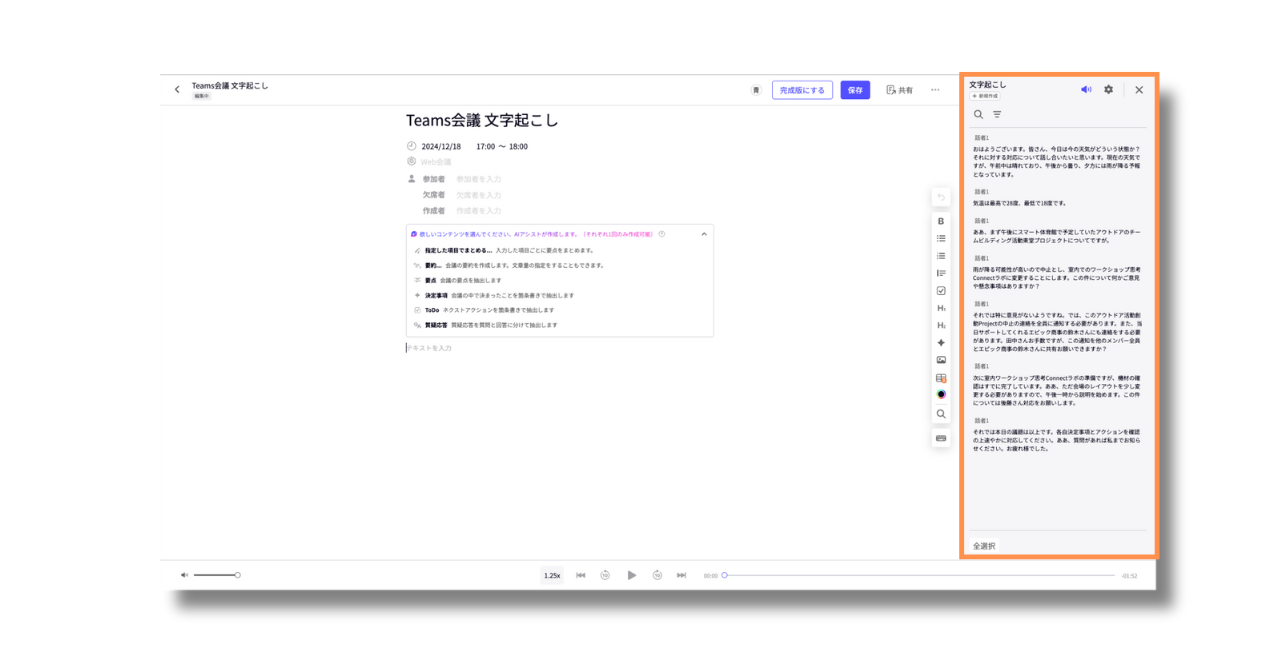
Otolioは文字起こし結果(画面右側のテキスト)をもとに中央のエディタ部分で議事録やインタビューのドキュメント作成をしていくことができます。また文字起こしだけではなく、AIが自動で
- 指定した項目でまとめる
- 要約の作成
- 要点の抽出
- 決定事項や質問項目、ToDoの抽出
という作業にも対応します。
今回はTeams会議の録画データから文字起こしを実行してみましたが、OtolioではTeams会議の開始と同時に音声を取得してリアルタイムで文字起こしをしていくことも可能です。
またOtolio以外にも、より詳しく文字起こしソフトについて知りたい方は、ぜひ以下の記事も参考にご覧ください。
参考記事:【2026年最新】法人向け文字起こしソフト比較|PC・会議業務で使える主要ツールを5軸で徹底解説
OtolioとWeb会議ツールの比較
では、実際、Teams会議などのWeb会議ツールの文字起こしと比較して、Otolioではどの程度議事録作成の効率を上げられるのでしょうか。実際に導入した企業の事例で、変化の大きさを見ていきましょう。
【導入前】
導入前は、約2時間の会議に対して議事録作成に4時間以上かかっていました。会議中の発言を口語のまま記録し、ニュアンスが伝わる形で議事録を作成していたためです。また、発言者を明記する必要があり、音声を聞き直しながらすべての発言を書き起こしていました。
Web会議ツールの文字起こし機能を利用するようになってからは一から書き起こす必要はなくなりましたが、それでも議事録作成には約3時間かかっていました。
特に次の点が課題となっていました。
- 社内の専門用語が正しく変換されない
- 複数拠点の会議で話者が識別されにくい
- 発言者を特定するために音声を聞き直す必要がある
【導入後】
Otolioを導入した結果、約2時間の会議に対して4時間以上かかっていた議事録作成が、約30分まで短縮され、作業時間を90%削減することができました。
時間削減につながった主な要因は次の2つです。
- 専門用語の変換精度 社内の専門用語や固有名詞の認識精度が向上し、修正作業が大幅に減少しました。
- 話者識別機能 発言者を自動で識別できるため、発言者を特定・確認する作業を減らせました。
さらにOtolioでは、AIが出力した要点やToDoに発言時刻が自動で付きます。その時刻をクリックすると、該当する箇所の元の音声をその場で聞き直せます。発言内容の確認も効率的に行えるでしょう。
参照記事:専門用語が多い会議の議事録作成時間を90%削減。Web会議ツールとOtolioの文字起こしの違いとは
Teams・文字起こしソフト|文字起こしの精度を上げる方法
文字起こしの精度は、AIの優劣だけでは決まりません。むしろ効いてくるのは、録音した時点の音の状態です。高精度な文字起こしソフトを使っても、録音時の音質が悪ければ文字起こし精度は低下します。
そこで、ここでは文字起こしの精度を上げるための工夫を5つご紹介します。
1. マイクと話者の距離を近づける
話者とマイクの距離が近いほど、文字起こしの精度は上がりやすくなります。そのためTeamsや文字起こしソフトを利用する際はできるだけ、口元とマイクの距離を近づけるようにしましょう。
マイクから離れるほど声が小さくなり、周囲のノイズの影響も受けやすくなります。できるだけ話者の近くにマイクを配置しましょう。手が届く距離にマイクがあるかどうかで判断すると分かりやすいでしょう。
特に対面の会議で文字起こしをする場合は注意が必要です。Web会議でイヤホンマイクを利用する場合は必然的に話者とマイクの距離が近くなりますが、対面会議の場合は会議室のテーブルの配置によっては声が届かないケースが発生します。
そのため、対面会議で大人数が参加し、マイクと距離が離れてしまうような場面では、集音マイクを複数準備して、どこからでも話者の声が拾えるようにしましょう。
会議室から代表者1台のPCでつなぐときに発言者が混ざってしまう問題は、機材の置き方と会議の進め方の両面から手を打てます。原因と打ち手は以下の記事にまとめています。
参考記事:議事録で発言者が特定できない6つの原因|3ステップで解決する方法
2. マイクと話者が向き合うようにする
話者とマイクの距離を近づけても、文字起こし精度が高くならないケースがあります。そのときは話者がマイクに向いているか確認するようにしましょう。
よくあるケースとして、モニターやホワイトボードを活用しながら会議をしているときに、モニターやホワイトボードに顔が向いてしまい、マイクのほうに顔が向いていない状態で文字起こしをすると、精度が低下します。
見落とされがちなのが、PCの内蔵マイクです。PCの内蔵マイクは機種によって配置や指向性が異なり、複数人の会議では参加者の位置によって音声を拾いにくくなることがあります。会議室で1台のPCを囲む形なら、外付けの集音マイクを足すだけで結果が変わることもあります。
そのような場合はモニターやホワイトボード付近にマイクを準備するなど、マイクの配置次第で文字起こし精度が改善することもあるため、できるだけ話者の顔をマイクの方へ向けるように工夫しましょう。
3. 静かな環境で録音をする
良い集音マイクを利用している場合はノイズキャンセリングが搭載されているケースもありますが、窓際やエアコンの近くでの録音は可能な限り避けるようにしましょう。またカフェなどの他の会話が発生するような場所での録音も文字起こし精度が下がってしまう要因になります。そのため可能な限り静かな環境で録音するようにしましょう。
4. 発言が重ならないように注意する
発言が重なると、音声認識や話者識別が難しくなり、誤変換や発言の抜けが生じやすくなります。挙手をしてから発言をするなど、できるだけ発言が重ならないようにしましょう。
5. 専門用語は会議の前に読み込ませておく
固有名詞への対応方法は製品によって異なります。用語登録や過去データの参照などに対応する製品では、会議前に必要な情報を設定しておくことで誤変換を減らせる場合があります。
たとえば、製品名・社名・型番・社内略語など、誤変換されやすい用語を事前に登録できる製品があります。製品ごとの対応方法を確認したうえで設定しましょう。
専門用語への対応範囲や設定単位は製品によって異なります。部署ごとに異なる用語を使う場合は、スペースや用語集を分けられるか確認しましょう。
この工夫は、トライアルで精度を確かめるときにも意味を持ちます。トライアルでは、実際の利用条件に近い音声や専門用語を使い、必要な初期設定をそろえたうえで比較すると判断しやすくなります。用語登録などに対応している製品では、普段使う専門用語を事前に登録してから試すと比較しやすくなります。
まとめ|Teams会議で文字起こしをする方法は3つ!目的に合わせた活用を
Teamsでは、「トランスクリプション」と「ライブキャプション」の機能を使うことで、会議内容を文字起こしすることができます。
トランスクリプションは会議内容を保存して後から確認できるため議事録作成に向いており、ライブキャプションは会議中に字幕のように発言内容を確認したい場合に便利です。ただし、ライブ文字起こしを開始できるのはデスクトップ版のTeamsだけという違いもあります。
そして、Teamsの文字起こし機能はプランや設定によって利用できない場合があるほか、音声環境や専門用語によって精度が変わることもあります。手直しの時間まで含めて考えると、Teamsの機能だけで足りるかどうかは会議の中身で分かれるでしょう。
専門用語の誤変換や話者識別などの修正負担を減らしたい場合は、AI文字起こしツールも比較してみましょう。Teams会議の議事録作成を効率化したい方は、ぜひ活用を検討してみてはいかがでしょうか。
ここまで読んで、確認することの多さを感じた方もいるのではないでしょうか。対応プラン、主催者権限、管理者設定、言語設定。文字起こしを始めるまでの関門が多いほど、会議のたびの負担は積み重なります。しかも関門を越えた先には、専門用語の直しと発言者の確認が待っています。
企業で導入しているCopilotで議事録を作るとき、以下のお悩みはありませんか。
- Copilotに出させた議事録が毎回そのままでは使えず、修正時間のほうが長くなる
- 人によって指示の仕方が異なり、上手く活用ができず組織全体に定着しない
- どう指示すれば意図した形で出るのか、思いつきではなく根拠のある書き方を知りたい
Microsoftが公式に公表している書き方をもとに、そのまま貼って使えるプロンプトをまとめました。会議の目的別に4つ、できた議事録にあとから足す応用を3つ掲載しています。Copilotの社内定着に悩んでいる方はぜひ資料をご覧ください。

よくある質問とその回答
Q. Teamsの文字起こしは無料で使えますか?
Teamsの文字起こし機能には「トランスクリプション」と「ライブキャプション」の2種類があります。ライブキャプションはTeamsを使えるプランで広く利用できますが、トランスクリプションは、Teams EssentialsやTeamsを含むMicrosoft 365の法人向けプランなどで利用できます。利用可否は契約プランと組織の設定を確認してください。無料版のTeamsでは利用できず、組織の設定によっても使えない場合があります。
Q. Teamsの文字起こしデータはどこに保存されますか?
保存場所は会議の種類で変わります。通常の会議では主催者のOneDriveの「Recordings」フォルダ、チャネル会議の場合はチームのSharePointサイト内の「Recordings」フォルダです。会議終了後は、会議チャットやRecapタブから確認できます。書き出す場合は .docx または .vtt の形式を選べます。
Q. スマートフォンからTeamsの文字起こしを開始できますか?
開始はできません。Microsoftの公式ドキュメントでは、ライブ文字起こしはデスクトップ版のTeamsでのみ使用できると案内されています。モバイルアプリが対応しているのは、会議が終わったあとにトランスクリプトを確認することです。移動中の会議で記録を残したい場合は、主催者が会議オプションで録画と文字起こしの自動開始を設定しておく方法があります。
Q. Teamsの文字起こしの精度はどのくらいですか?
Teamsのトランスクリプションは音声認識技術を利用しているため、話者の発音や音質、専門用語などによって精度が変わる場合があります。より高精度に文字起こしや議事録を作成したい場合は、AI文字起こしツールを併用する方法もあります。
文字起こしの精度を上げる方法については、以下の記事も参考にご覧ください。
参考記事:文字起こしの精度を上げる4つの方法|マイク距離・向き・環境音・話し方
Q. Teamsで文字起こしができない・正しく表示されない原因は何ですか?
Teamsで文字起こしができない場合、以下の原因が考えられます。
- トランスクリプションに対応していないプランを利用している
- 会議オプションで開始権限が制限されている
- 組織の管理者設定で機能が制限されている
- 会議の音声言語が正しく設定されていない
設定や利用プランを確認することで解決できる場合があります。判断がつかないときは、Microsoft 365管理センターのトランスクリプト診断ツールで要件を満たしているか確認する方法もあります。