ChatGPTで議事録を作る方法|できること・できないことを解説

議事録の作成は、多くのビジネスパーソンが日常的に担う業務のひとつです。会議が終わるたびに録音を聞き直し、話し言葉を整える作業には、思いのほか時間がかかります。
そんななかで、次のような疑問を持つ方も多いのではないでしょうか。
- ChatGPTで議事録を作りたいが、具体的な手順がわからない
- ChatGPTでどこまでできて、どこから専用のツールが必要なのか整理したい
- 忙しい中でもまず試せるプロンプトが欲しい
この記事では、ChatGPTで議事録を作成する5つのステップと、できること・できないこと、2026年9月時点のChatGPT Record、AI議事録ツールとの違いまで解説します。
通常のChatGPTで議事録を作る場合は、会議内容を文字起こしし、テキストを入力してプロンプトで整理する工程が必要です。Otolioは会議が終わった時点で、録音・文字起こし・要点整理までを自動で終えています。まずは自社の会議で、その状態を確かめてみてください。
Otolioがわかる人気3点セット資料(サービス概要・導入事例・機能詳細)をみる
ChatGPTで議事録は作れる?結論と向いている場面
ChatGPTでも議事録は作成できます。特に得意なのは、文字起こし済みの会議内容から要点や決定事項、ToDoを抽出し、読みやすい文章に整理することです。通常のチャット機能を使う場合は、別のツールなどで文字起こししたテキストを用意して入力するのが基本です。
ChatGPTはOpenAIが提供する生成AIサービスで、文章の要約や言い換え、情報の整理など、幅広いテキスト処理に対応しています。議事録作成では、文字起こし済みのテキストを貼り付けて「要点と決定事項を整理して」と指示すれば、議事録の下書きを作成できます。
一方、2026年9月時点では、会議や音声メモを録音し、文字起こし・要約まで行える「ChatGPT Record」も提供されています。ただし、対応するプランやOSなどに制限があります。
そのため、通常のChatGPTで文字起こし後の整理を行う方法と、ChatGPT Recordを使って録音から進める方法の違いを踏まえ、用途に合った使い方を選ぶことが大切です。
1. ChatGPTでの作成が向いているケース
ChatGPTは、次のような場面で力を発揮します。
- すでに文字起こし済みのテキストが手元にある
- 短い会議メモを読みやすく整えたい
- 決定事項やToDoだけを素早く抜き出したい
- 話し言葉を、です・ます調の文章に整えたい
- 個人や少人数チームで、まず試してみたい
すでにMicrosoft 365を使っている組織では、CopilotとChatGPTのどちらに寄せるかが先の分かれ道になります。違い・料金・組織としての選び方を整理した記事です。
2. AI議事録ツールが向いているケース
一方で、次のような場面ではAI議事録ツールのほうが向いています。
- 録音から文字起こし、共有・管理までを一連で効率化したい
- 発言者の識別やタイムスタンプが必要
- チーム全体で共有・検索・管理まで行いたい
- 会議の数が多く、毎回プロンプトを打つのが負担
- 機密性の高い内容を、法人向けのセキュリティで扱いたい
どちらが優れているかではなく、用途によって使い分けることが重要です。通常のChatGPTは「文字になったあとの整理」、AI議事録ツールは「録音から共有・管理までの継続運用」に向いています。ChatGPT Recordでは録音から要約までできますが、対応環境などに制限があります。この役割の違いを押さえておけば、選びやすくなります。
議事録作成でChatGPTにできること・できないこと
ここでは、ChatGPTを使った議事録作成で何ができ、何が難しいのかを線引きします。
ChatGPTが特に力を発揮するのは、すでにある文章を加工する工程です。通常のチャット機能を使う場合は、手元のメモやAI議事録ツールの自動文字起こしなどで、会議内容のテキストを別途用意する必要があります。ChatGPT Recordを使える環境では、録音から文字起こしまでChatGPT内で行えます。
1. ChatGPTにできる3つのこと
1. 文章の要約
情報量の多い会議内容を、短く要約できます。「要約してください」と伝えるだけで、自然な要約文に変換されます。
2. 大事なポイントや決定事項のリストアップ
「決定事項を教えてください」「タスクを抜き出してください」などと伝えると、必要な情報だけを抜き出して整理してくれます。
3. 話し言葉を書き言葉に変換
文字起こしの話し言葉は、そのままでは読みにくいものです。「読みやすい書き言葉に整えてください」と伝えれば、話し言葉を読みやすい書き言葉に整えられます。
2. 通常のChatGPTだけでは難しいこと
便利な一方で、通常のチャット機能だけでは難しい領域もあります。整理すると次のとおりです。
| 項目 | ChatGPT(通常のチャット機能)でできること | ChatGPT(通常のチャット機能)単体では難しいこと |
|---|---|---|
| テキストの要約 | 文字起こし済みの会議内容を要約 | (該当なし) |
| 抽出 | 決定事項やToDoを担当・期限とあわせて整理 | 発言の意図が曖昧な場合の正確な分類 |
| 文章整形 | 話し言葉を読みやすい書き言葉に変換 | 言い換え時に、すべてのニュアンスを完全に保持 |
| 録音・文字起こし | (該当なし) | 会議音声をその場で録音し自動で文字起こし |
| 話者識別 | 入力に「Aさん:」と明記されていれば区別 | 話者ラベルのない音声から話者を自動で識別する |
| 共有・管理 | (該当なし) | 会議をまたいだ保存・権限管理・検索可能な蓄積 |
※ChatGPT Recordでは、会議の録音・文字起こし・複数話者の区別に対応しています。
通常のChatGPTは「文字になった情報を整える」のは得意ですが、録音から共有・管理までを一気通貫で運用するには別の仕組みが必要です。
ChatGPT Recordを使えば録音・文字起こしもできますが、対応環境には制限があります。最終的な正確さは、人の目での確認とセットで担保されると覚えておきましょう。
ChatGPT Recordとは?新しい録音機能
ChatGPTに搭載された録音機能「ChatGPT Record」を、2026年9月時点の情報で紹介します。これまで「ChatGPTは録音できない」とされてきましたが、状況は変わってきています。
1. ChatGPT Recordでできること
ChatGPT Recordは、ChatGPTの画面上で会議や音声メモを録音し、テキスト化できる機能です。主に次のことができるとされています。
- 会議や音声メモをChatGPT内で録音する
- 録音した音声をテキストに変換する
- 録音内容を自動で要約する
- 生成されたメモを編集・整える
- メモをメールやドキュメントなどの形式に作り直す
- 文字起こし時に複数の話者を区別する。話者名を特定できない場合は『Speaker 1』などのラベルが付き、録音後に話者名を変更できる
録音から要約までをChatGPT内で完結できる点が、これまでとの大きな違いです。
2. ChatGPT Recordの注意点・制限
便利な機能ですが、利用にはいくつかの制限があります。2026年9月時点では、おおむね次の点に注意が必要です。
- 利用できるのはPlus・Pro・Business・Enterprise・Eduのワークスペース
- 現時点ではmacOSデスクトップアプリでのみ利用可能
- 1回の録音時間は最大4時間(240分)で、上限に達すると録音が自動で終了し、それまでの内容からメモが生成される
- 他者を録音する場合は、適用される法令や社内ルールを確認し、求められる同意を適切に得る
- 日本語を含む英語以外の音声では、文字起こし精度にばらつきがある
- 出力された内容は、人による最終確認が前提となる
機能の対応状況は更新が早いため、利用前にOpenAI社の公式情報で最新の対応プラン・対応OS・制限を確認することをおすすめします。
参照:OpenAI公式サイト
3. 3つの選択肢の使い分け
ChatGPT Recordを使えば、録音から要約まではかなり手軽になります。ただし、複数のWeb会議ツールへの自動参加や、チーム・全社での継続的な共有・権限管理まで含めると、法人での運用では専用のAI議事録ツールが向く場合があります。
個人の音声メモや単発の議事録には便利ですが、会議業務をまるごと自動化する段階では、まだ役割が限られるといえるでしょう。
3つの選択肢が出てきたので、使い分けを整理します。
ChatGPT(通常)
文字起こし済みのテキストを、その場で要約・整形したいときに向いています。下書きづくりの定番です。
ChatGPT Record
macOSデスクトップアプリで、音声メモや会議を録音して要約したいときに向いています。Google Calendarを接続している場合、Google Meetはカレンダーからの自動参加にも対応しています。Zoom、Microsoft Teams、WebexなどはmacOSアプリでRecordを手動開始します。
AI議事録ツール
録音から文字起こし、共有、管理までを継続的に、チーム・全社で回したいときに向いています。
「会議メモを今すぐきれいにしたい」ならChatGPT、「自分の打ち合わせをその場で録って要約したい」ならChatGPT Record、「全社で議事録運用を標準化したい」ならAI議事録ツール。この切り分けで判断しやすくなります。
ChatGPTで議事録を作成する5つのステップ
ここからは、ChatGPTで議事録を作る具体的な手順を5つのステップで見ていきましょう。文字起こし済みのテキストを整える流れが前提です。
1. 会議の前提情報を整理する
まず、次の情報を整理しておくと精度が上がります。
- 会議名
- 日時
- 出席者
- 議題(アジェンダ)
- 会議の目的
前提を伝えることで、ChatGPTが文脈を理解しやすくなります。
2. 文字起こし・メモを準備する
ChatGPTに渡すテキストを用意します。方法は主に3つです。
- 会議中にメモを残す
- 会議後に自分で書き起こす
- Web会議システムや文字起こしソフトで自動文字起こしを行う
Teamsの会議なら、トランスクリプションやライブキャプションを使って文字起こしする方法でテキストを用意できます。Google Meetを使っている場合は、字幕や録音をもとにテキスト化する方法もあります。
3. 文字起こしを軽く整える
最低限の下準備をしておくと、ChatGPTが理解しやすくなり、議事録の精度が上がります。
- 単語だけのメモに、前後の文脈を補足する
- 「えー」「あー」など不要なフィラーを削除する
- 自動文字起こしの誤変換を軽く修正する
- 話し手を「Aさん:」「Bさん:」の形式で明記する
4. ChatGPTで要約・抽出・整形する
準備したテキストを入力し、具体的に指示します。長文で出力が不安定になる場合は、議題など意味のまとまりごとに分割して入力する方法もあります。
代表的な指示は次のとおりです。
- 「以下の内容を要約し、重要なポイントを箇条書きにしてください」
- 「決定事項とタスクだけを抽出してください」
- 「話し言葉を読みやすい書き言葉に整えてください」
- 「議事録形式にまとめてください」
5. ドキュメントにまとめて最終チェックする
WordやGoogleドキュメントなどにまとめ、必ず次の点を確認します。
- 内容に誤りがないか
- ニュアンスがずれていないか
- 抜け漏れがないか
AIの出力は便利ですが、そのまま完成とせず、最後は人が目を通すことが大切です。必要に応じて「この部分をもっとわかりやすく」「文章のトーンを統一して」などと再修正を依頼できます。
まず試せるプロンプト例
最初から凝った指示を書く必要はありません。短い指示で一度出力させ、足りない条件をあとから足すほうが、自分の会議に合う形へ早く近づきます。次の2つは、その順番で使えるプロンプトです。
1. 最小プロンプトで試す
最初の一歩には、シンプルな指示が向いています。
以下の会議内容を要約し、決定事項とタスクを箇条書きでまとめてください。
2. 社内共有用に整えるプロンプト
出席できなかったメンバーにも伝わる形に整えるプロンプトです。
以下の会議内容を、欠席者にも伝わる社内共有用の議事録にまとめてください。 出力は次のセクションで構成してください。
・会議名
・日時
・出席者
・会議の概要
・決定事項
・検討事項
・ToDo(内容・担当者・期限)
・次回会議の予定
決定事項とToDoの整理・商談用の整理・高品質な完全テンプレートなど、プロンプトの全文テンプレをそのままコピーして使いたい方は、出力サンプルの比較や精度を上げるコツ、情報漏洩を防ぐ工夫までまとめた記事で確認できます。
ChatGPTのセキュリティと社内ルール
会議内容という機密性の高い情報をChatGPTで扱うときの、セキュリティと社内ルールの注意点を整理します。議事録には社外秘の情報が含まれることが多いため、特に法人利用では事前の確認が欠かせません。
1. 入力してよい情報を見極める
個人情報・顧客情報・契約内容などの機密情報を扱う場合は、まず社内ルールと利用中のプラン・設定を確認します。
特に未公表の人事情報や取引条件などは、入力が認められているかを確認し、認められていない情報は入力しません。必要に応じて固有名詞を伏せたり、要点を抽象化したりする対策も有効です。
2. 社内ルール・プランを確認する
企業で使う場合は、情報システム部門のガイドラインやChatGPTの利用ポリシーを事前に確認しておくと安心です。「どの会議なら使ってよいか」「どの情報は入力禁止か」をあらかじめ決めておくと、現場が迷わずに使えます。
入力データやChatGPT Recordの文字起こし・メモの扱いは、プランやワークスペース種別、設定によって異なります。Recordの音声データ自体は文字起こしのためにのみ使用され、その後削除され、モデル学習には使用されません。
Business、Enterprise、Eduのコンテンツは既定でモデル学習に使われません。個人用ワークスペースでは、データコントロールからモデル学習への利用をオフにできます。
データを学習に使わない設定は、AIに学習させない3つの方法でも整理しています。法人での本格利用を考える場合は、自社の基準を満たすかどうかを確認しておきましょう。
参照:OpenAI公式サイト
ChatGPT運用の限界とAI議事録ツール
Otolioが実施した導入企業アンケート(250件以上)では、議事録作成が本業を圧迫し、会議の数に追いつかないことが、最も多い悩みとして挙げられています。
商談でも「文字起こしをChatGPTに入れてまとめるのと何が違うのか」という問いがよく出ます。答えは一つではありません。元データの正確さ・工程のつながり・記録の残り方という複数の軸に分けて初めて見えてきます。
詳しい分解はChatGPTとAI議事録ツールを徹底比較した記事にまとめました。ここでは、実際に運用を続けると見えてくる限界を整理します。
1. 通常のChatGPT運用に残る手作業
通常のチャット機能で議事録を作る流れには、いくつか手作業が残ります。
- 会議音声を別ツールで文字起こしし、テキストを用意する手間
- そのテキストをコピーして貼り付け、毎回プロンプトを入力する手間
- 話者を自分で「Aさん:」と振り分ける作業
- 機密情報を入力してよいかを都度判断する手間
- 作成した議事録を、別のドキュメントやツールへ移して共有・保存する手間
会議の数が増えるほど、この往復は積み重なります。通常のチャット機能は文字になったあとの整理には向いていますが、録音から共有・蓄積までを一気通貫で回すには、別のツールや仕組みが必要です。
2. AI議事録ツールという選択肢
そんなときの選択肢として挙げられるのが、AI議事録ツールです。AI議事録ツールには、会議音声の録音、自動文字起こし、Web会議への対応、議事録の保存・共有まで一貫して行える製品があります。対応する機能は製品によって異なります。
引用:Otolio
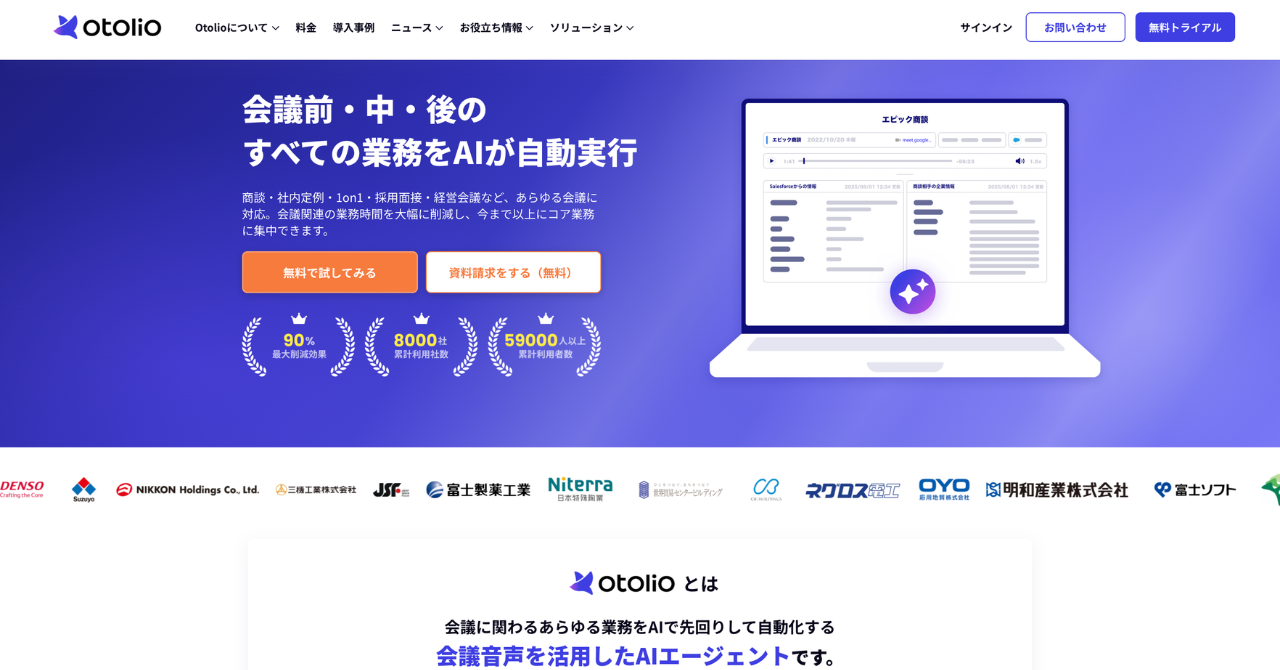
Otolioは、会議業務を丸ごと自動化するAIエージェントです。録音や文字起こしだけでなく、会議前の準備から会議後のフォローアップまでを一貫して自動化できる点が特長です。
文字起こしは90%以上の高精度を実現し、特許取得済みの独自技術により、音声データをAIの学習に使わずに精度を高めます。機密性の高い会議でも社内で運用しやすく、累計8,000社以上の利用実績があります。
Otolio以外の選択肢も比べたい場合は、AI議事録ツールおすすめ14選の記事で目的別に整理しています。
3. 通常のChatGPTとAI議事録ツールの比較表
通常のChatGPTとAI議事録ツールの違いを、機能で整理すると次のとおりです。
| 機能 | ChatGPT | AI議事録ツール |
|---|---|---|
| 要約 | ◎ プロンプト次第で細かく調整 | ○ テンプレートで自動要約 |
| 決定事項・ToDo抽出 | ○ 指示すれば抽出 | ◎ 自動で抽出 |
| 文字起こし精度 | △ 単体では別ツールが必要 | ◎ 録音から高精度で文字起こし |
| 話者分離 | △ 入力に印があれば区別 | ◎ 発話者を自動識別 |
| タイムスタンプ | △ 入力に含まれる場合のみ | ◎ 標準で付与 |
| 一気通貫(会議前〜後) | △ 整理工程が中心 | ◎ 録音〜共有、準備〜フォローまで対応するツールもある |
| 共有・管理 | △ 別ドキュメントが必要 | ◎ 会議単位で保存・共有 |
| 法人利用 | ○ プラン・利用ポリシーを確認 | ○ 製品ごとに管理・セキュリティ機能を確認 |
なお、Otolioは「文字起こしソフト」や「AI議事録ツール」という枠にとどまらず、会議前の準備から会議後のフォローアップまでを担うAIエージェントです。文字起こしや議事録作成は、その自動化の一部として組み込まれています。
まとめ|ChatGPTは下書きに強い。限界を知って使い分けよう
ChatGPTを活用すると「文章の要約」「大事なポイントの抽出」「話し言葉を書き言葉に変換」ができ、議事録の下書きづくりを大きく効率化できます。通常のチャット機能が得意なのは文字になったあとの整理です。
一方、ChatGPT Recordでは録音・文字起こし・複数話者の区別まで可能です。ただし、対応プランやOS、自動参加できるWeb会議ツール、組織での共有・管理には制約があります。
会議の録音から文字起こし、共有・蓄積までを継続的に効率化したい場合は、AI議事録ツールの活用も選択肢に入れてみてはいかがでしょうか。
自社にとってどこまでをChatGPTで賄い、どこからツールに任せるかは、実際の会議で比べると判断しやすくなります。文字起こしの準備にかかる時間やコピペの回数、文字起こし精度、共有のしやすさなどを、自社の会議で確かめてみましょう。
通常のChatGPTは下書きづくりに便利ですが、文字起こしの準備やテキストの貼り付けなどの手作業が残ります。Otolioなら、録音から文字起こし、要点整理までを自動で引き受け、その手作業ごと手放せます。機密性の高い会議の自動化を考えている方も、議事録以外の会議前・中・後の業務を効率化したい方も、まずは自社の会議でそのまま試せます。

よくある質問とその回答
Q. ChatGPTに音声をアップロードして議事録を作成できますか?
2026年9月時点では、OpenAIの公式案内では通常のファイルアップロードの対応形式として文書・スプレッドシート・プレゼンテーション・テキストファイルなどが案内されており、音声ファイルは対応形式として案内されていません。会議を録音して文字起こしする場合は、対応プラン・環境でChatGPT Recordを利用する方法がありますが、対応プランやOS、1回あたり4時間までという録音時間に制限があります。通常のチャット機能で議事録を作る場合は、別の文字起こしツールでテキスト化してからChatGPTに入力するのが基本です。
Q. ChatGPTだけで議事録を完全に自動化できますか?
ChatGPT Recordでは、録音・文字起こし・要約まで自動化できます。また、Google Calendarと連携したGoogle Meetではカレンダーからの自動参加にも対応しています。ただし、Zoom・Microsoft Teams・WebexなどではRecordを手動で開始する必要があり、対応プランやOSにも制限があります。複数の会議ツールをまたいで録音から共有・管理まで自動化したい場合は、AI議事録ツールも選択肢になります。
Q. ChatGPT無料版ではどこまでできますか?
無料プランでも、要約・箇条書き抽出・文体変換などの文章加工は十分に活用できます。一方で、利用できるモデルや回数には制限があります。利用上限や利用できる機能を広げたい場合は、有料プランの利用も検討してください。
Q. 機密情報を含む会議でChatGPTを使っても大丈夫ですか?
機密情報を扱う場合は、社内ルールと利用中のプラン・設定を確認し、入力が認められている範囲を明確にしてから利用しましょう。法人利用では、情報システム部門のガイドラインや利用ポリシーを事前に確認し、入力してよい情報の範囲を決めておくことをおすすめします。機密性の高い会議を扱う場合は、AI学習への利用有無だけでなく、データの保存先や暗号化、アクセス制御なども含めて、自社のセキュリティ要件を満たしているか確認しましょう。