【無料】Geminiで議事録を作成する方法|Google AI Studioの使い方と精度を上げるコツ
会議のあとに残る議事録の作成は、多くのビジネスパーソンが日常的に担う業務のひとつです。Googleが開発した生成AI「Gemini(ジェミニ)」を使えば、この作業を大きく効率化できます。
一方で、
- Geminiで議事録を作るには、具体的にどの方法を使えばよいのか
- 有料版を契約しなくても、無料の範囲でどこまでできるのか
- 専用のAI議事録ツールと比べて、どちらを選ぶべきなのか
といった疑問をお持ちの方も少なくないのではないでしょうか。
そのためこの記事では、Geminiで議事録を作成する3つの方法と具体的な手順、そのまま使えるプロンプト例、精度を高めるコツ、専用ツールとの違いまでを2026年8月時点の情報でわかりやすく解説します。
Otolioは、議事録作成をはじめ会議に関わる業務を自動で進めるAIエージェントです。会議の音声を90%以上の高精度で文字起こしし、要点や決定事項、ToDoまでAIが自動で整理します。これまで8,000社以上にご利用いただいた実績があり、14日間の無料トライアルで自社の会議をそのまま試せます。
Otolioがわかる人気3点セット資料(サービス概要・導入事例・機能詳細)をみる
Geminiとは?議事録作成に活用できる理由
Gemini(ジェミニ)は、Googleが開発した生成AIです。テキストだけでなく、画像・音声・動画など、さまざまな形式の情報を理解して処理できる「マルチモーダル」な能力を持つ点が大きな特徴です。
議事録作成と相性がよい理由は、この音声を扱える点にあります。会議の録音データをそのまま読み込ませて、文字起こしから要約までを一連の流れで指示できます。
また、開発元がGoogleであるため、Googleの各サービスと連携できる点も特徴です。たとえば、Gmail、YouTube、Googleマップ、Google Workspaceなどです。連携できるサービスは今後も増えていく予定で、業務での活用範囲は広がっていくと考えられます。
Geminiで議事録を作成する3つの方法
Geminiで議事録を作る手段は、ひとつではありません。代表的なのは、Geminiアプリ・Google AI Studio・Google WorkspaceやMeet連携の3つです。コストをかけずにまず試したい方には、2つ目のGoogle AI Studioが試しやすく、すでにGoogle Workspaceを使っている組織は3番目の連携機能も選択肢になります。
1. Geminiアプリに音声をアップロードする方法
1つ目は、ブラウザやスマートフォンのGeminiアプリに会議音声をアップロードして、文字起こしと議事録化を依頼する方法です。普段からGeminiを使っている方にとっては、最も始めやすい方法といえるでしょう。
操作はシンプルです。Geminiの入力欄から音声ファイルを添付し、文字起こしと議事録作成をプロンプトで指示します。たとえば、次のように依頼します。
添付した会議音声を文字起こししたうえで、議事録としてまとめてください。
決定事項とToDoは分けて整理してください。
2026年8月時点では、Geminiアプリで1つのプロンプトに追加できる音声の合計長は、無料利用では10分までです。Google AI ProまたはGoogle AI Ultraでは、合計3時間までアップロードできます。
上限は変更される可能性があるため、最新情報はGeminiの公式ヘルプでご確認ください。
2. Google AI Studioを使う方法
2つ目は、無料で試せる「Google AI Studio」を使う方法です。Geminiで無料で議事録を作りたい場合、もっとも取り組みやすい選択肢といえます。
Google AI Studioとは、Googleが提供しているAI開発プラットフォームです。ブラウザ上でGeminiモデルを試せます。
2026年8月時点では、音声文字起こし向けの「Gemini 3.5 Transcribe」もGoogle AI Studioで試すことができ、無料枠も用意されています。なお、Google AI Studioは18歳以上が対象で、利用可能地域などの条件があります。
Google AI Studioで議事録を作成する具体的な手順
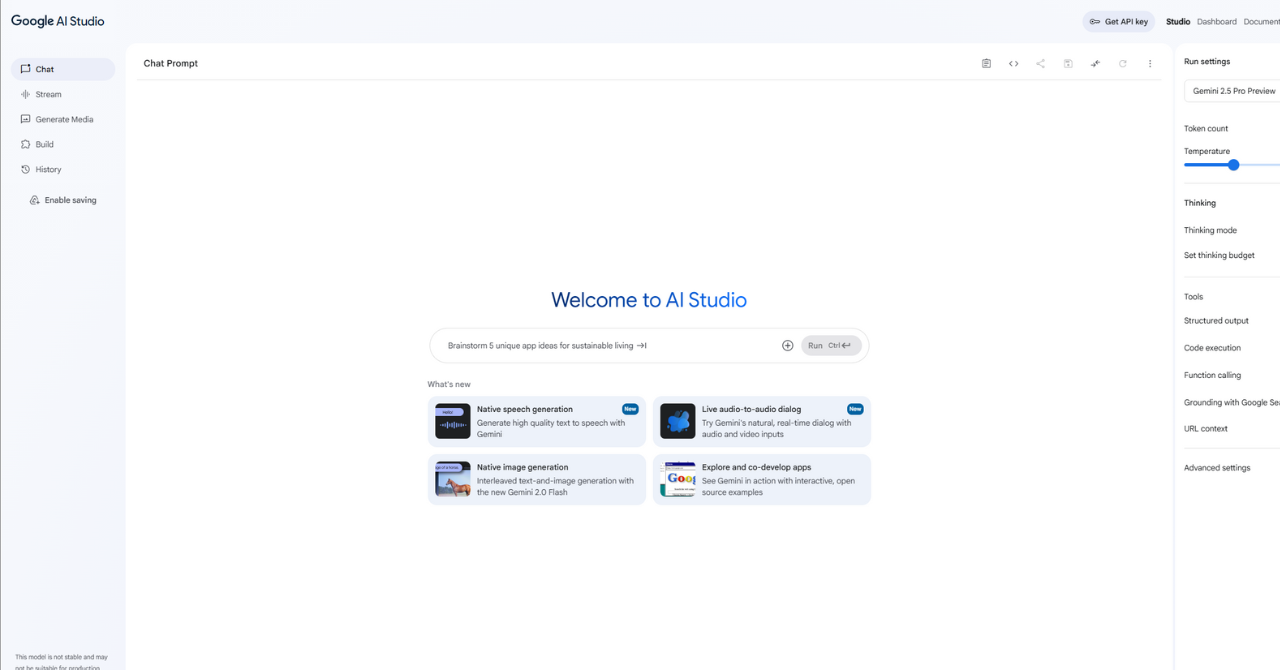
1. Google AI Studioにアクセスする
Google AI Studioにアクセスし、Googleアカウントでログインします。
2. 会議音声の録音データをアップロードする
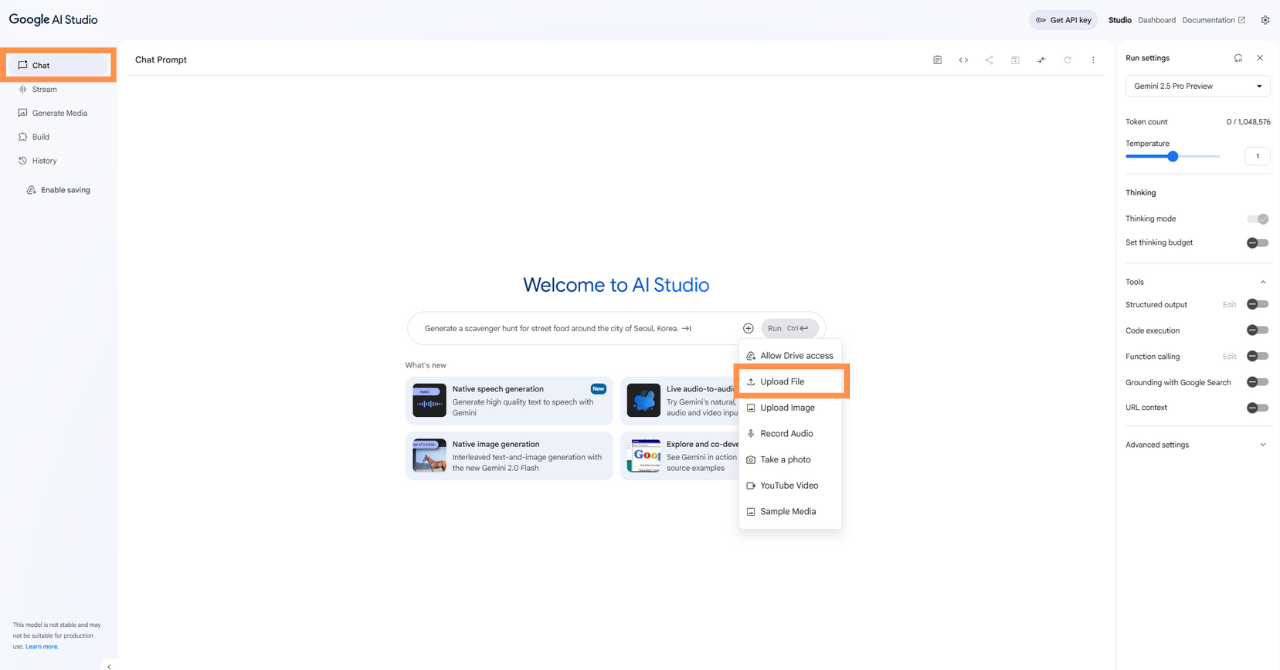
事前に、スマートフォンやボイスレコーダー、Web会議の録音機能などを使って、会議の音声を録音しておきましょう。録音した音声データをGoogle AI Studioにアップロードします。
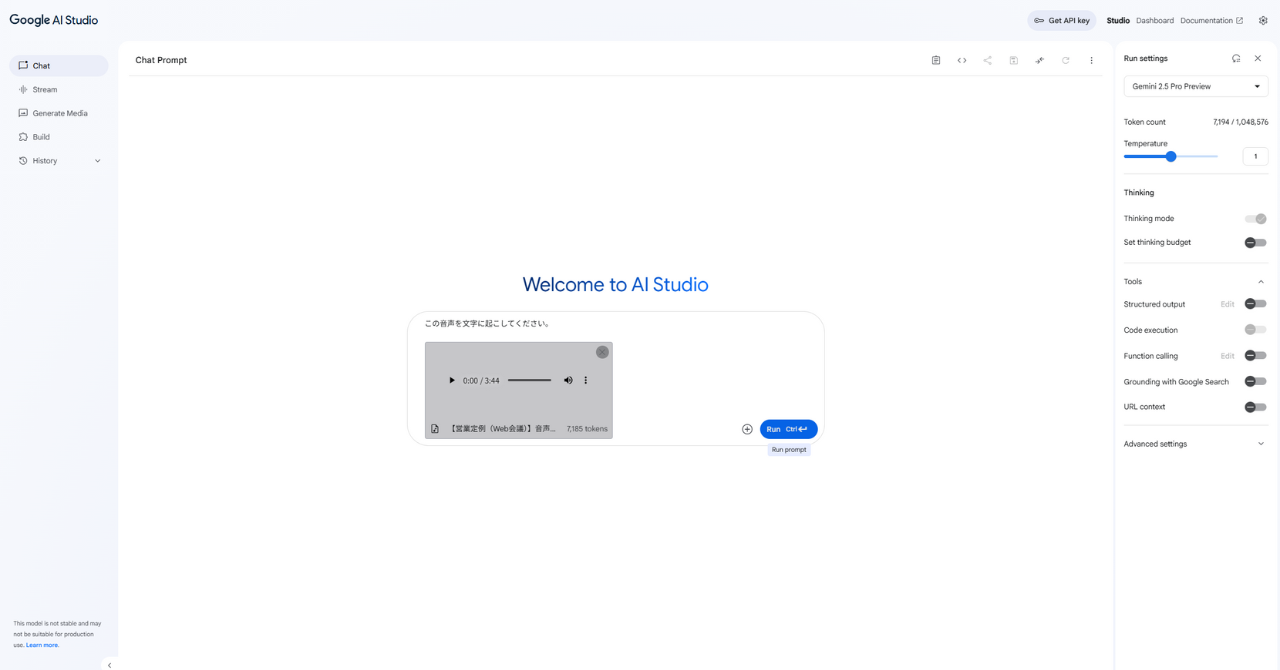
画面の入力欄から音声ファイルを添付すると、会議の音声データをアップロードできます。なお、画面のメニュー名やボタンの位置は更新されることがあるため、表示が異なる場合は公式ヘルプをご確認ください。
3. 音声の文字起こしをAIに依頼する
音声をアップロードできたら、次のようにプロンプトを入力して、Geminiに文字起こしを依頼します。
この音声を文字に起こしてください。
処理には少し時間がかかる場合がありますが、しばらくすると文字起こし結果が出力されます。
4. 文字起こし結果を元に議事録の作成を依頼する
文字起こし結果をもとに、要約や文章生成に対応したGeminiモデルで議事録を作成します。Gemini 3.5 Transcribeを使って文字起こしした場合は、その結果を要約・文章生成に対応したモデルへ渡し、次のように依頼します。
この会議の議事録を作成してください。
すると、議事録の形式に整えられた文章が出力されます。すでに社内で議事録のフォーマットが決まっている場合は、プロンプトでより詳しく形式を指定しましょう。生成された議事録は、コピーして任意のドキュメントソフトに貼り付けることで、すぐに活用できます。
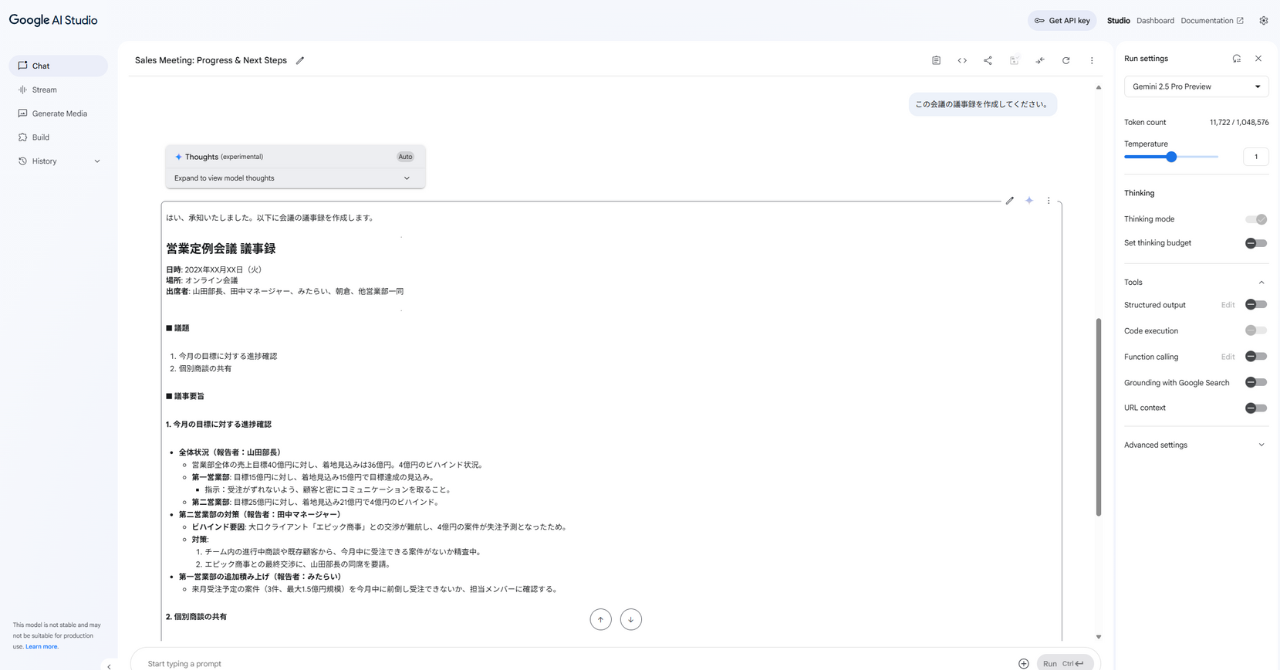
あとは、誤変換や抜けている情報、誤っている情報がないかを人の目で最終確認すれば、議事録が完成します。
Tips|話者を区別してラベルを付けることも可能
Gemini 3.5 Transcribeは話者の区別に対応しており、音声内の異なる話者をラベル分けして文字起こしできます。ただし、話者の氏名まで常に正しく特定できるとは限らず、音質や発言の重なり、話者数によって話者分離の精度も変わります。
氏名を付けて整理する場合は、会議内の自己紹介や発言内容も参考にしながら、人が最終確認しましょう。
3. Google WorkspaceやGoogle Meetの連携機能を使う方法
3つ目は、Google WorkspaceやGoogle Meetの連携機能を使う方法です。すでにGoogle Workspaceを業務で利用している組織であれば、会議の文字起こしやメモ生成に、Google Meetの自動メモ生成などを活用できる場合があります。
たとえば、Google Meetには会議の文字起こしや要約を補助する機能が提供されています。録音や文字起こしを別途用意せず、会議そのものから議事録のもとになる情報を得られる点が利点です。
ただし、利用できる機能の範囲や対象プランは、契約内容や提供状況によって異なります。とくに自動メモ・要約系の機能は対応プランが限られる場合があるため、自社で使えるかどうかは公式情報で必ずご確認ください。
参照:Google Workspace(公式)
参照:“Take notes for me” in Google Meet – Computer – Google Meet Help
なお、GeminiやGoogle Meetを使って文章を要約する際のコツを知っておくと、議事録の要約精度を高めたい場面でも役立ちます。
Microsoft側にも、業務アプリの内側で動く同じ形のCopilotがあります。CopilotとGeminiのどちらに寄せるべきかで迷う場合は、機能・料金の比較が判断材料になります。
Geminiで議事録を作るためのプロンプト例
Geminiで議事録の質を左右するのは、どのようなプロンプト(指示文)を入力するかです。用途別のプロンプト例は次の4つです。
GeminiアプリやGoogle AI Studioでは、文字起こし結果に対してそのまま活用できます。Google Meetの自動メモ生成を利用した場合も、生成されたメモや文字起こしをGeminiなどで追加整理する際に活用できます。
まずはシンプルなプロンプトから始め、出力結果を見ながら指示を具体的に追加していくと、求める議事録に近づけやすくなります。
1. 要点を抽出するプロンプト
会議の要点だけを素早く把握したいときに使うプロンプトです。
以下は会議の文字起こしテキストです。内容を読み取り、会議の要点を箇条書きで5〜8項目にまとめてください。専門用語はそのまま使用し、曖昧な表現は避けてください。
抽出する項目数や、専門用語の扱いを指定しておくと、出力のばらつきを抑えられます。
2. 発言者別に整理するプロンプト
誰がどの発言をしたかを整理したいときに使うプロンプトです。
以下は会議の文字起こしです。発言者ごとに内容を整理してください。発言が複数回ある場合は、時系列順にまとめてください。内容は簡潔に要約してください。
発言者別に整理すると、後から「誰が何を担当するか」を確認しやすくなります。
3. ToDo・決定事項を抽出するプロンプト
次のアクションにつなげたいときに役立つプロンプトです。
以下は会議の文字起こしです。会議の内容から「決定事項」と「ToDo(担当者・期限があれば含む)」を抽出してください。推測で補完せず、明確に言及されている内容のみ抽出してください。
「推測で補完しない」と明示することで、文字起こしにない情報をAIが補完するリスクを抑えやすくなります。ただし、プロンプトだけで誤った補完を完全に防げるわけではないため、出力内容は人が確認しましょう。
4. 議事録フォーマットに整形するプロンプト
最終的に共有できる形に整えるためのプロンプトです。
以下は会議の文字起こしです。ビジネス文書として共有できる議事録形式に整形してください。内容は簡潔にまとめ、重複は削除してください。
社内で決まったフォーマットがある場合は、見出しや項目をプロンプトに書き加えると、その形式に沿って整形できます。
なお、ChatGPTで議事録を作る際のプロンプトも、考え方はGeminiと共通しています。ChatGPT用のコピペで使えるプロンプト集も、指示文の組み立て方の参考になります。
Geminiで議事録の精度を高めるための6つのポイント
Geminiで作る議事録の質は、入力する音声と指示の出し方で大きく変わります。精度を高めるポイントは次の6つです。
1. 音声の品質が文字起こしの精度を左右する
GeminiアプリやGoogle AI Studioで録音済みの音声から議事録を作る方法では、まず会議の音声を文字起こしし、その結果をもとに議事録を作成します。そのため、音声データの品質が文字起こしの精度、ひいては議事録の質に直結します。
文字起こしの精度は、AIの性能だけで決まるわけではありません。特に影響が大きいのは録音環境です。雑音の少ない環境で会議を行い、発言が重ならないように注意し、聞き取りやすい話し方を心がけるなど、音声をクリアに録音できる工夫をしましょう。
録音方法をさらに見直したい方は、文字起こしの精度を上げる4つの方法も参考になります。
2. 話者を分けて文字起こしする
発言者名を明示した形式に整えておくと、誰が何を発言したのかを区別した状態でGeminiに処理させられます。発言者別の要約や、担当者が明示されたToDoを整理したい場合にも役立ちます。
話者を正しく識別できるかどうかは、AIの性能だけでなく、マイクの配置や会議室の環境にも左右されます。発言者が特定できずに困っている場合は、議事録で発言者が特定できない原因と対処法も参考になります。
3. プロンプトは具体的に指示する
「議事録にまとめてください」という曖昧な指示ではなく、出力形式を明確に指定しましょう。たとえば「箇条書きで5項目」「決定事項とToDoに分ける」のように、具体的に伝えることが大切です。
最初はシンプルな指示から始め、出力結果を見ながら条件を追加していく進め方がおすすめです。続けて指示を出すことで、求める議事録の形に近づけられます。
4. 入力上限を確認し、必要に応じて分割する
現在のGeminiには長いコンテキストを扱えるモデルがあり、長時間の会議テキストでも必ずしも分割する必要はありません。まず利用するモデルやサービスの入力上限を確認し、上限を超える場合や、議題ごとに整理したい場合はテキストを分割して処理しましょう。
5. 2段階要約で仕上げる
精度を高めるには、要約を2段階に分けるのも効果的です。まず詳細な要点整理を行い、その結果を正式な議事録フォーマットに整形します。
1段階目で内容を整理し、2段階目で形を整えることで、構造が明確になり、抜け漏れの少ない最終版に仕上げやすくなります。先ほど紹介した「要点抽出」と「フォーマット整形」のプロンプトを順に使うと、この流れを実践できます。
6. ハルシネーションとセキュリティに注意する
生成AIは、事実と異なる内容を補完してしまう「ハルシネーション(誤情報)」を起こす場合があります。これはGeminiに限らず、どの生成AIにも共通する性質です。出力結果は必ず人が確認し、プロンプトで「推測しない」と明示しておきましょう。
また、会議には個人情報や機密情報が含まれることがあります。とくに注意したいのが、無料のGoogle AI Studioです。
Googleの規約では、無料サービスに送信したコンテンツや生成された回答がサービスや機械学習技術の改善に利用される場合があり、人間のレビュアーが入出力を確認する場合もあるため、プライベート情報・機密情報・個人情報を送信しないよう案内されています。
一方、Google Workspaceなど企業向け環境ではデータの取り扱いが異なります。利用する環境ごとの条件を確認し、社内ルールに沿って利用しましょう。
GeminiとAI議事録ツールの違いを比較
Geminiは汎用的な生成AIであり、議事録作成に特化した専用のAI議事録ツールとは得意分野が異なります。両者の違いを整理すると、どちらが自社に合うかの判断材料が見えてきます。
専用のAI議事録ツールとは、会議の録音から文字起こし、要約、共有までを一連の流れで自動化することを目的としたサービスです。一方、GeminiアプリやGoogle AI Studioは議事録専用ではなく、音声の文字起こしや要約など幅広い用途に利用できます。
なお、Google Meetには対象プランで利用できる自動メモ生成機能もあり、利用するサービスによって必要な操作は異なります。
GeminiとAI議事録ツールの主な違い
両者の主な違いを、機能・コスト・運用の観点から比較すると次のとおりです。
| 比較項目 | Gemini(Google AI Studioなど) | 専用のAI議事録ツール |
|---|---|---|
| 自動録音 | 機能なし(事前に録音が必要) | 対応する製品が多い |
| リアルタイム文字起こし | Geminiアプリでは非対応。Gemini APIにはリアルタイム文字起こし対応モデルあり | 対応する製品が多い |
| 音声アップロード | あり(プラン・提供状況により制限あり) | あり |
| 要約・整理 | あり(プロンプト設計が必要) | あり(自動で最適化) |
| 話者識別 | Gemini 3.5 Transcribeで対応 | 製品により対応 |
| フォーマット整形 | あり(指示が必要) | 製品により対応 |
| 導入コスト(無料/有料) | Google AI Studioで無料から試せる | 有料プランが一般的 |
| 日本語精度 | 一定の精度はあるが、固有名詞や重複発言で誤認識の可能性 | 用語登録などで業務に合わせて精度を高めやすい |
| 運用の手軽さ | 手動の操作・指示が多い | 録音から共有までツール内で完結 |
GeminiアプリやGoogle AI Studioで録音済みの音声を処理する方法は、無料で試しやすい点が利点です。一方で、会議への自動参加や録音、議事録の共有までを一連の流れで自動化するには別の仕組みが必要です。
なお、Gemini APIにはリアルタイム文字起こしに対応したモデルもあります。専用ツールは有料が一般的なものの、録音から共有までを一気通貫で自動化しやすい点が違いです。
Geminiが向いているケース
次のような場合は、Geminiが向いています。
- 機密情報や個人情報を含まない音声で、費用をかけずに議事録作成を試したい場合
- 利用する環境のデータ取り扱い条件を確認したうえで、少人数の会議や社内メモなどに活用したい場合
- 出力内容を柔軟にカスタマイズしたい場合
無料のGoogle AI Studioで試す場合は、機密情報・個人情報を含まないテスト用の音声を使用しましょう。
専用のAI議事録ツールが向いているケース
一方で、次のような場合は専用のAI議事録ツールが向いています。
- 会議を自動で録音・文字起こししたい場合
- 会議内容をリアルタイムで共有したい場合
- 話者識別や高精度な自動整形を重視する場合
- 定例会議が多く、議事録作成を業務プロセスに組み込みたい場合
会議のたびに発生する作業を仕組みとして減らしたい組織には、専用ツールが選択肢になります。GeminiとAI議事録ツールをより詳しく比較したい方は、選び方のポイントを整理した記事もあわせてご覧ください。
Geminiだけでは難しいこと|会議業務全体を自動化する選択肢
ここまで見てきたとおり、Geminiは無料で議事録作成を試せる便利な手段です。一方で、Geminiだけでは難しい領域があることも見えてきます。
それは、議事録作成の「前後」に残る作業です。会議1回には、議事録作成だけでなく、事前の録音準備、文字起こし後の整形、発言者の特定、関係者への共有、次のアクションの整理など、多くの工程が発生します。
GeminiアプリやGoogle AI Studioに録音済みの音声をアップロードして議事録を作る運用では、プロンプトの入力や出力確認、共有先への転記などの手作業が残ります。
一方、対象プランでGoogle Meetの自動メモ生成を利用する場合は、会議中のメモ作成や共有の一部を自動化できます。
たとえば、定例会議が週に何度もある場合、その都度プロンプトを入力して整形する運用を続けるのは負担が大きくなりがちです。個人で試すぶんには十分でも、チームや全社で標準化しようとすると、運用の手間が課題になります。
Otolioが実施した250件以上の導入企業アンケートでも、議事録作成に時間を取られ、本来の業務を圧迫しているという悩みが多く挙がっています。複数の導入企業で繰り返し見られる課題といえます。
現場への定着を考えるうえでは、会議の開始時に迷わず起動できるかどうかも重要な観点です。設定や保存先を毎回選び直す必要がある場合は、利用者ごとの操作のばらつきが生じやすく、チームや全社で運用を標準化する際の負担になることがあります。
こうした会議業務全体の効率化を考えるなら、会議に関わる業務を自動で進めるAIエージェントを使う選択肢もあります。録音から文字起こし、要約、共有までを一連の流れで自動化できれば、Geminiで残っていた手作業を減らせます。
両者の大きな違いの一つは、議事録ができるまでに必要な操作の量です。GeminiアプリやGoogle AI Studioに音声をアップロードして使う場合は、音声の用意や指示、出力確認などの操作が必要です。
一方、会議業務を自動化するAIエージェントでは、録音から議事録作成までを連続して処理できるため、会議後の手作業を減らせます。毎回プロンプトを打つ工程そのものが発生しません。
会議前の準備から会議後のフォローアップまでを一貫して任せられるため、議事録の前後に残っていた作業も同時に減ります。音声を外部のAIの学習に使わない設計のため、機密性の高い会議でも社内で運用しやすくなっています。
実際にOtolioを導入したコクヨ株式会社では、議事録作成時間が約4時間から約30分へと約90%削減されています。
参考記事:専門用語が多い会議の議事録作成時間を90%削減。Web会議ツールとOtolioの文字起こしの違いとは|コクヨ株式会社
まとめ|Geminiを活用して議事録作成を効率化しよう
Geminiには、無料で議事録作成を試せる方法があります。本記事の要点を整理します。
- Geminiで議事録を作る方法は、Geminiアプリ・Google AI Studio・Google WorkspaceやGoogle Meetの連携機能の3つがある
- 無料で試したい場合は、Google AI Studioが取り組みやすい
- 要点抽出・発言者別整理・ToDo抽出・フォーマット整形のプロンプトを使い分けると、目的に合った議事録に近づけられる
- 音声品質・話者分け・プロンプトの具体化など、6つのポイントを押さえると精度が高まる
- 録音から共有まで自動化したい場合は、専用のAI議事録ツールやAIエージェントが選択肢になる
いずれの方法でも、AIが生成した内容は最終的に人の目で確認することが欠かせません。まずは機密情報や個人情報を含まないサンプル音声でGoogle AI Studioを試し、実際の業務で利用する際は、自社のセキュリティ要件を満たす環境を選びましょう。
議事録だけでなく、その前後の作業まで含めて楽にしたいと感じた方も多いはずです。ただ、GeminiアプリやGoogle AI Studio、対象プランで利用できるGoogle Meetの機能など複数の方法があるため、どれが自社に合うか迷う場合もあります。
1回の会議でプロンプトを何度打ち、出力の手直しに何分かけたか。その2つを数えてみると、判断がはっきりします。
Otolioはカレンダーに入れた会議に自動で参加し、録音から文字起こし、要点と決定事項の整理までを会議の終了と同時に済ませます。音声ファイルを探して貼り付ける手順も、指示文を書き直す往復もありません。14日間の無料トライアルは費用がかからず、まず1本の会議をそのまま流して、どこまで手が空くかを確かめられます。

よくある質問とその回答
Q. Geminiは無料で議事録作成に使えますか?
はい。Google AI Studioを利用すれば、Geminiを無料で試せます。会議音声をアップロードして文字起こしし、議事録としてまとめることが可能です。ただし、使用回数や入力・出力の上限など、無料で使える範囲には制限がある場合があります。最新の条件は公式情報でご確認ください。
Q. 音声ファイルを直接アップロードして文字起こしできますか?
Google AI Studioなどでは、音声ファイルをアップロードして文字起こしできます。一方で、会議をリアルタイムで自動録音する機能は標準では備わっていないため、事前に録音した音声を用意する必要があります。アップロードの可否や上限は、利用プランや提供状況によって異なる場合があります。
Q. Geminiの日本語での議事録精度はどのくらいですか?
日本語でも一定の精度で文字起こし・要約に対応します。ただし、専門用語や発言が重なった箇所では誤認識が起きる場合があります。録音環境を整え、プロンプトを具体的に指示することで精度を高めやすくなります。いずれの場合も、最終的には人による確認が欠かせません。
Q. セキュリティ面は大丈夫ですか?
利用する環境によってデータの取り扱いが異なります。とくに無料のGoogle AI Studioでは、送信したコンテンツや生成された回答がGoogleのサービス改善などに利用され、人間のレビュアーが確認する場合もあるため、Googleは機密情報・個人情報などを送信しないよう案内しています。業務で会議データを扱う場合は、利用するサービスや契約プランのデータ利用条件と社内ルールを事前に確認しましょう。機密性が高い会議で扱う場合は、データの取り扱い方針が明確な専用のAI議事録ツールやAIエージェントの検討もおすすめします。
Q. Geminiと専用のAI議事録ツールはどちらを使うべきですか?
コストをかけずに議事録作成を試したい場合や、少人数の会議・社内メモなどの用途であれば、Geminiが向いています。一方で、会議を自動で録音・文字起こししたい場合や、定例会議が多く議事録作成を業務プロセスに組み込みたい場合は、専用のAI議事録ツールやAIエージェントが向いています。手作業をどこまで減らしたいかを基準に判断するとよいでしょう。