【2026】英語音声の文字起こしにおすすめのツール6選|無料・翻訳・議事録対応を比較

海外拠点や海外顧客とのオンライン会議が定着し、英語音声を後から見返して議事録や要約に落とし込む機会が増えています。
ただ、
- ネイティブの会話スピードで聞き取りきれず、手作業で書き起こすと時間がかかる
- 英語対応の文字起こしツールは種類が多く、無料枠・翻訳・議事録対応の違いがわかりにくい
- ZoomやTeamsの標準機能で足りるのか、専用ツールを入れるべきか判断がつかない
といった悩みを抱えている方も少なくないでしょう。
そのためこの記事では、英語音声の文字起こしに使える6ツールを「無料」「翻訳」「高精度」の3つの視点で比較し、用途別の選び方とWeb会議ツール標準機能の使い方まで整理して紹介します。
Otolio(旧:スマート書記)がわかる人気3点セット資料(サービス概要・導入事例・機能詳細)をみる
英語音声の文字起こしには文字起こしツールの活用を
英語会議では、日本語会議では起きにくいつまずきが重なります。たとえば、次のような場面です。
- ネイティブの早口や強いアクセントを聞き取れないまま、議事が先へ進んでしまう
- 複数の外国人話者が入り混じり、あとから「誰の発言か」を特定できない
- 専門用語や海外拠点名・製品名が誤変換され、意味の通らない議事録になる
こうした「言った・言わない」の齟齬は、海外拠点との合意形成や商談の行き違いに直結しやすく、後から確認し直すコストも大きくなりがちです。専用の文字起こしツールを活用することで、英語音声を効率的に処理できるようになります。
英語音声の文字起こしは、無料で試したい場合はスマホアプリ型(OtterやLINE WORKS AiNoteなど)、翻訳込みで使いたいならNottaやMinutz、録音・画面キャプチャとあわせて議事録化まで一体で扱いたい場合はtorunoなどが候補になります。用途と精度、セキュリティ要件をもとに選び分けるのが実務的です。
文字起こしツールとは?
文字起こしツールとは、音声認識エンジンを使って会議やインタビューの音声をテキスト化するソフトウェアの総称です。近年はクラウド型のサービスが主流になり、Web会議アプリと連携してリアルタイムに字幕を表示するタイプや、録音ファイルをアップロードして数分でテキスト化するタイプまで幅広く登場しています。
英語音声を扱う場合は、次のような機能の有無が判断材料になります。
- 対応言語の範囲:英語だけでなく、英語以外の複数言語も併用できるか
- 翻訳機能:文字起こしと同時に日本語(あるいは他言語)へ翻訳できるか
- 話者分離:複数の英語話者を自動で識別してくれるか
- 議事録・要約連携:文字起こしのあと、要点抽出や決定事項の整理まで自動化できるか
英語の文字起こし精度はツールや収音環境によって異なります。各社が公表する精度は測定条件が異なるため、実際の会議音声で試すことが重要です。
英語文字起こしの主な3タイプ
英語音声を扱う文字起こしツールは、大きく3つのタイプに分かれます。用途と使う端末を先に決めてから選ぶと、迷いにくくなります。
- スマホアプリ型:iOSやAndroidで気軽に録音・文字起こしができるタイプ。対面での英語会議やインタビューに活用しやすいのが特長です
- クラウドサービス型:ブラウザやデスクトップアプリからログインして使うタイプ。Web会議との連携や、録音ファイルのアップロードによる後追いの文字起こしが得意です
- ドキュメント付属型:WordやGoogleドキュメントなど、既存のオフィスソフトに組み込まれた音声入力機能を活用するタイプ。追加コストなしで始められる点が魅力です
たとえば、社内の英会話ミーティングを個人で振り返りたいだけならスマホアプリ型、部門横断で英語会議の議事録運用を標準化したいならクラウドサービス型、思いついたメモを英語で吹き込みたい程度ならドキュメント付属型、といった具合に用途で使い分ける発想が実務的です。
参考記事:【2026年最新】法人向け文字起こしソフト比較|PC・会議業務で使える主要ツールを5軸で徹底解説
【比較表つき】英語文字起こしツール6選の早見表
英語音声の文字起こしに使える主要ツールを一覧で見比べたい方のために、料金・無料枠・対応言語・翻訳機能・議事録連携などをまとめた早見表を用意しました。各ツールの詳細を確認する前に、全体像をつかむのに役立ててください。
なお、料金や無料枠の数値はいずれもサイト記載時点の値で、変動する可能性があります。導入前に必ず各公式サイトで最新情報を確認してください。
目的別(無料重視・翻訳重視・高精度重視)で見る選び方
早見表を眺める前に、自分がどのゴールから逆算して選びたいかを整理しておくと、比較検討がスムーズです。
- 無料重視で試したい:LINE WORKS AiNote・Otter・VoicePingの3つが候補。まずは無料枠の範囲で自分の英語会議に合うかを確認する
- 翻訳と文字起こしを1本化したい:Notta・Minutzなど、翻訳機能を標準搭載しているツールを検討する。ただし翻訳精度が求められる場合は、専用の翻訳ツールと分けたほうが結果的に品質が高いケースもあります
- 高精度と議事録の自動化を両立したい:torunoなど、録音・画面キャプチャとあわせて文字起こし・議事録連携まで扱えるツールを軸に選ぶ
英語音声の文字起こしは、単に音声をテキストにするだけでは会議業務が終わりません。「翻訳・議事録・要約」まで含めた”会議業務全体”を自動化できるかを見て選ぶことで、選定後に「思っていたのと違った」というミスマッチを減らせます。
英語文字起こしツールの選び方|5つの軸
英語音声の文字起こしツールは、次の5つの軸で見比べると、自社に合うものを絞り込みやすくなります。いずれも英語会議ならではの落とし穴に直結する観点です。
- 認識精度:ネイティブの早口や強いアクセント、専門用語にどこまで対応できるか。英語は日本語より音声認識の蓄積が厚い一方、雑談や訛りで精度が落ちやすいため、実際の会議音声で試して見極めるのが確実です
- 話者分離:多国籍の参加者が入り混じる英語会議では、「誰の発言か」を自動で切り分けられるかが議事録の使いやすさを左右します
- 翻訳機能:英日・日英の翻訳まで1本化するか、翻訳は専用ツールに任せるか。手軽さと翻訳品質のどちらを優先するかで選び方が変わります
- 要約・議事録連携:文字起こしのあと、要点抽出や決定事項・ToDoの整理まで自動化できると、会議後の工数を大きく減らせます
- セキュリティ:入力した音声が学習に使われないか、保存場所や削除方針が明示されているか。機密性の高い商談や経営会議ほど重要になります
これらの軸をもとに、以下の早見表で6ツールを比較しています。
| ツール名 | 料金の目安 | 無料枠 | 対応言語 | 翻訳機能 | 議事録・要約 | 想定用途 |
|---|---|---|---|---|---|---|
| LINE WORKS AiNote | 有料プランあり | 月300分 | 多言語 | 一部 | あり | スマホで長めの会議 |
| Otter | フリーミアム | 月300分(英語中心) | 英語中心 | 一部 | あり(英語) | 英語ネイティブ環境 |
| VoicePing | フリーミアム | 5人まで全機能無料 | 多言語 | あり | あり | 仮想オフィス運用 |
| Minutz | 有料 | トライアル | 35言語以上 | あり | あり | 多言語会議 |
| Notta | 個人・法人プランあり | 無料版あり | 58言語 | あり(42言語) | あり | 個人〜チーム |
| toruno | 個人3時間/法人3週間 | あり | 日本語+英語含む | 一部 | あり | 録音+キャプチャ |
料金・無料枠の数値はいずれもサイト記載時点の値です。プラン内容は変動しやすいため、比較検討の際は必ず各公式サイトの最新情報とあわせて確認してください。
無料ツールとビジネス向け有料ツールの違い
「まず無料で足りるのか、有料ツールを入れるべきか」は、英語文字起こしで最初に迷うポイントです。おおまかには、次のように整理できます。
- 無料ツール・無料枠:短時間の英語会議や単発のインタビュー、個人での振り返りに向いています。月あたりの文字起こし時間や保存件数、書き出し形式に上限があることが多く、恒常的な業務利用ではすぐ頭打ちになりがちです
- ビジネス向け有料ツール:長時間の会議、話者分離、要約・議事録テンプレート、チームでの共有、学習利用なしといったセキュリティ要件まで、継続運用に必要な機能がそろいます。海外拠点との定例会議や商談を日常的に扱うなら、工数もリスクも結果的に抑えやすくなります
まずは無料枠で使用感を確かめ、「毎週のように英語会議で使う」「議事録を社内で共有する」という段階になったら有料プランへ切り替える、という進め方が失敗しにくい選び方です。
【無料】英語音声の文字起こしができるおすすめツール3選
まずは無料枠で試してみたい方向けに、英語音声の文字起こしに強い3つのツールを紹介します。無料枠には録音時間の上限や機能制限があるため、実際に使う会議シーンで無料枠が足りるかを確認しながら判断するのが安全です。
1. LINE WORKS AiNote
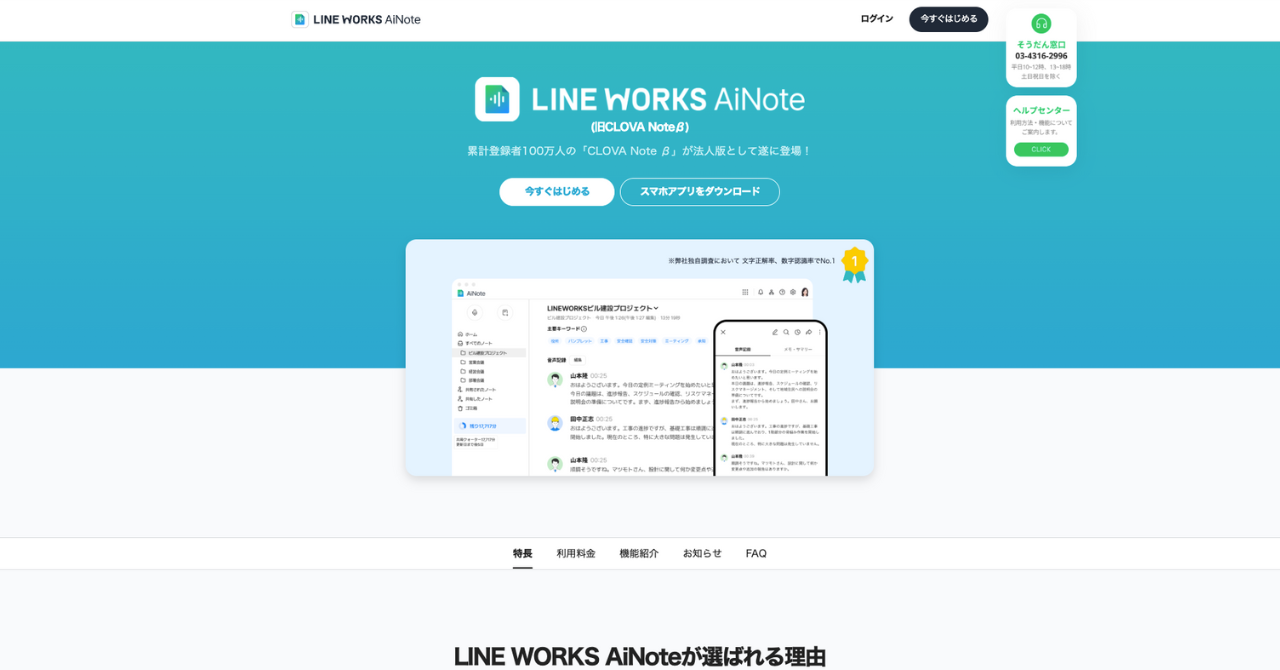
LINE WORKS AiNoteは、ブラウザ版とモバイルアプリで利用できる会議記録・文字起こしサービスです。会議やインタビューの英語音声もアプリから直接録音・文字起こしできます。フリープランは月300分まで利用できますが、AI要約やWeb会議録音は利用できません。また、フリープランは学習利用される点は注意が必要です。ビジネスチャット「LINE WORKS」との連携もしやすく、社内での共有もスムーズにできます。
特徴
- 月間300分の無料枠:スマホ完結で気軽に始められる無料枠を備えている
- 要約・議事録機能:文字起こしに加え、AIによる要約機能を提供している
- スマホ完結:iOS・Androidアプリだけで録音〜文字起こし〜共有まで完結する
サービスサイトURL:LINE WORKS AiNote
2. Otter(英語ネイティブ向け/マルチデバイス)
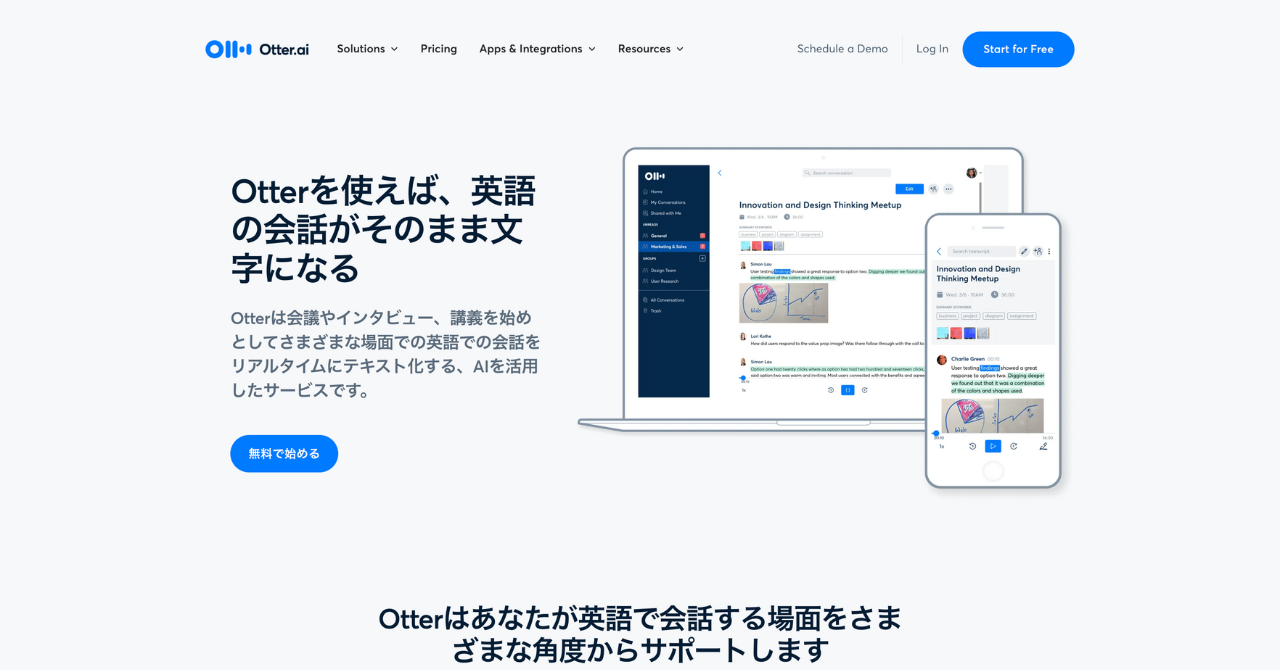
Otterは、英語圏を中心に利用されているAI文字起こしサービスです。Web版・スマホアプリの両方で利用でき、Zoom・Google Meetなど主要なWeb会議ツールとも連携します。英語音声への特化度が高く、会議中のライブ字幕・要約・キーワード抽出などの機能を備えています。
特徴
- 英語音声への特化:英語ネイティブスピーカー中心の会議で、高い認識精度を発揮しやすい
- Web会議連携:Zoomなどとの連携で、英語会議に自動参加させて文字起こしを行える
- 無料枠あり:一定時間まで無料で利用でき、まずは英語ネイティブ環境で試したい方に向いている
サービスサイトURL:Otter
3. VoicePing(仮想オフィス/5人まで全機能無料)
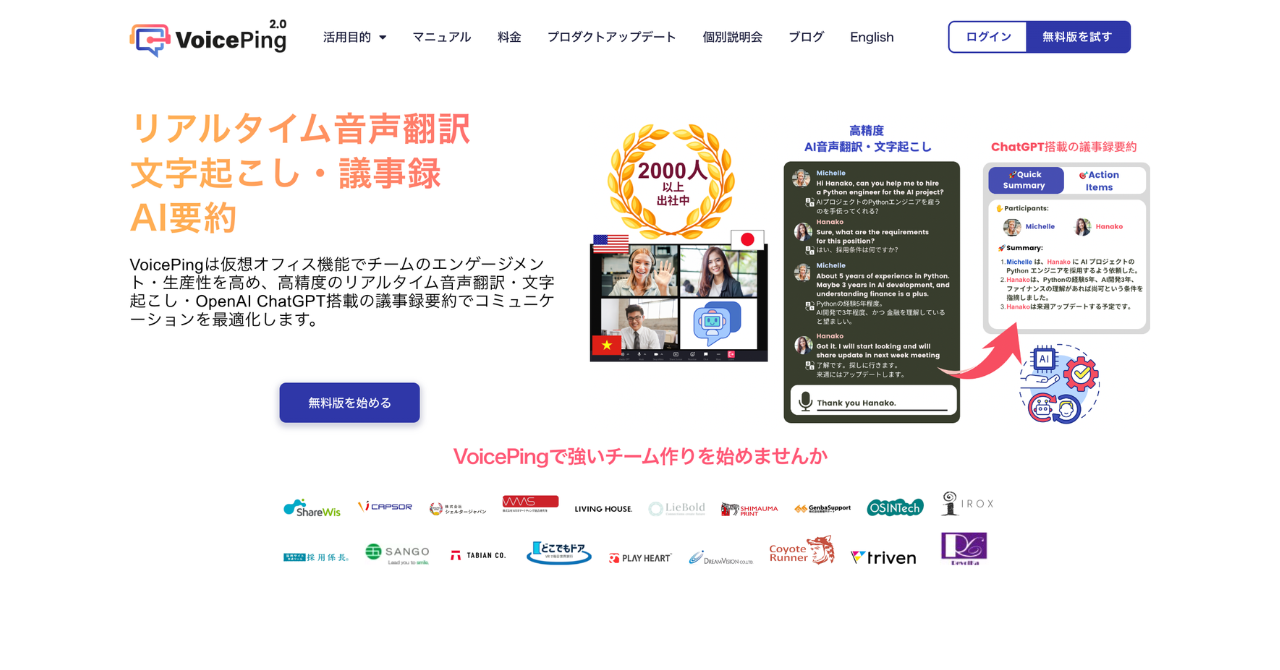
VoicePingは、仮想オフィス機能を備えたWeb会議・文字起こしサービスです。無料プランは1ユーザー・リスナー5人、月90分まで無料で使えるため、少人数チームでの試験導入に向いています。英語を含む多言語での翻訳字幕にも対応しており、リモートワーク中心の海外拠点連携にも活用しやすい構成です。
特徴
- 無料プランは1ユーザー・リスナー5人、月90分まで:スモールチームでの英語会議・議事録運用に着手しやすい
- 仮想オフィス機能:常時接続の仮想オフィス上で英語会議を開き、そのまま議事録化まで対応できる
- 多言語翻訳字幕:英語⇔日本語などの翻訳字幕表示に対応
サービスサイトURL:VoicePing
参考記事:【2026年最新】無料の文字起こしアプリ14選|iPhone・Android・PC別のおすすめと選び方
手軽に英語音声の文字起こしをする3つの方法
専用ツールを新しく導入せず、すでに使っているサービスの標準機能で英語音声を文字起こししたい方向けに、3つの方法を紹介します。「まずは今ある環境で試したい」「短時間の英語会話をサッとメモしたい」といった用途に向いています。
1. Zoom・Teamsの文字起こし機能を活用する
ZoomやMicrosoft Teamsには、英語音声のライブキャプション・トランスクリプション機能が標準で搭載されています。有料プランでは、会議終了後に文字起こし結果を自動保存できるオプションも用意されており、社内の英語会議で追加コストをかけずに文字起こしを始めたい場合に便利です。
一方で、標準機能では話者ごとの詳細な整理・議事録テンプレート化・要約までは自動化されないケースが多く、恒常的に使う場合は専用ツールとの併用が現実的です。
参考記事:Zoomで文字起こしする方法|設定手順・字幕機能の使い方を解説
参考記事:【2026年版】Teamsで文字起こしする3つの方法|トランスクリプションとライブキャプションも解説
2. WordやGoogleドキュメントの音声入力機能を使う
Microsoft Wordの「ディクテーション」機能や、Googleドキュメントの「音声入力」機能は、英語音声を文字起こしできる代表的な選択肢です。マイク入力に加え、Wordではオーディオファイルのアップロードによる後追い文字起こしにも対応しています。
長時間の会議録音には向きませんが、英語のブレインストーミング、短時間のインタビュー、英語スピーチ原稿の下書きなどに気軽に活用できます。
参考記事:Googleドキュメントで文字起こしする方法|無料の音声入力機能をわかりやすく解説
参考記事:【画像付き】Wordで文字起こしする3つの方法!ディクテーション・トランスクリプト機能と便利なソフトを紹介
3. Chromeのライブキャプション機能を使う
Google Chromeには、ブラウザ内で再生する動画・音声にリアルタイムで英語字幕を付ける「ライブキャプション」機能があります。YouTubeの英語動画、海外ニュースサイトの音声、Web会議の英語音声などにも適用でき、追加のアプリなしで英語音声の可視化ができる点が便利です。
Chromeのライブキャプションは英語以外の複数言語にも対応しており、Windows・Macなどではライブ翻訳も利用できます。ただし、利用できる言語や機能はOS・端末によって異なります。
【翻訳機能あり】英語文字起こしのおすすめツール2選
「英語会議の文字起こしと翻訳を1つのツールでまとめたい」というニーズに向くツールを2つ紹介します。1本化することで管理はシンプルになりますが、翻訳の品質にどこまでこだわるかで、専用の翻訳ツールと分ける選択肢も検討しておくとよいでしょう。
1. Minutz(30言語以上・話者識別)
Minutzは、多言語会議での議事録作成に強みを持つクラウド型サービスです。30言語以上に対応し、話者識別・翻訳・要約までを1つの画面で扱える点が特長です。英語で発話された会議を、そのまま日本語ドラフトに落とし込みたい用途に向いています。
特徴
- 30言語以上に対応:英語を含む多言語会議のテキスト化と翻訳を1本化できる
- 話者識別:多国籍参加者の会議でも、話者ごとに整理された議事録を作成しやすい(自動分別はできない)
- 議事録作成支援:文字起こし後の要約・整形まで一貫してサポート
サービスサイトURL:Minutz
2. Notta(58言語対応・Chrome拡張)
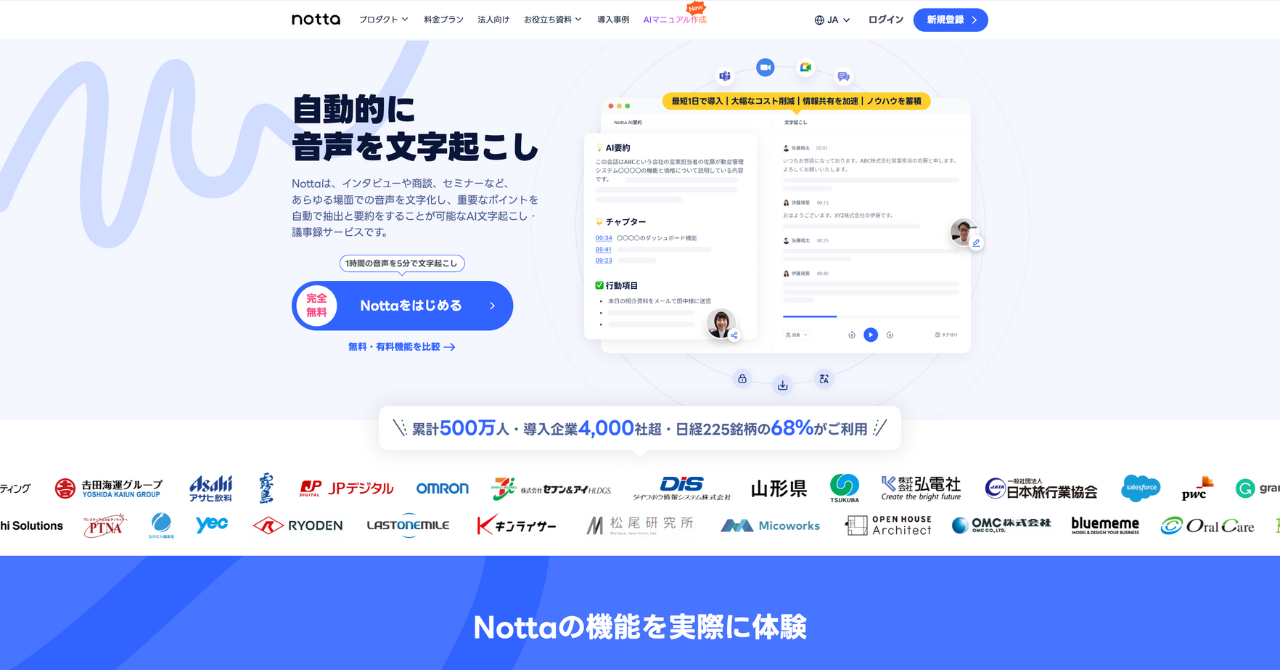
Nottaは、58言語対応・42言語の翻訳に対応するクラウド型の文字起こしサービスです。ブラウザのChrome拡張機能を使うことで、Zoom・Google Meet・Microsoft Teamsといった主要Web会議ツールでの英語会議も、ワンクリックで文字起こしできます。個人向けプランと法人向けプランが用意されており、利用人数や必要な文字起こし時間に応じて選択できます。
特徴
- 58言語の音声認識:英語を軸に、他言語をまたぐハイブリッド会議にも対応
- 42言語のリアルタイム翻訳:字幕形式で英語⇔日本語などを同時に確認できる
- Web会議連携:AI要約・Chrome拡張・スマホアプリと連携し、複数デバイスで使いやすい
サービスサイトURL:Notta
【高精度】録音・キャプチャも同時に記録するツール
英語会議を日常的に扱い、精度と議事録の自動化を両立したい方向けに、録音・画面キャプチャ・文字起こしを同時に記録できるツールを紹介します。翻訳の一体度・議事録テンプレート化・セキュリティ要件のバランスを比較しながら検討してみてください。
toruno(録音・キャプチャ・文字起こし同時記録)
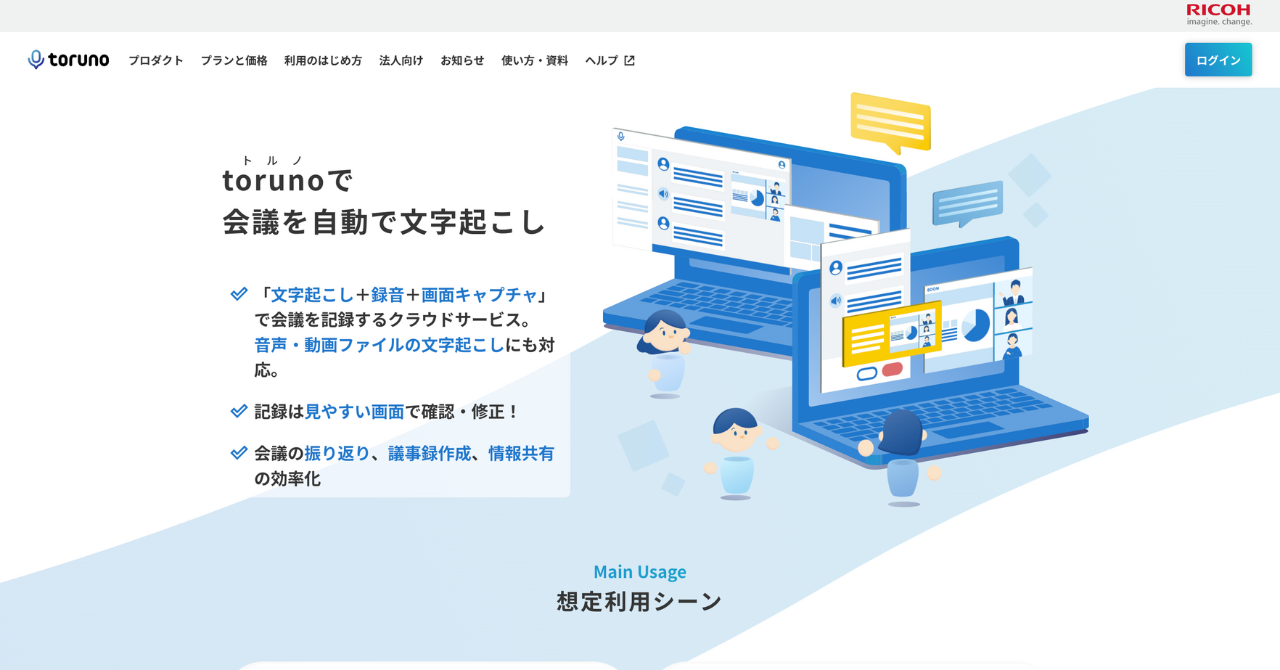
torunoは、リコーが提供する議事録作成ツールです。録音・画面キャプチャ・文字起こしを同時に取得できる点が特長で、会議中に共有された英語スライドと発言内容をセットで振り返れます。個人向けには3時間の無料枠、法人向けには3週間の無料トライアルが用意されています。ただし、日本語以外の文字起こしは「toruno ビジネス AI要約」でのみ利用可能 です。
特徴
- 録音+キャプチャ+文字起こし同時記録:資料と発言をひも付けて後から確認できる
- 無料トライアル:個人向け・法人向けそれぞれに試せる枠を用意
- 日本語+英語含む多言語:日本語音声を軸に英語混じりの会議にも対応しやすい
サービスサイトURL:toruno
まとめ|用途に合わせて英語文字起こしツールを選ぶ
英語音声の文字起こしは、用途と精度・翻訳・議事録連携をどう組み合わせるかで最適解が変わります。無料で試したい場合は、LINE WORKS AiNote・Otter・VoicePingなどの無料枠から始め、翻訳と1本化したい場合はNotta・Minutzなどの翻訳搭載型を検討する流れがわかりやすい選び方です。
高精度で議事録の自動化までを一貫させたい場合は、録音・画面キャプチャも同時に記録できるtorunoなどを軸に選び、実際の会議で試して比較してみてはいかがでしょうか。
6ツールを比べてきましたが、「実際の会議での使い心地」を確かめたい方も多いかと思います。無料枠のあるツールを一つずつ試して「英語会議のメモや議事録にちょうどいいのはどれか」を見極めるのは、思いのほか手間がかかります。
比較表で候補を2〜3個に絞り、無料枠やトライアルを使って、実際の英語会議で認識精度と操作性を確認しましょう。海外拠点との商談や英語での定例会議など、実際の会議シーンで試した感触のほうが、机上の比較より納得感のある結論につながります。

よくある質問とその回答
Q. 英語の文字起こしを完全無料で使い切ることはできますか?
多くのツールは無料枠を提供していますが、月間の文字起こし時間・保存件数・書き出し形式などで制限があるケースがほとんどです。単発の英語会議や短時間のインタビューであれば無料枠で完結する場合もありますが、恒常的に英語会議を扱う場合は、無料枠がどこで頭打ちになるかを把握したうえで、有料プランやトライアルの併用を検討するのが現実的です。
Q. ZoomやTeamsの標準機能だけで英語会議は足りますか?
英語音声のライブキャプションやトランスクリプションを標準で備えているツールも多く、まず「読み取れる状態」にするだけなら足りるケースもあります。ただし、話者ごとの詳細な整理、議事録テンプレート化、決定事項やToDoの自動抽出までは標準機能だけではカバーしにくいのが実情です。英語会議を継続的に運用するのであれば、専用の文字起こしツール・議事録ツールとの併用が現実的な選択肢になります。
Q. 認識精度を上げるにはどうすればよいですか?
英語音声の認識精度は、音声品質と発話環境の影響を強く受けます。マイクを話者ごとに用意する、ノイズを減らす、通信品質の高い環境で会議を行うといった基本を押さえるだけでも、精度は大きく変わります。加えて、固有名詞辞書のあるツールを選び、自社で頻出する製品名・拠点名などを事前に登録しておくと、専門用語の誤認識を抑えられます。
詳しくは、以下の関連記事もあわせてご覧ください。
参考記事:文字起こし精度を上げる方法を2つの要素で解説|音声品質を上げるための4つの方法も紹介
Q. 翻訳機能付きツールと専用の翻訳ツールはどちらが良いですか?
手軽さと運用のシンプルさを優先するなら、翻訳機能付きの文字起こしツールで一体化するのが便利です。一方で、翻訳の品質を厳しく求めたい場合、たとえば海外顧客との重要な商談や公式ドキュメントの下書き用途などでは、文字起こしと翻訳を分けて専用ツールを組み合わせたほうが結果として品質が高くなる傾向があります。用途ごとに求める精度で選び分けるとよいでしょう。
Q. 情報漏えいが心配な英語会議はどう扱えばよいですか?
無料のクラウド型ツールは、入力された音声が学習素材として利用される場合があります。機密性の高い英語会議を扱う際は、入力音声を学習に使わない設計になっているか、データの保存場所や削除方針が明示されているかを、利用規約やセキュリティ資料で必ず確認しておくことが基本です。あわせて、社内のセキュリティルールとして「無料SaaSに機密音声を貼らない」といった運用指針をあらかじめ整えておくと安心です。