【2026年最新版】ChatGPTの使い方完全ガイド|初心者向け基本操作から仕事で使える活用例・料金まで解説
この記事でわかること
- ChatGPTの始め方と基本的な使い方
- ChatGPTでできることと活用シーン例
- ChatGPTを利用する上での注意点
ChatGPTは、アメリカのOpenAI社が開発した大規模言語モデル(LLM)を活用し、人間のように自然な会話ができるAIチャットサービスです。
一方で「業務に取り入れたいけれど、セキュリティリスクがどれくらいあるのかわからない」「便利そうだが、何ができて、どう使えばいいのかイメージできない」と感じている方も多いのではないでしょうか。
ChatGPTは文章作成や構成、アイデア出しなど幅広い用途で活用でき、無料プランと有料プランで使える機能や上限が変わります。一方で、入力内容の取り扱いによっては情報漏洩につながる可能性があるほか、回答を鵜呑みにすると誤情報の発信や著作権面のリスクが生じることもあります。
そこで本記事では、ChatGPTの使い方を基礎から理解したい方に向けて、アカウント作成から基本操作、料金プラン、具体的な活用シーン、使用上の注意点までをわかりやすく解説します。
Otolio(旧:スマート書記)がわかる人気3点セット資料(サービス概要・導入事例・機能詳細)をみる
ChatGPTとは
ChatGPTとは、OpenAI社が開発した大規模言語モデルを用いたAIチャットサービスです。質問への回答から文章要約、文章の言い換えまで、幅広いテキスト処理を自動化できるツールです。議事録作成においても、要約・要点抽出・文章整形といった活用ができます。
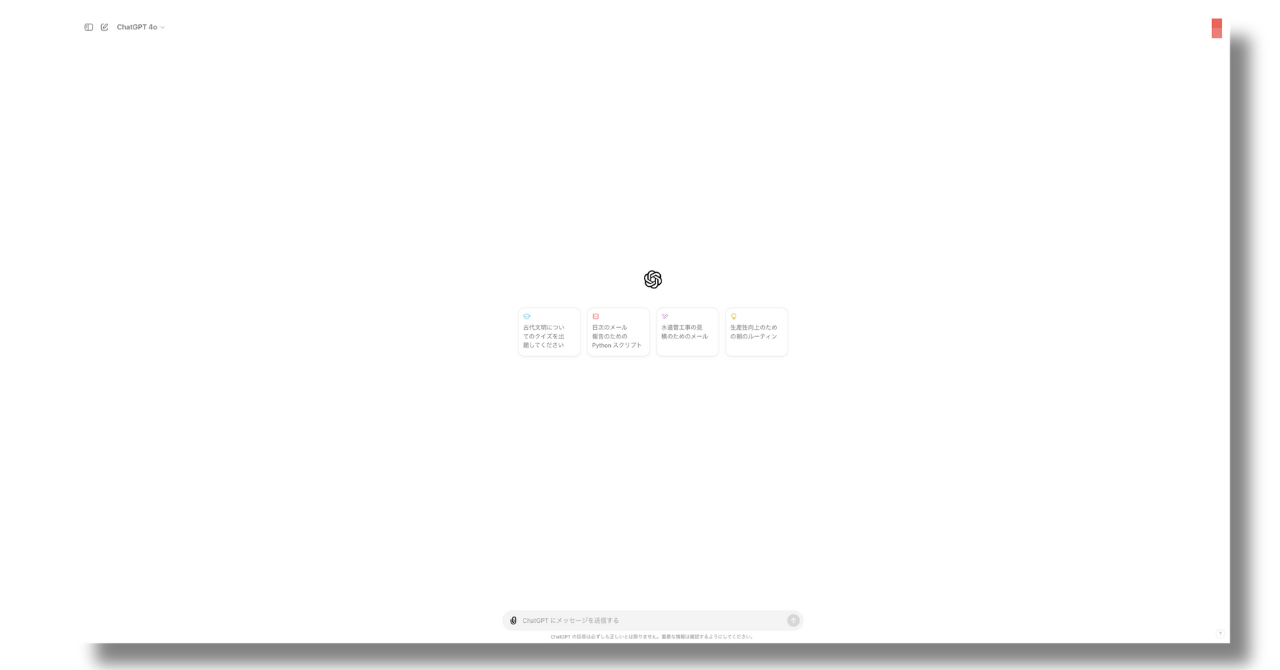
ChatGPTは無料プランでも利用できますが、無料版で使用できるモデルには制限があり、最新かつ最上位のモデルは主に有料プランで提供されています。無料プランでは、性能を最適化した軽量モデルなど、一定の機能を備えたモデルが利用できるケースが一般的です(地域や時期によって提供内容が変わる可能性があります)。
なお、OpenAI社は次々と新モデルを発表しており、2025年にはGPT-5シリーズ(GPT-5.1など)が登場するなど、性能は継続的に進化しています。モデル更新のタイミングにより、利用可能なモデルは変わる点に注意が必要です。
より高度な議事録作成や長文処理を行いたい場合は、モデル選択が可能な有料プランを利用することで、より正確かつ高速なAI処理が期待できます。
ChatGPTの始め方
ChatGPTがどんなサービスか分かったところで、次はさっそく使い始める手順を見ていきましょう。アカウント作成は無料で、数分で完了します。
ChatGPTには主に以下の2種類があります。
- ブラウザ版(Web版)
- アプリ版(スマホアプリ)
GoogleアカウントやAppleアカウントでログインすることもできますが、ここでは「メールアドレスで登録する方法」を中心に解説します。すでにアカウントをお持ちの方は「ChatGPTの基本的な使い方」からご確認ください。
ブラウザ版のアカウント登録方法
1. ChatGPTの公式サイトにアクセス
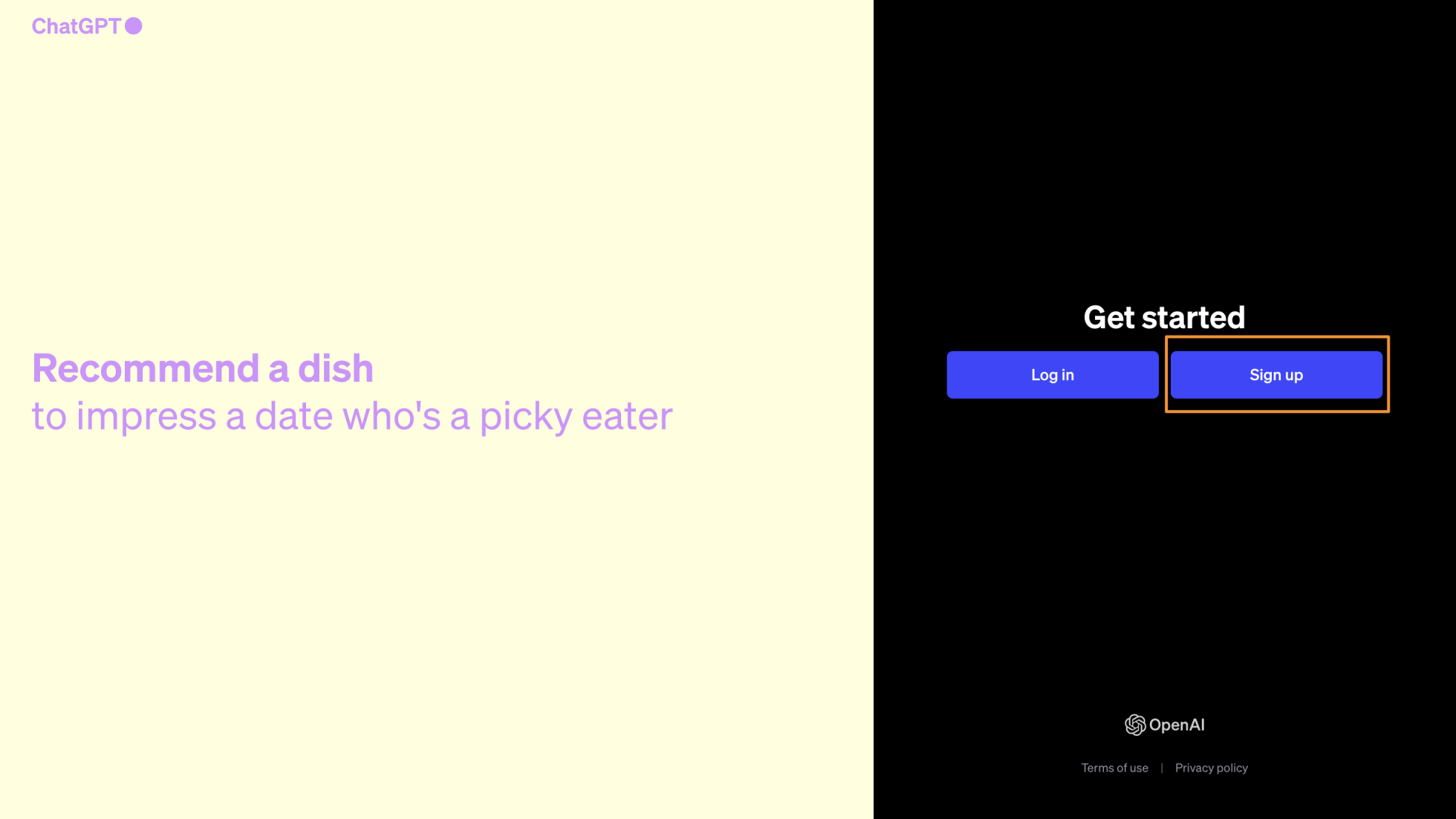
2. 画面右側の「Sign Up」のボタンをクリック
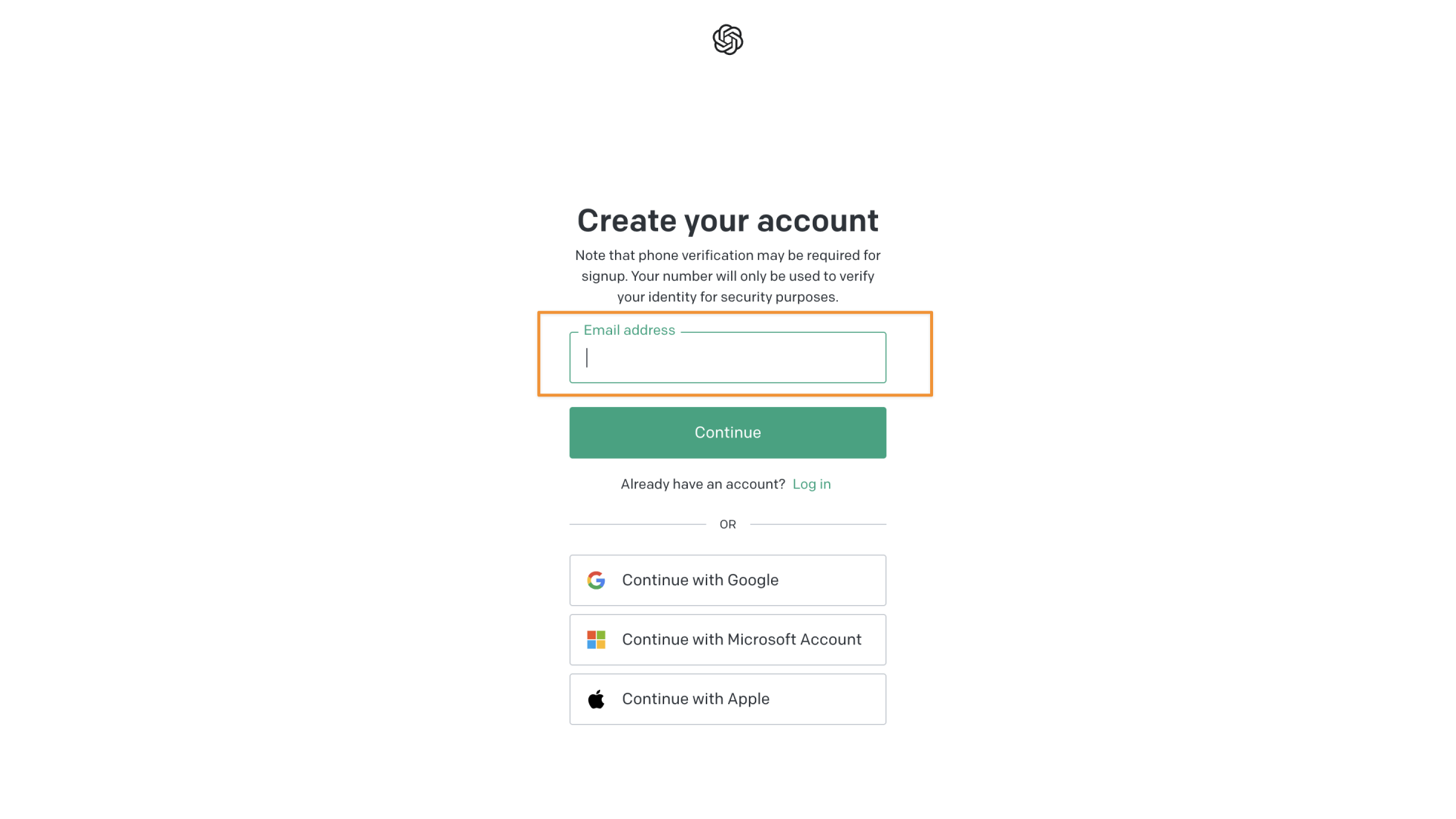
3. メールアドレスを入力またはSNSアカウントでサインアップする(ここではメールアドレスを登録するやり方にしています)
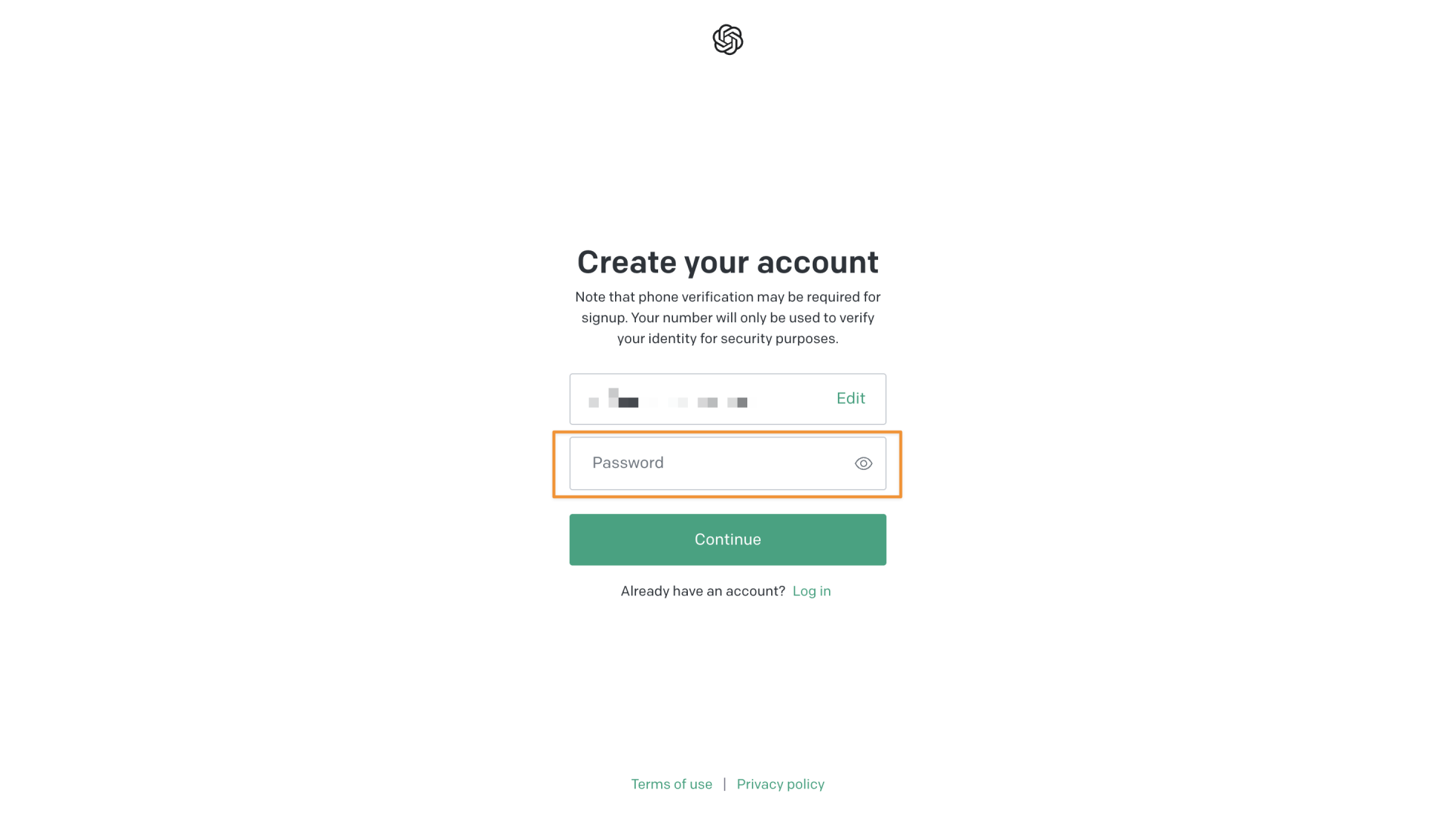
4. アカウントを管理するためのパスワードを設定する
5. ChatGPTからの確認メールをチェックし「Verify email address」ボタンをクリック
6. アカウント名を入力
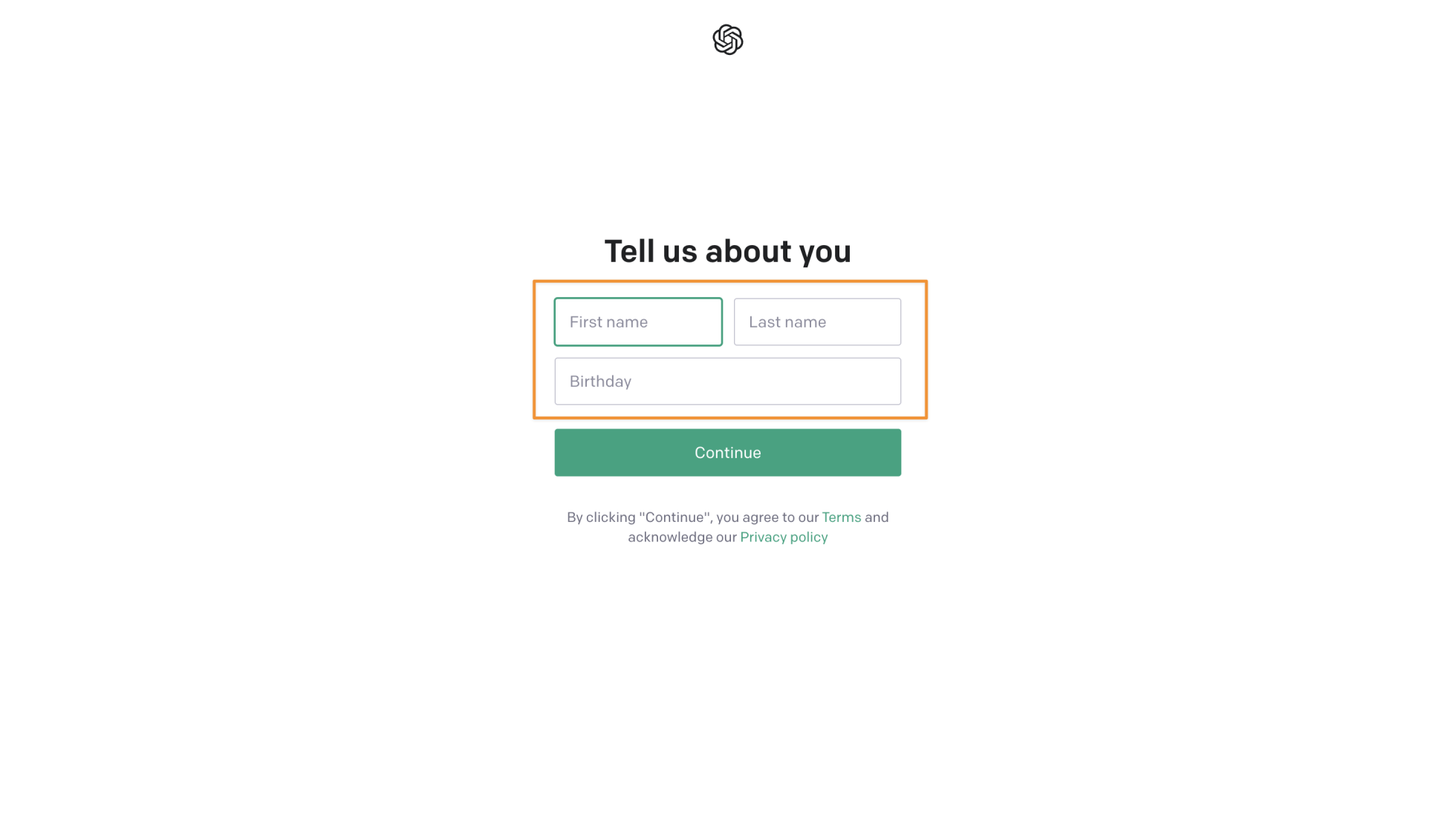
7. 電話番号を入力
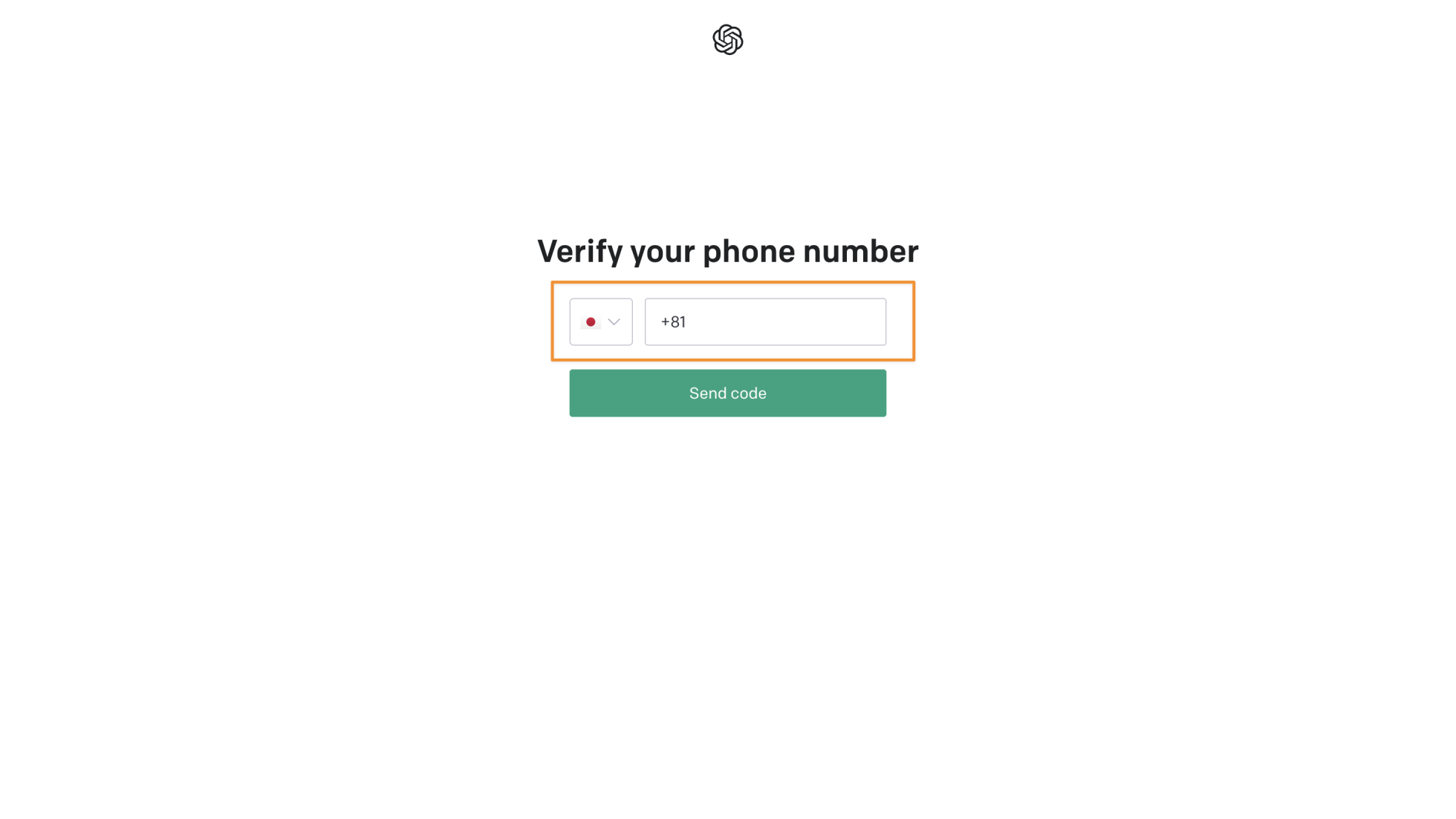
8. SMSで認証コードが送信されるので、そのコードを入力し「Verify」ボタンをクリック
9. 使用目的を選択
10. 登録完了
ブラウザ版の登録手順は以上です。登録が完了したら、設定したメールアドレスとパスワードでログインすることで、使用開始できます。
アプリ版の始め方(iOSの場合)
1. App Storeにアクセスしてアプリをダウンロードして起動する
2. 画面下部の「メールアドレスでサインアップ」のボタンをタップ
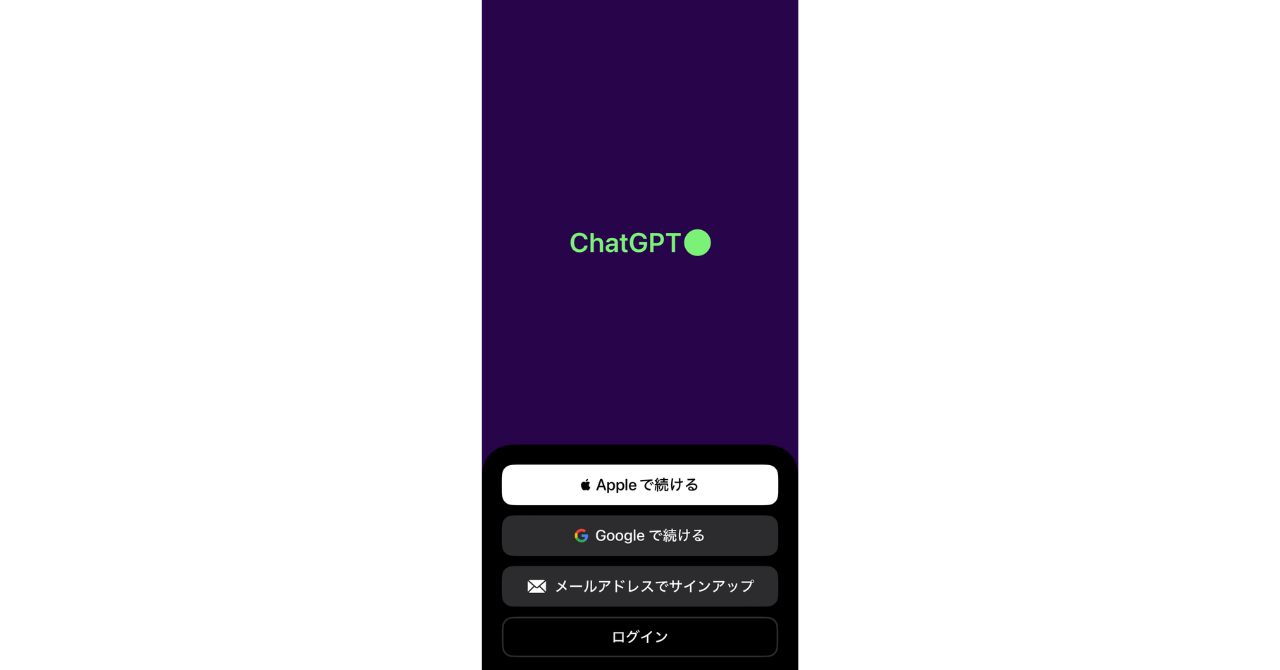
3. 登録に使うメールアドレスを入力する
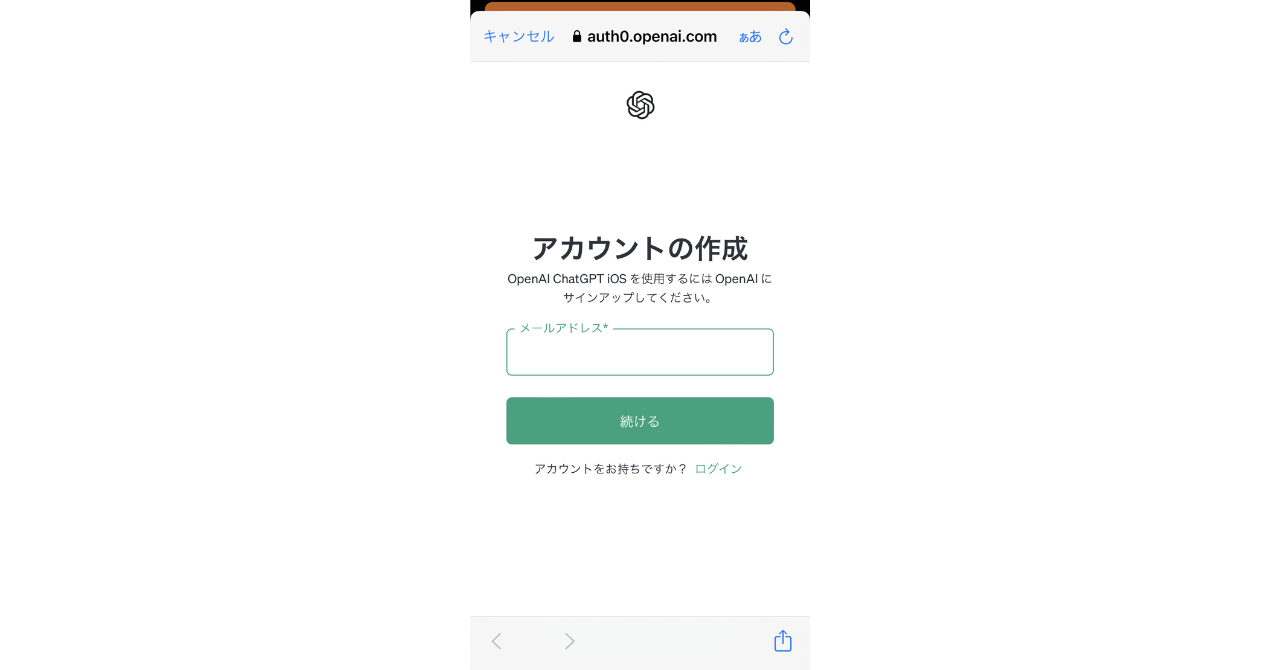
4. アカウントを管理するためのパスワードを設定する
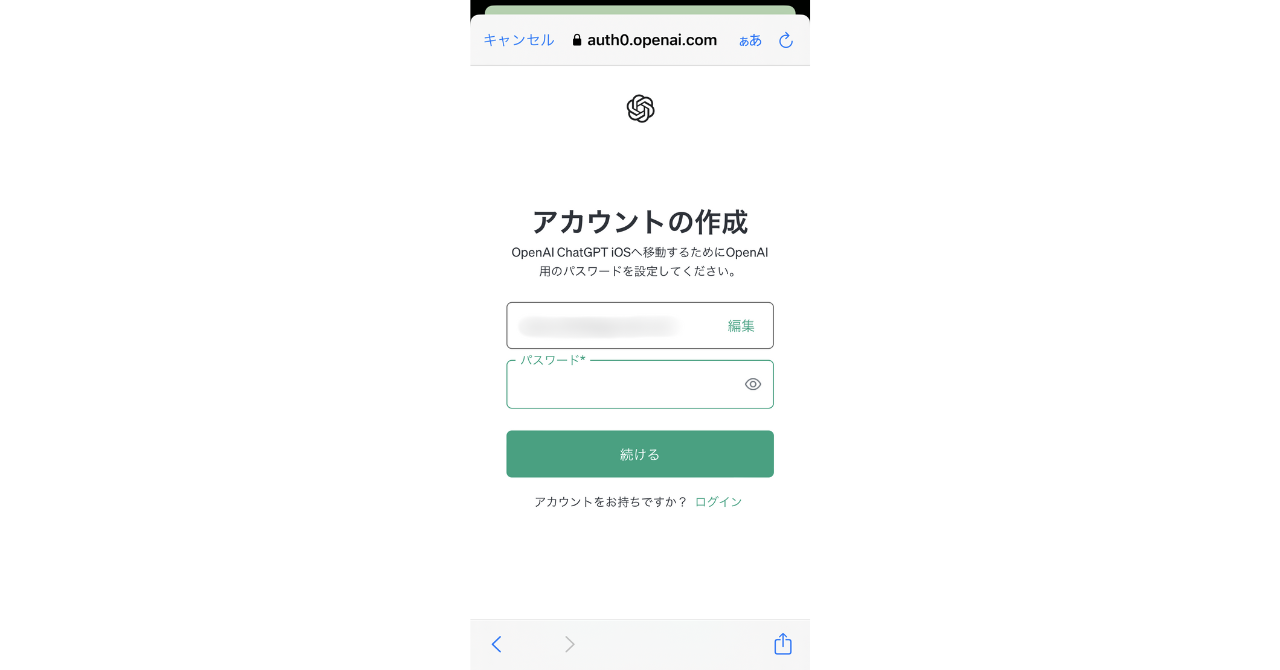
5. 登録したメールアドレスにChatGPTからの確認メールが届くのでチェックし「メールアドレスの確認」ボタンをタップ
6. アカウント名を入力
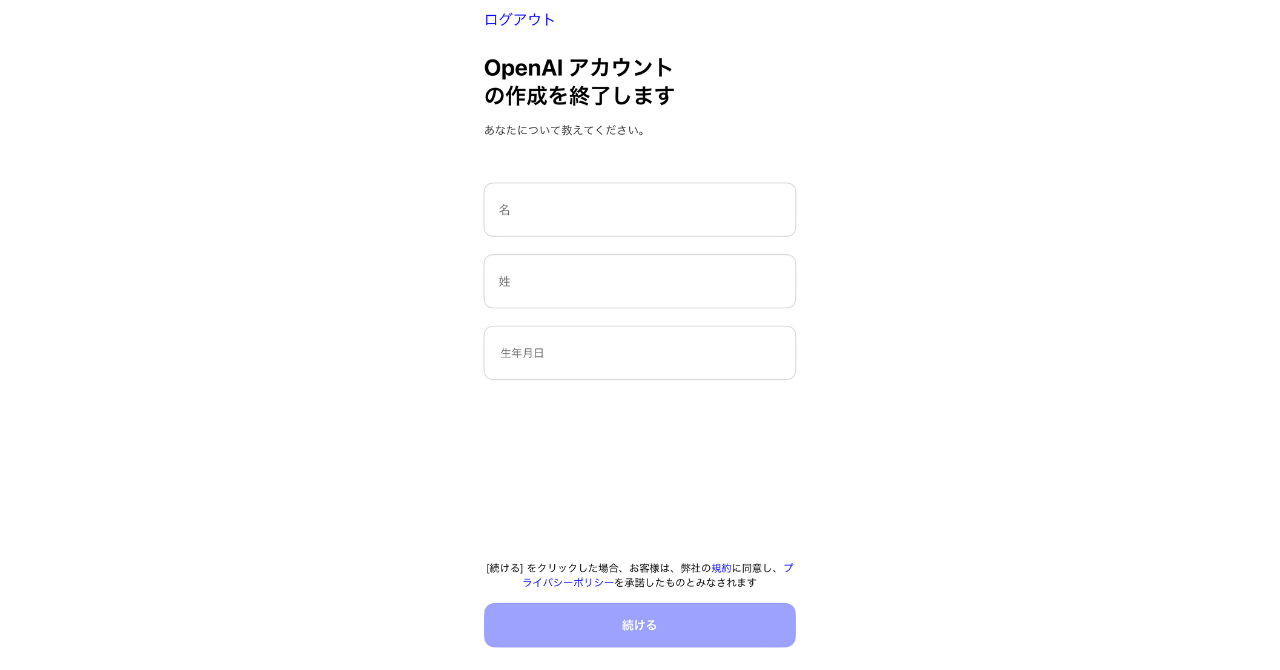
7. 登録完了
これでChatGPTを始める準備が整いました。アカウント登録が無事に終了したら、実際にChatGPTを立ち上げて使ってみましょう。
ChatGPTの基本的な使い方
それでは基本的なChatGPTの使い方を見ていきましょう。なお、ここではブラウザ版での基本的な使い方を解説していきます。
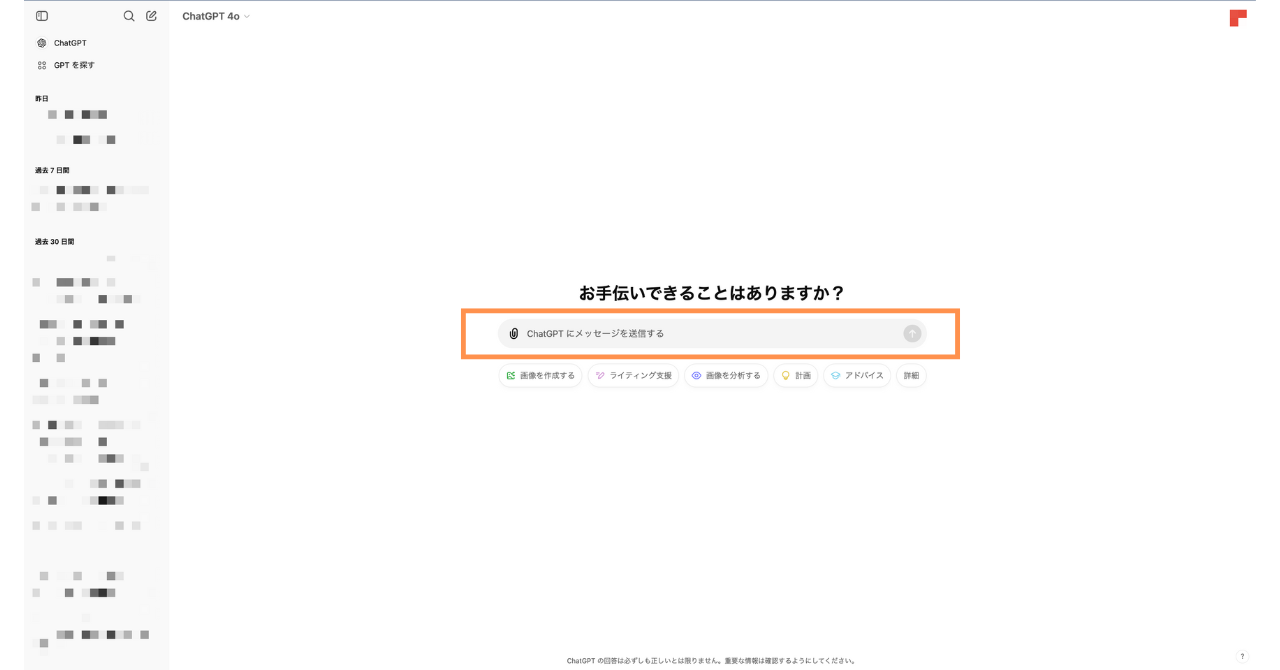
まず、ログインすると次の画像のような画面が表示されます。
試しに画面最下部の入力フィールドに質問を入力してみましょう。すると、画面中央に質問と、それに対するChatGPTの答えが表示されます。
例えば、「ChatGPTについて教えてください」と質問してみると、このような回答が得られます。
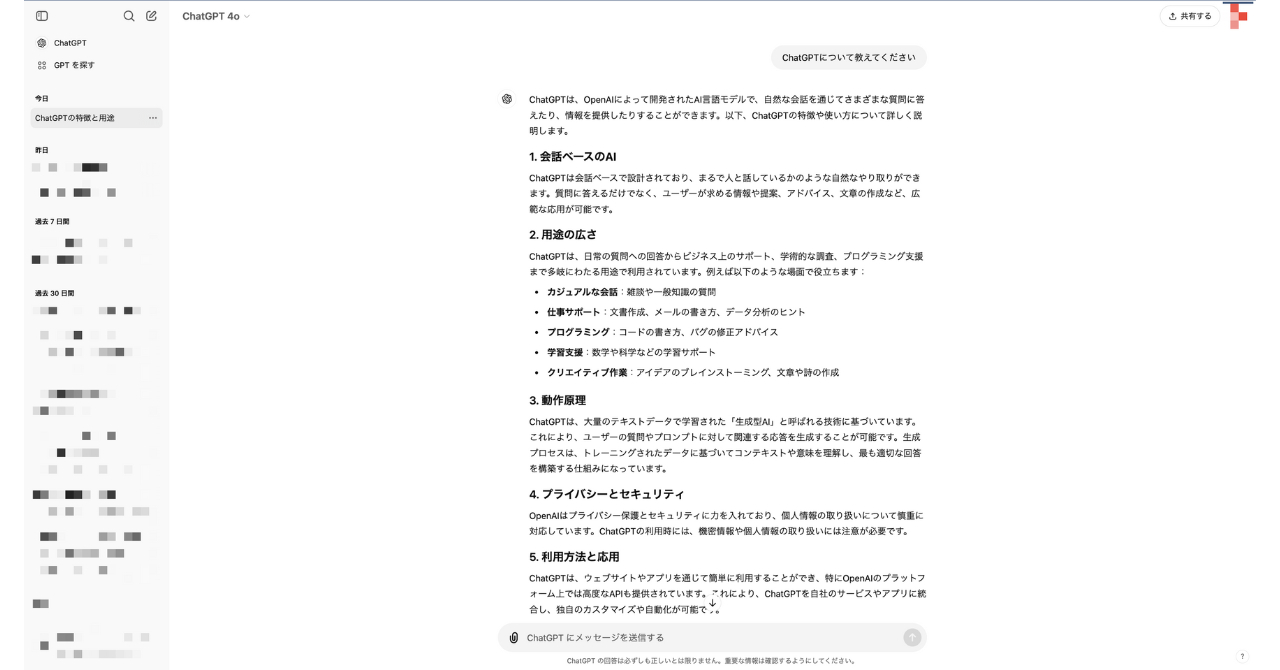
ChatGPTからの回答に対して、さらに追加で質問したり、詳しく掘り下げたい場合は、入力フィールドに再度質問を入力します。
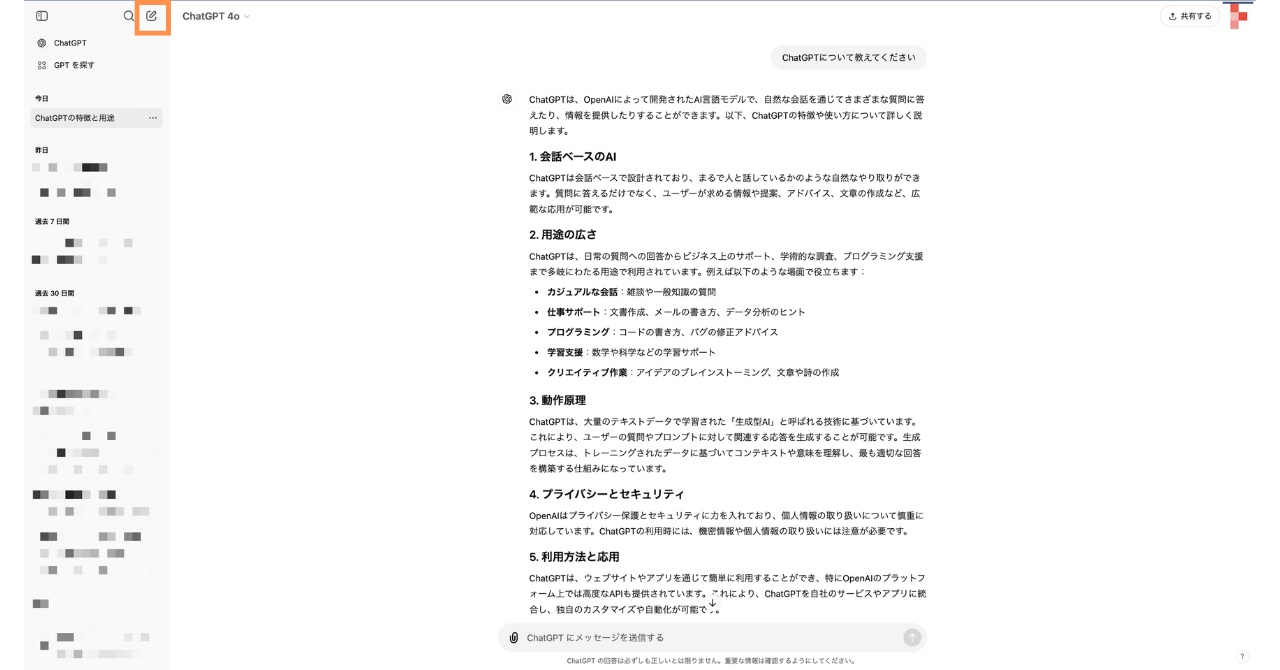
さて、ここで画面左側に質問したやりとりが表示されたのがわかるかと思います。

ChatGPTに質問した内容はこうして履歴が残ります。過去のやりとりをあとから読み返したり、さらに質問することができます。そのため、1つのチャットで話題を混ぜるより、テーマごとにチャットを分けるのがおすすめです。
新たに会話を始める場合は、画面左側のペンのアイコンをクリックします。こうすることで、これまでのチャットを終了し、新たに別の話題でチャットを始めることができます。
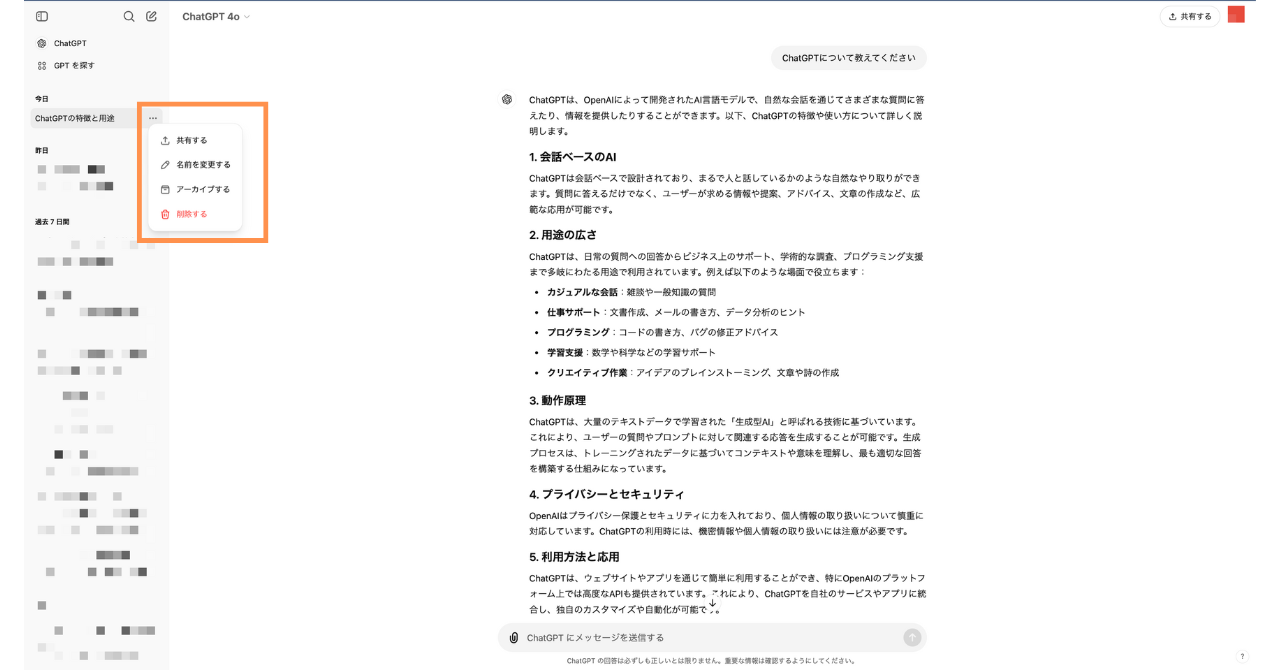
また、チャット履歴の横にあるオプションボタンを表示することで、チャットの共有やチャット名の変更、アーカイブ、削除などを行うことができます。
ChatGPTができること
ChatGPTは、大量の文章データを学習した「大規模言語モデル(LLM)」を活用した生成AIです。入力した指示(プロンプト)に応じて、文章を生成・整理・変換することができます。
特に、テキストを扱う業務の効率化に強みがあります。具体的には、次のようなことが可能です。
- 質疑応答(調べ物の補助・概要整理)
- 文章作成(メール・記事・提案書など)
- 要約・要点整理
- 翻訳
- 推敲・言い換え
- アイデア出し(企画・キャッチコピーなど)
- プログラミングの補助(コード例の提示・エラー原因の整理)
たとえば「この文章を300文字で要約して」「営業向けに丁寧なメールに書き直して」のように、目的と条件を具体的に伝えることで、出力の精度が高まります。
なお、ChatGPTの回答は常に正確とは限りません。事実確認が必要な内容や重要な情報は、公式情報や一次情報で確認することが大切です。
次の章では、実際の活用シーン別に、具体的な使い方とプロンプト例をご紹介します。
ChatGPTの使い方!活用シーン例
ChatGPTは、文章を扱う業務の効率化に役立つAIです。ここでは、実際の業務で活用しやすいシーンとあわせて、具体的な使い方をご紹介します。
メールの文章を作成
ビジネスメールは、構成や言い回しを整えるのに時間がかかることがあります。ChatGPTに「目的」と「条件」を伝えると、下書きを短時間で作成できます。
例:
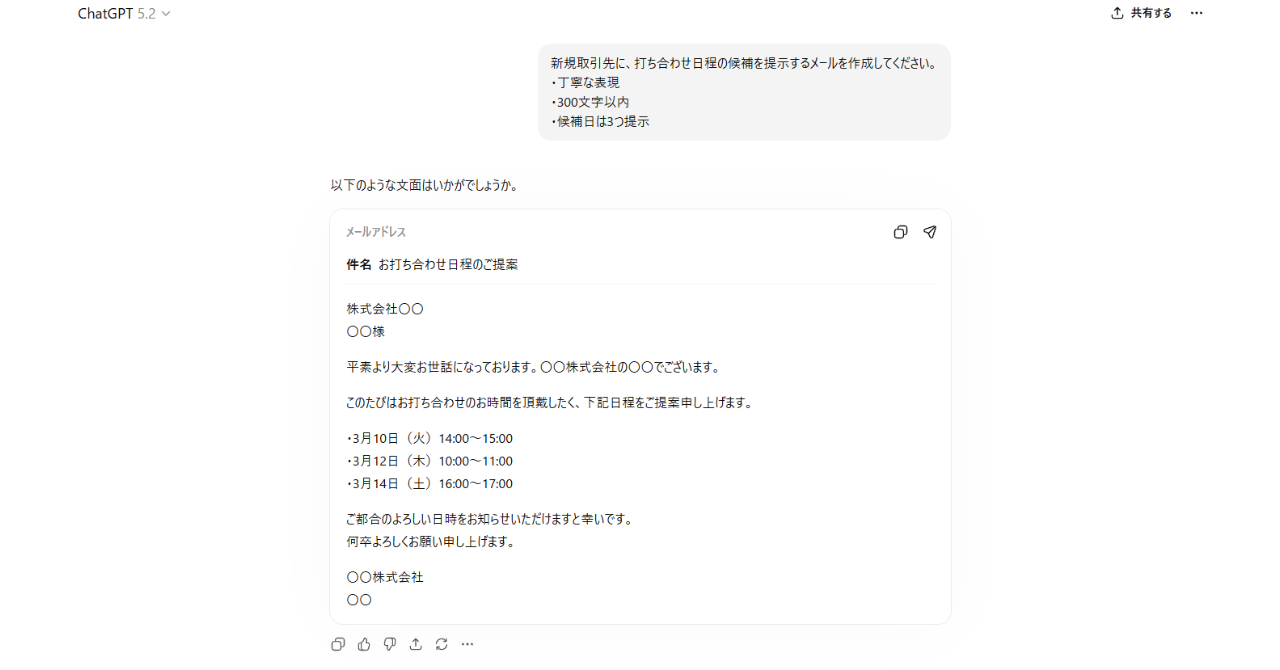
新規取引先に、打ち合わせ日程の候補を提示するメールを作成してください。・丁寧な表現
・300文字以内
・候補日は3つ提示
このように依頼すると、条件に沿ったメール文が生成されます。
さらに、
- 「もう少し簡潔にして」
- 「やわらかい表現に変更して」
- 「件名も提案して」
と追加指示を出すことで、文章を調整できます。一度作成した文章をベースに改善できる点も、ChatGPTの便利な使い方のひとつです。
プログラミング
ChatGPTは、プログラミングの学習や実務補助にも活用できます。
例:
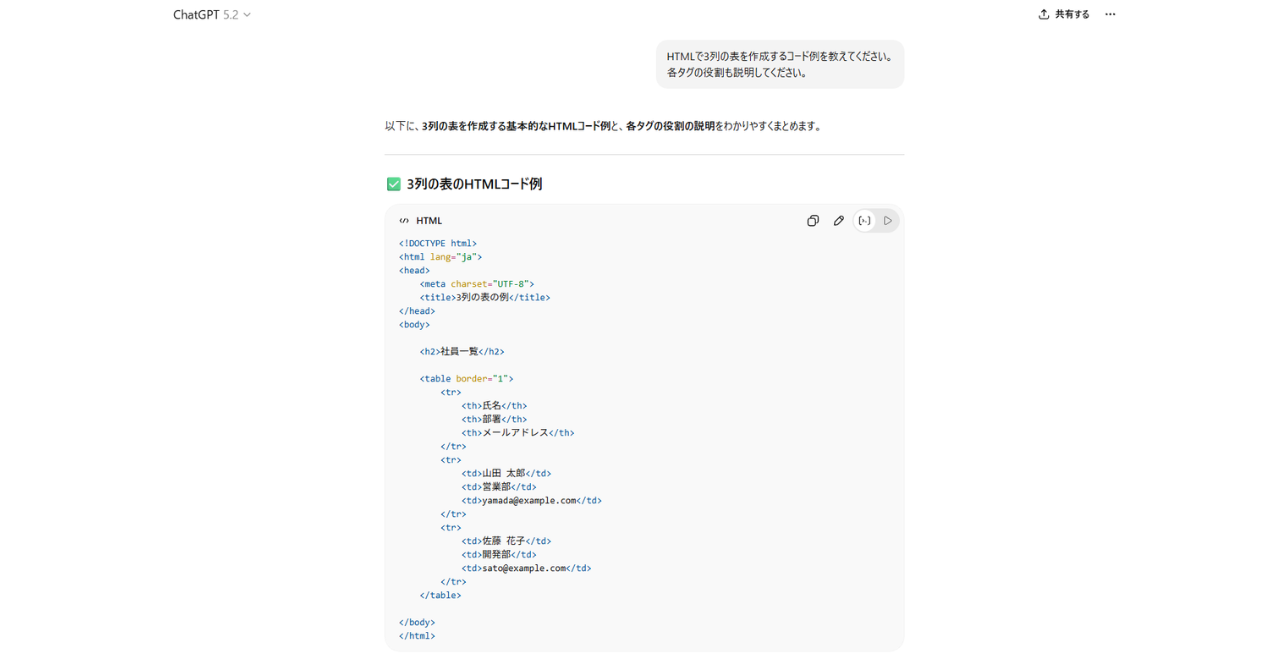
HTMLで3列の表を作成するコード例を教えてください。各タグの役割も説明してください。
このように依頼すると、コード例とあわせて説明が表示されます。生成されたコードはコピーして試すことができます。
もしエラーが出た場合は、
- エラー文
- 実現したい動き
- 使用している言語や環境
を追記して再質問すると、原因の整理や修正案を提示してもらえます。
※生成されたコードは環境や要件によって動かない場合があるため、確認しながら利用することが重要です。
アイデアの収集・企画のたたき台作成
ChatGPTは、キャッチコピーや企画案のたたき台など、発想を広げる用途にも向いています。
例:
20代向けのオンライン英会話サービスのキャッチコピーを10案提案してください。トーンは前向きで、短く覚えやすい表現で。
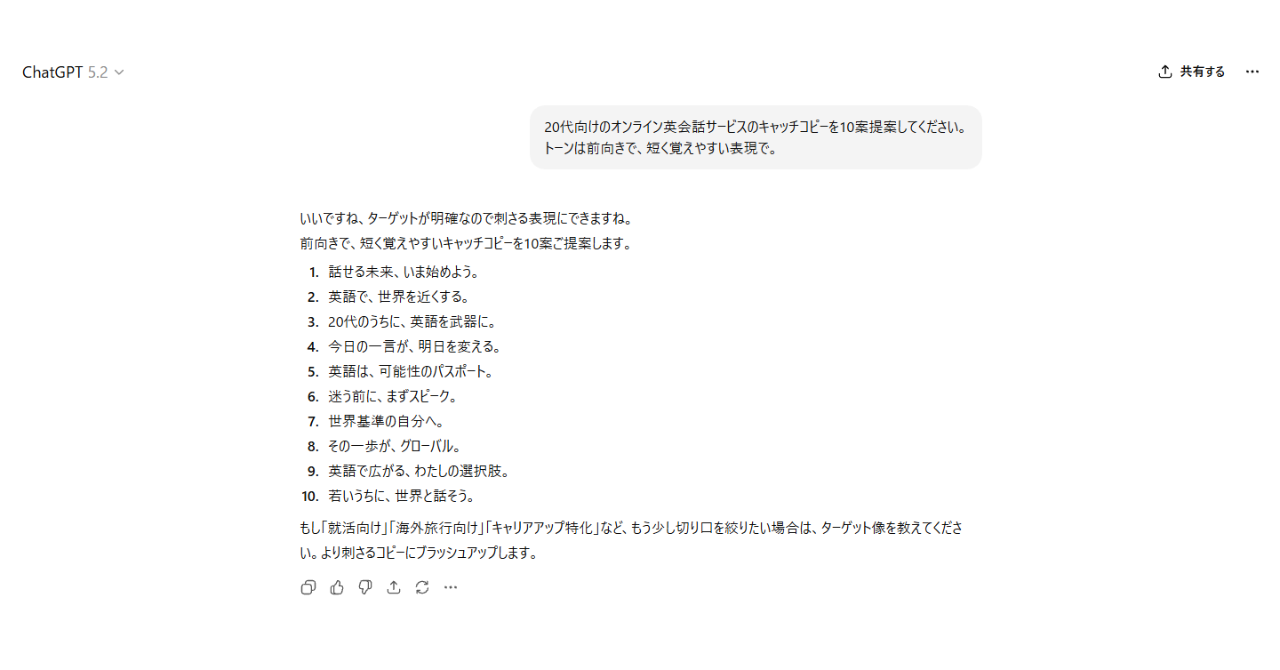
複数案を一度に出してもらえるため、発想を広げる材料として活用できます。
より精度を上げたい場合は、次の情報を加えるのがおすすめです。
- ターゲット(例:30代ビジネスパーソン)
- 利用シーン(Webサイト、広告、営業資料など)
- トーン(フォーマル/カジュアル/端的など)
- 文字数や案の数
条件を具体化するほど、希望に近い提案を得やすくなります。
要約・言い換え・翻訳
長文資料の要点整理や、文章の言い換えにも活用できます。
例:
以下の文章を3つの箇条書きで要約してください。
この文章を社外向けに丁寧な表現に書き直してください。
用途に応じて「文字数」「形式(箇条書き・表形式など)」を指定すると、より使いやすい出力になります。
ChatGPTを活用して要約する方法は以下の記事で詳しく解説していますので、ぜひ参考にご覧ください。
議事録作成の補助
ChatGPTは、すでに文字起こしされたテキストを整理する用途にも活用できます。
たとえば、
以下の会議メモを議事録形式に整理してください。
・決定事項
・今後のアクション
・担当者に分けてまとめてください。
と依頼すると、構造化された議事録案を作成できます。
ChatGPTを活用した議事録作成方法は以下の記事でも詳しく解説していますので、ぜひ参考にご覧ください。
注意点を挙げるとすれば、ChatGPT単体では音声の録音や自動文字起こしは行えません。そのため、会議音声の文字起こしから議事録作成までを自動化したい場合は、AI議事録ツールの活用も検討するとよいでしょう。
議事録作成業務を効率化するのに、ChatGPTを使おうか、AI議事録ツールを使おうか、と迷っている方は、以下に記事で両ツールを詳しく比較して解説していますので、ぜひ参考にご覧ください。
ChatGPTが苦手なこと|失敗しない使い分け
ここまで、ChatGPTでできることや活用例をご紹介しました。文章作成や要点整理など、日常業務の効率化に役立つ一方で、ChatGPTは万能ではありません。性能は年々向上していますが、得意分野と限界を理解したうえで使うことが重要です。
ChatGPTが「できない/任せきりにしない方がいいこと」
1. 現実世界の物理的な操作
ChatGPTはテキストやデータを処理するAIであり、単体では機器の操作や現実世界での作業実行はできません。外部ツールとの連携を除き、あくまで「提案・生成・整理」を行うツールです。
2. 医療・法律・投資など、専門家による最終判断が必要な内容
ChatGPTは情報整理や一般的な解説はできますが、診断や法的判断、投資判断などの最終決定を任せることは適切ではありません。専門的な分野では、必ず有資格者や専門家の確認を行いましょう。
3. 正確性が絶対に求められる情報の断定
企業の規程、契約条文、法令解釈など、誤りが許されない情報については、ChatGPTの出力をそのまま採用せず、必ず原典や一次情報で確認する必要があります。生成AIは、もっともらしい誤情報(いわゆるハルシネーション)を含む可能性があります。
ChatGPTが「苦手になりやすいこと」
1. 前提があいまいなままの依頼
「いい感じにまとめて」など抽象的な指示では、意図とずれた回答になることがあります。目的・文字数・対象読者・形式などを具体的に伝えることで、精度が高まります。
2. 条件が非常に多く、複雑な依頼
長い会話や多数の制約条件がある場合、一部の条件が十分に反映されないことがあります。重要な条件は箇条書きで整理して提示すると効果的です。
3. 複雑な計算や高度な事実確認
数値計算や専門的なデータ解釈、最新情報の厳密な確認では、誤りが混ざる可能性があります。重要な数値や引用は、必ず検算・出典確認を行いましょう。
上手に使うためのポイント
ChatGPTは、
- 文章のたたき台を作る
- 情報を整理する
- アイデアを広げる
といった用途に非常に強いツールです。
一方で、
- 最終判断は人が行う
- 重要な情報は確認する
- 条件は具体的に伝える
という基本を押さえることで、安全かつ効果的に活用できます。次章では、安心して利用するための具体的な注意点を解説します。
ChatGPTを利用する上での3つの注意点
1. 情報が正確ではない可能性がある
ChatGPTは、学習データや会話の文脈をもとに文章を生成します。そのため、もっともらしい誤り(事実誤認・根拠のない断定・前提の取り違え)が混ざることがあります。重要な内容は、公式サイトや公的資料などの一次情報で確認する、根拠や出典を提示してもらうなど、確認しながら使うようにしましょう。
2. 自社のセキュリティ方針とマッチしているか
個人で利用する場合には問題ありませんが、ビジネスの場で利用する場合は、必ず自社のセキュリティ方針とマッチしているか確認するようにしましょう。扱う内容が社内の機密情報などの場合は特に注意が必要です。また、企業によっては、海外のサーバーの利用が難しいケースもあるため、細かなセキュリティ方針の確認が必要です。
ChatGPTを提供しているOpenAI社の公式サイトのFAQでも機密情報を共有しないでくださいと記載があるため、注意が必要です。
今回はChatGPTの場合の情報をお伝えしましたが、自分が利用したいと思ったAIのツールのセキュリティ方針がどのような方針をとっているのか、本格的に利用する前に、必ず確認しましょう。
3. 情報が不適切な場合がある
ChatGPTにより出力された情報の中には、第三者が著作権を有する文章をそのまま使っているものや、倫理的に不適切な内容が含まれている場合があります。
また、センシティブなトピックに関する情報や医療・法律などの専門的な助言として利用する際には、専門家の意見を併せて参照し、AIの出力を鵜呑みにしないことが重要です。
ChatGPTを利用する際の4つのセキュリティ対策
では、先ほどご紹介した注意点にもある、ChatGPTのセキュリティ対策について、有効なものを4つご紹介します。
1. 機密情報・個人情報を入力しない
ChatGPTはクラウド上で稼働しているAIであり、入力された内容がモデルの改善等に使われる可能性があります。そのため、企業の機密情報や個人情報、パスワードなど、外部に漏れては困る情報は絶対に入力しないようにしましょう。万が一AIとの会話の履歴が漏れても問題のない情報だけを入力するようにしましょう。
2. ChatGPTの公式サイト・公式アプリであることを確認する
ChatGPTを利用する際は、必ずOpenAIが提供している正規のWebサイトや公式アプリであるか確認してください。近年、ChatGPTを装った偽サイトやアプリが出回っており、これらを利用すると情報の盗難やマルウェア感染といったリスクがあります。
公式サイト(例:chatgpt.com)/公式アプリ(提供元:OpenAI)かを確認しましょう。ブックマークや公式アプリストアからのアクセスが安全です。
3. Data Controlsで「学習への利用」をオフにする
設定画面(Data Controls)から、会話内容がモデル改善に使われるかどうかを確認できます。業務利用やセンシティブな情報を扱う場合は、初期設定のままにせず、必要に応じて学習への利用をオフにするのがおすすめです。
4. 業務用途はAPI / Business / Enterpriseも検討する
業務データの取り扱い要件がある場合は、APIやBusiness/Enterpriseなどのビジネス向けサービスも選択肢になります。組織での管理・監査・データ取り扱いの観点から、自社の運用に合うプランを検討しましょう。
これらのバージョンでは、OpenAIがユーザーの入力データをAIの学習に使用しておらず、情報の取り扱いに関しても厳格な基準が設けられています。また、組織単位での利用制御やアクセス管理、監査ログの確認など、より高度な機能も利用可能であるため、企業利用に適した安全性を備えています。
チャットは削除・アーカイブが可能ですが、運用上「残してよい会話/消すべき会話」の基準も決めておくと安心です。
ChatGPTは無料でどこまでできる?利用制限は?
ChatGPTは無料で利用できますが、いくつかの機能や利用回数には制限があります。特に混雑時や人気の高い機能を使う場合には、制限がかかることがあるため注意が必要です。
無料プランでできること
無料プランでも、日常的な用途で幅広く活用できます。たとえば以下のような利用が可能です。
- 質問への回答(調べ物・情報整理)
- 文章作成(メール、SNS投稿、記事の下書きなど)
- 要約・要点整理
- 翻訳
- 推敲・言い換え
- アイデア出し(企画案、コピーなど)
- ファイルアップロードと解析(回数・処理量に上限あり)
- 画像生成(回数制限あり)
- 音声入力・出力(回数制限あり)
※これらの機能は無料でも一部利用できますが、利用回数や処理量に上限が設定されています。
無料プランでは GPT-5.2 Instant モデル を使った基本的なチャットや文章生成が可能ですが、複雑な分析・大規模なプロジェクト対応などは上位プランでよりスムーズになります。
無料プランで制限がかかりやすいこと
無料プランには次のような制限があります。
- メッセージ数の上限
一定数のメッセージを送ると制限に達し、利用を一時停止することがあります。- モデル利用の制限
無料では GPT-5.2 Instant など一部モデルへのアクセスが中心で、GPT-5.2 Thinking やより高性能なモデルは有料プランで優先的に提供されます。- ファイルアップロード
無料でも利用できますが、処理できるファイル数やサイズに制限があります。- 画像生成
無料でも画像生成機能は利用できますが、生成できる回数が少なく制限されます。- 音声モード
音声入力・出力は無料版でも利用できますが、有料プランに比べて制限が厳しくなります。
利用上限に達すると「しばらく待ってください」などの表示が出る場合があります。その際は、時間をおいて再試行するか、軽い用途であれば機能の制限が少ないモデルやツールを使うのがおすすめです。
無料のままで十分な人/有料プランを検討した方がいい人
無料プランは次のような方に向いています。
- ChatGPTをまず試してみたい人
- 日常的な短い文章作成や情報整理が中心の人
- たまに質問や要約などを行いたい人
一方で、次のような場合は有料プラン(Go/Plus/Pro など)を検討するとよいでしょう。
- 利用上限にすぐ達して作業が中断されることが多い
- 画像生成やファイル分析を継続的に使いたい
- 高性能モデルで複雑な課題を扱いたい
- より長いコンテキスト(大きな文章や長い会話を扱う)を使いたい
なお、Go や Plus、Pro などの有料プランでは、無料に比べて利用できるメッセージ数、モデルアクセス、ファイル処理、画像生成、音声機能などの上限が大幅に緩和されます。無料/有料ともに、利用できる機能や上限はアップデートや混雑状況によって変わることがあります。実際の表示や最新のプラン情報は公式の案内もあわせて確認してください。
ChatGPTの料金プラン
ChatGPTは無料でも利用できますが、「より快適に使いたい」「業務で継続的に活用したい」という場合は有料プランの検討が有効です。
現在は Free / Go / Plus / Pro / Business / Enterprise など複数のプランが提供されています。プラン選びは、「どの機能を、どのくらいの頻度で使うか」で考えると分かりやすいでしょう。
迷ったらこの選び方
まずは無料(Free):お試し利用や軽い用途向け。基本的なチャット機能は利用できますが、メッセージ数や高度機能には上限があります。
コストを抑えて制限を緩和したいなら Go:Freeより利用枠が増え、画像生成やファイル分析などの上限も緩和されます。日常利用を少し快適にしたい方向けの中間プランです。
利用者が多いのは Plus:メッセージ上限や高度モデルへのアクセスが拡張され、画像生成・ファイル分析・Deep Researchなどもより安定して利用できます。業務で継続的に使う場合の標準的な選択肢です。
毎日ヘビーに使うなら Pro:Plusよりさらに利用枠が拡張され、高性能モデルへの優先アクセスや高度機能の上限が大きく緩和されます。研究・開発・専門業務など、高頻度利用向けのプランです。
チーム利用なら Business:複数人で利用できる共同ワークスペースを備え、管理機能、SSO、権限管理、データ保護設定など業務利用に適した機能が提供されます。業務データを学習に利用しない設定がデフォルトで適用される点も特徴です。
大規模運用なら Enterprise:より高度な管理機能、セキュリティ統制(SCIM など)、拡張コンテキスト、専用サポートなど、大企業向けにカスタマイズ可能なプランです。
料金の目安(2026年2月時点・日本)
- Free:$0/月
- Go:$8/月
- Plus:$20/月
- Pro:$200/月
- Business:$25/ユーザー/月(年額契約の場合)
- Enterprise:要問い合わせ
※価格や提供内容は地域・為替・契約形態により変更される場合があります。最新情報は公式の料金ページをご確認ください。
どのプランに上げるべき?
- 無料だと利用上限にすぐ達してしまう → Go または Plus
- 画像生成・ファイル分析・Deep Researchを業務で継続利用したい → Plus 以上
- 研究や専門業務で高性能モデルを頻繁に使う → Pro
- 2人以上で業務利用し、管理・SSO・権限・社内ツール連携・データ保護が必要 → Business / Enterprise
※機能や上限はアップデートで変わることがあります。最新の内容は公式ページもあわせて確認してください。
まとめ|ChatGPTの特性を理解して適切に活用しよう!
本記事では、ChatGPTの始め方から活用方法、使用上の注意点まで解説しました。
ChatGPTは、アカウント登録をすれば無料で利用できます。また、有料プランへアップグレードすることで、回答精度やスピードが向上し、利用できる機能も増えるため、活用範囲が広がります。
ChatGPTは便利でさまざまなことに活用できる反面、
- セキュリティ方針の確認が必要であること
- 情報が必ずしも正確ではない可能性があること
を念頭におき、個人情報や機密情報は入力しない、ChatGPTから得た回答を100%信用しないなど、ユーザー自身でリスクを理解したうえで適切に活用しましょう。
選び方の5つの軸とプロンプト例まで読み終えて、それでも「自社の会議で使えるかは触らないと分からない」というのが正直なところではないでしょうか。無料ツールを2〜3個試して比べるだけでも、数時間はかかります。
Otolioは文字起こし精度90%以上、最大20名の話者分離に対応し、録音から要約・共有までをワンストップで完結します。AIにデータを学習させない設計のため、機密情報を含む会議でも使えます。累計8,000社以上にご利用いただいています。
14日間の無料トライアルは費用が発生せず、全機能を利用できます。次の定例会議を1本、要約まで通してみてください。

よくある質問とその回答
Q. ChatGPTの画像変換は危険ですか?
便利な一方で、写真には顔・住所・社内資料などの機微情報が写り込むことがあるため注意が必要です。個人向けのChatGPTでは、入力した内容(画像を含む)がモデル改善に使われる可能性がありますが、設定(Data Controls)やオプトアウトで学習への利用を止めることもできます。
安全に使うコツは、(1)個人情報や機密が写った画像は入れない、(2)必要ならトリミング・モザイク・メタデータ削除をする、(3)学習利用の設定を確認する、の3点です。
また「〇〇風(ジブリ風/ピクサー風など)」のような作風指定は、法的リスクが生じる可能性があります。特に、特定キャラクター・ロゴ・作品の具体的な再現は権利侵害リスクが高くなるため避け、公開前提なら必ず社内ルールと権利面の確認を行いましょう。
Q. ChatGPTにトライアル期間はありますか?
ChatGPTには無料プラン(Free)があり、まず無料で試せます。Go/Plus/Pro/Businessなどの有料プランは、申し込むと基本的にその時点から利用が開始されます。
そのため、まずは無料で使ってみて「制限がストレス」「高度な機能をもっと使いたい」と感じたらPlus以上を検討するのがおすすめです。法人利用で管理・セキュリティ要件がある場合は、Business/Enterpriseも選択肢になります。