【解決】議事録作成で録音音声が聞き取れない原因と対処法|AI活用事例も紹介
会議を録音し、後から音声を聞きながら議事録を作成する方法は、多くの現場で用いられています。
ただ、いざ音声を聞き返すと、次のような壁にぶつかりがちです。
- 何度聞き直しても、どうしても聞き取れない箇所がある
- 聞き直しに時間がかかり、議事録作成がなかなか終わらない
- 声が重なって、誰が何を言ったのか分からない
そこで本記事では、会議の録音音声が聞き取れない原因を整理し、原因の見分け方、今日からできる録音環境の見直し方、聞き直す作業を大幅に減らす方法を、導入事例を交えながら解説します。
録音した音声を何度も聞き返して議事録を仕上げる。この作業そのものを減らせたら、会議後の時間の使い方は大きく変わります。Otolioは会議業務を丸ごと自動化するAIエージェントです。90%以上の高精度な文字起こしと声紋による話者識別で、「誰が何を言ったか」まで自動で残せます。累計8,000社以上でご利用いただいた実績があります。
Otolioがわかる人気3点セット資料(サービス概要・導入事例・機能詳細)をみる
会議の録音音声が聞き取れないのはなぜ?
会議の録音音声が聞き取れない原因は、マイクの性能や設置場所、周囲のノイズといった録音環境と、早口・小声・発言の重なりといった話し手の2つに分かれます。
録音環境はマイクの選び方や置き方、話し手側は会議冒頭の発言ルールを見直すことで改善できます。それでも残る聞き直しは、文字起こし精度90%以上と声紋による話者識別を備えたOtolioのようなAIエージェントで減らせます。
押さえておきたいのは、聞き取れるかどうかが録音した時点でほぼ決まることです。どれだけ丁寧に聞き返しても、十分に記録されていない音声を後処理だけで復元するのは困難です。まず、自分の会議がどちら側の問題なのかを切り分けましょう。
マイクの性能や設置場所が合っていない
最初に疑いたいのが、マイクで声を拾いきれていないケースです。
PCの内蔵マイクは、機種によって指向性やマイクの配置が違います。発言者がPCから離れていたり、収音範囲の外にいたりすると、その人の声だけが小さく録音されます。会議室が広いほど、席による差は開きます。
クリアな音声を残すには、会議の規模や目的に合ったマイクが欠かせません。機材の選び方は、このあとの対処法で詳しく説明します。
エアコンや打鍵音などのノイズが発言をかき消す
会議中は気に留めない音が、録音では発言と同じくらいの大きさで残ります。
部屋の外からは、窓越しの車やバイクの走行音、近隣の工事音が入ることがあります。部屋の中では、エアコンの送風音や換気扇の駆動音が継続的に鳴ります。こうした音は会議中に耳が慣れ、録音を再生して初めて気づくことがあります。
机の上では、PCのファンのような継続音に加え、キーボードの打鍵や携帯電話の着信音といった突発音にも注意が必要です。発言と突発音が重なると、その部分だけ聞き取りにくくなることがあります。聞き取れない箇所が特定の数秒に固まっているなら、打鍵音や着信音などが重なっていないか確認してみてください。
早口・小声・滑舌で声が届いていない
話し手側に原因があることも少なくありません。
話すスピードが速すぎると、音が詰まって聞き取りにくくなります。声が小さい、滑舌が不明瞭といった場合も同じです。本人が早口や小声になっていることに気づかない場合もあります。会議前に話し方のルールを共有しておくと、録音しやすい状態をつくりやすくなります。
複数人の発言が重なって誰の声か分からない
議論が活発になると起きやすいのが、複数の人が同時に話す状況です。
発言が重なると音声そのものが混ざり、誰が何を言ったのかを判別できなくなります。相づちや短い返答が飛び交う場面では、後から聞き返しても発言者を追えません。
「発言者が特定できない」という悩みは、聞き取りづらさとは別の対処が必要です。発言者ごとに記録する形式の議事録では、音が明瞭でも話者を判別できないと正確な記録が難しくなります。発言者を見分ける手順は議事録で発言者が特定できない原因と解決の3ステップにまとめています。
録音環境を見直して音声をクリアにする
原因を切り分けたら、次は録音環境です。ここで音質を底上げしておくと、後の聞き直しにかかる負担が軽くなります。打ち手はどれも、録音を始める前の準備に集まっています。
会議の規模に合ったマイクを選ぶ
PCの内蔵マイクだけで会議音声を録音するには限界があります。
会議用の外付けマイクや、広い範囲の音を拾える無指向性マイク、ノイズキャンセリング機能付きのマイクなどを使うと、声をクリアに拾いやすくなります。接続方法もUSB接続やBluetooth接続などさまざまです。会議室の広さや参加人数、利用環境に合わせて選びましょう。
用途別に機種を見比べたい場合は、会議・講義・インタビュー別のボイスレコーダー比較が手がかりになります。
マイクの位置と向きを整える
見落としがちなのが、マイクの置き方です。同じ機材でも、位置と向きで結果は大きく変わります。
まず距離です。マイクの推奨収音範囲は製品によって異なります。取扱説明書で収音範囲を確認し、事前に試験録音をしましょう。感覚としては、手が届く範囲にマイクがあるかが目安になります。
次に向きです。指向性のあるマイクでは、取扱説明書で収音方向を確認し、発言者側に向けます。無指向性マイクなど、向きの影響が小さい製品もあるため、製品ごとの仕様に合わせて設置しましょう。
PC1台で録音するときは、内蔵マイクの向きに注意してください。正面の音を拾いやすい設計のため、横や背後の声は正面より拾いにくくなる場合があります。席順を決める前に、誰がPCの正面に来るかを確認しておきましょう。
こうしたひと工夫だけでも文字起こしの精度は変わります。文字起こしの精度を上げる方法では、マイクとの距離・向き・環境音・話し方の4点に分けて手順を整理しています。
発言が重ならないルールを冒頭で決める
発言の重なりや早口など、話し手に起因する聞き取りにくさは、簡単なルールで減らせる場合があります。会議の冒頭で参加者に共有しておきましょう。
- 声が重ならないよう、他の人の発言が終わってから話す
- 必要に応じて自分の名前を言ってから発言する
- 早口・小声にならないよう、話し始める前に一呼吸おく
特別な準備は要りません。会議の目的を伝えるついでに、ひとこと共有しておくだけでも、後の聞き直しを減らしやすくなります。
対面会議の音は自社の会議室で録れる?
録音結果は、会議室の広さだけでなく、機材の種類、マイクの位置、参加者との距離、周囲のノイズによって変わります。対面会議では、参加者全員の声を限られた機材でまとめて拾うため、オンライン会議とは集音条件が異なります。
Otolioが商談や導入の現場で受けてきた相談でも、ここが最初の関門になっています。対面中心の組織では「自社の会議室で本当に音が録れるのか」「誰の発言か識別できるのか」が、機能の比較より先に問われます。自社の会議環境で成立するかを確かめないと、そもそも次の検討に進めないわけです。
会議室の広さと機材で結果が変わる
対面会議の環境は、想像以上に幅があります。
たとえば、食堂の一角を区切った大部屋に拡声器とワイヤレスマイクを持ち込み、複数名で会議を行うケースがあります。スマートフォンを机に置いて録音したものの、メインで話す人との距離が遠く、文字として認識されなかったという声もあります。
また、声が低い参加者や滑舌に不安のある参加者の発言を拾えるか心配する声もあります。こうした現場の実情は、対面中心の組織との商談で繰り返し挙がります。
共通しているのは、カタログのスペックだけでは結果を判断できないことです。同じマイクでも、部屋の広さと人の配置が変われば拾える範囲は変わります。
試験録音で確かめたい3つの点
実際に使う会議室で試験録音を行い、運用できる音声が残るか確認しましょう。確認する観点は次の3つです。
- 端の席に座っている人の声まで、音量が取れているか
- 誰の発言かを聞き分けられるか
- 空調や打鍵音が、肝心の発言に重なっていないか
3つとも満たせていれば、その会議室で運用できる可能性は高まります。欠けている項目があれば、原因に応じて機材や配置、会議の進め方を見直します。音量が足りなければマイクを話者に近づけるか、機材そのものを替えます。発言を聞き分けられなければ席順とマイクの位置を見直します。ノイズが重なるなら、録音機を音源から離します。
機材を買う前に試験録音を挟むことで、判断の後戻りを減らせます。効果を確かめないまま機材を導入し、期待した改善が得られないリスクを抑えるためにも、試験録音には価値があります。
拡声器を使う大部屋での置き場所
拡声器を使う会議では、録音機に十分な音量が入りつつ、音割れや歪みが起きない位置を試験録音で探しましょう。
拡声器に近づければよいとは限らないため、スピーカーとの距離を変えながら実際の録音を比較します。なお、ハウリングはマイクの音が拡声器から出て再びマイクに入る増幅ループで起きるため、録音専用機の置き場所による音割れとは分けて考える必要があります。
部屋の形や参加人数によって適切な位置は変わるため、一度決めたら会議室ごとにメモを残しておくと、次回からの準備が短くなります。
それでも聞き取れない箇所が残ったら
録音環境を整えても、聞き取れない箇所はどうしても残ります。ここからは、録音が終わったあとの実務です。なお、議事録が進まない理由は聞き取りだけとは限りません。書き出しで手が止まる、要点の選び方が分からないといった詰まりについては、議事録作成でつまずく原因と対処法で4つに整理しています。
推測で埋めず、聞き取れない箇所を明示する
聞き取れなかった箇所を、前後の文脈だけで推測して埋めるのは避けましょう。
空欄にするだけでは記載漏れと区別しにくいため、[聞き取り不能 12:34]のように確認待ちであることが分かる印を残します。そのうえで、記憶が新しいうちに発言者本人へ該当箇所を示して確認し、確認できた内容に差し替えます。
いちばん確実なのは、会議中にその場で聞き返すことです。ただ、会議の場でメモが追いつかず、どこを聞き逃したかすら分からなくなることもあります。その場合は会議中のメモが追いつかないときの対処法で、記録の取り方そのものを見直す手があります。
再生環境と再生ソフトで聞き取りを補う
残った箇所を聞き取るには、聞く側の環境も効いてきます。雑音の多いオフィスで録音音声を聞きながら議事録を作るのは、骨が折れます。ノイズキャンセリング機能付きのヘッドホンやイヤホンを使えば周囲の騒音を抑えられ、録音音声に集中しやすくなります。
再生ソフトの見直しも有効です。標準のメディアプレイヤーでは、区間リピートやノイズ低減など必要な機能に対応していない場合があります。再生速度の調整、特定範囲の繰り返し再生、ノイズ低減に対応したソフトを使うと、聞き取りにくい箇所だけを速度を落として確認しやすくなります。
全体を何度も流し直す必要がなくなるぶん、確認にかかる時間は短くなります。
聞き直す作業そのものを減らす
録音環境の見直しと、聞き取れない箇所への対処で、音質と聞き取りの効率は改善します。ただ、聞き直す時間そのものが消えるわけではありません。聞き直し以外にも時間を取られている場合は、議事録に時間がかかる4つの原因で、会議の前・中・後のどこで詰まっているかを切り分けられます。
そこで次の選択肢になるのが、発想の切り替えです。聞き取りにくい箇所を探して聞き返すのではなく、はじめから音声を文字と話者ごとに残しておきます。
AIの自動文字起こしで聞き取り作業を減らす
AIによる自動文字起こしを使うと、会議音声がそのままテキストになります。要点の抽出や整理まで自動でできるツールなら、議事録作成の負担は大きく減ります。
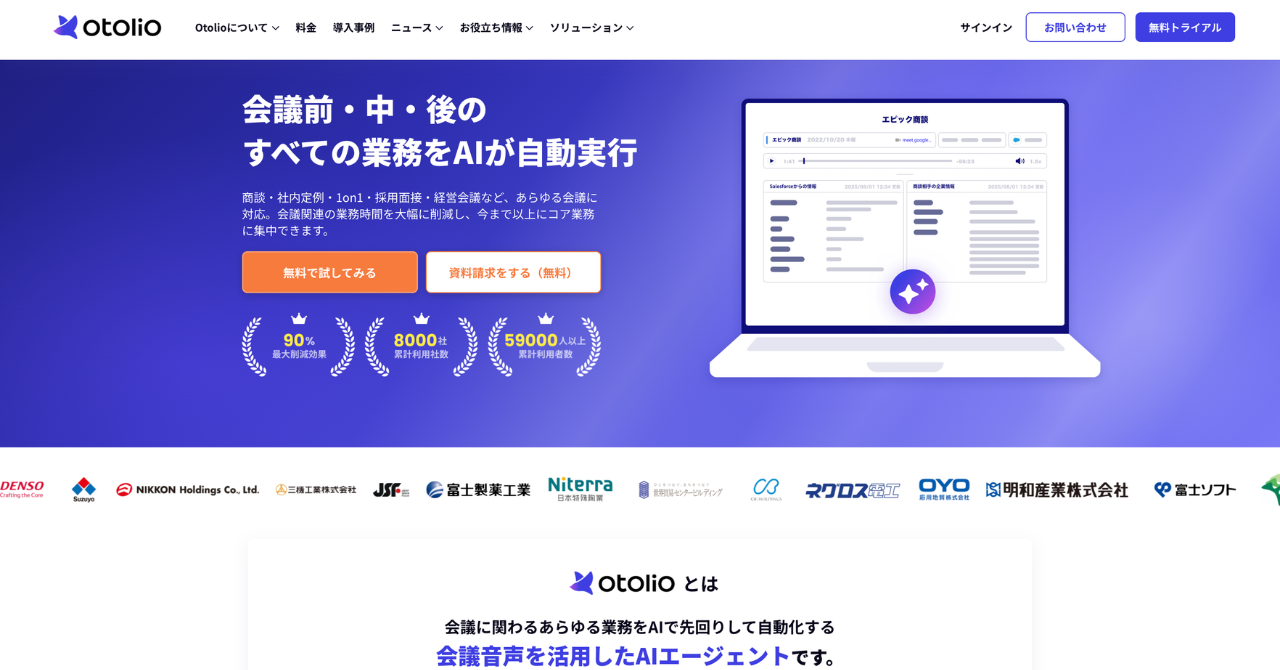
Otolioは会議業務を丸ごと自動化するAIエージェントで、90%以上の高精度な文字起こしに対応しています。特許を取得した独自アルゴリズムを採用している点も特徴です。機密情報をAIに学習させることなく、使えば使うほど社内の専門用語や固有名詞の認識精度が上がります。
ただし注意点があります。AIの文字起こし精度も、録音環境に大きく左右されます。マイクが遠い、ノイズが多いといった状態では、AIでも正しく文字起こししにくくなります。精度を高めるには、マイクの置き方や発言の重なりを減らす工夫も重要です。
どのツールが自社に合うかを絞り込む段階なら、AI議事録ツールの目的別比較が判断の材料になります。
話者を自動で識別して発言者を残す
話者分離の機能は、発言を人ごとに整理するときに役立ちます。ただし万能ではありません。複数人が同時に話した箇所は、正確に分離できない場合があります。
Otolioは声紋による話者識別に対応しており、発言者を自動で見分けて振り分けます。誰が何を言ったかを確認しやすくなるため、後から発言者をたどる手間を減らせます。
知っておきたいのが、録音方式による違いです。会議に参加する録音方式では、話者の割り当てがアカウント単位になることがあります。その場合、1台の端末から複数人が参加していると、全員が同じ話者としてまとめて記録されることがあります。導入前に、自分の会議形式で話者分離が働くかを確認しておきましょう。
会議後の聞き直しがゼロになった事例
聞き直す作業から実際に解放された職場があります。
総合型アカウンティングファームの株式会社AGSコンサルティングでは、以前、会議の発言内容をすべて人の手で文字に起こしていました。録音データを最初から聞き直しながらの作業です。会議時間の3〜4倍がかかり、企画本部経営企画部では複数名がこれに追われていたといいます。その姿を目の当たりにしたことが、ツール導入を検討するきっかけになりました。
導入後も、しばらくは聞き直しが残りました。自動で文字起こしされた内容をそのまま共有すると、読み手の負担が大きかったためです。会議中に重要だと思った箇所と、それを話した時刻をメモに残し、会議後に該当部分を聞き直してまとめていました。
この工程がなくなったのは、AIが会話内容を要約・整理するようになってからでした。出力されるのは、ですます調に整えた文章、重要事項の箇条書き、要約文の3つです。
AIの出力に一部誤りがある場合は修正しながら議事録として残す運用に変わったことで、時刻をメモして後から聞き直す作業そのものが不要になりました。会議中のメモから解放され、議論に積極的に参加して発言できるようになったといいます。議事録作成時間は70%削減されました。
参考記事:会議中のメモ・会議後の音声聞き直し作業がゼロになり議事録作成時間を70%削減。Otolio導入で議事録のアウトプットの変化も実現
まとめ|聞き取れない問題は録音環境の見直しとAI活用で改善できる
会議の録音音声が聞き取れない原因は、録音環境と話し手の2系統に分かれます。どちらに寄っているかで、打つ手はまったく変わります。
手をつける順番は決まっています。最初は試験録音です。自分の会議室で一度録り、端の席の声が取れているか、誰の発言か聞き分けられるか、空調や打鍵音が重なっていないかを確かめます。
ここで初めて、機材を替えるべきか、置き方を変えるだけで済むかが分かります。機材の検討はそのあとです。買ってから効果を確かめる順番だと、外したときの後戻りが大きくなります。
それでも聞き直す時間が残るなら、聞き取りを上達させるのではなく、記録の残し方を変える選択肢があります。はじめから文字と話者情報が残っていれば、聞き取れない箇所を探して確認する作業を減らせます。
まずは次の会議で、試験録音から始めてみましょう。マイクを置き、発言のルールを伝え、聞き取れなかった箇所を本人に確認します。ここまでの手当ては、どれも誰かが毎回やる前提で成り立っています。忙しい週や、いつもの担当が休んだ週には、この段取りが崩れます。
記録が残るかどうかを人の余力に任せている限り、聞き直しに追われる会議はまた出てきます。毎回の段取りで支える運用を続けるのか、記録が自動で残る形に変えるのかを、自社の会議室で声が拾えるかどうかも含めて検討しましょう。
録音環境を整えても、人の声である以上、聞き取りにくい場面は残ります。だとしたら、聞き取りにくい箇所を探して聞き直すより、はじめから文字起こしと話者情報を残す仕組みを整えるほうが、確認作業を効率化できる場合があります。Otolioなら14日間の無料トライアルで、自社の会議の音声を使ってそのまま試せます。

よくある質問とその回答
Q. 会議の録音音声が聞き取れないのはなぜですか?
主な原因は「録音環境」と「話者」の2つです。切り分けるときは、全員の声が小さいのか、特定の席や話者だけ聞き取りにくいのか、ノイズが重なっているのかを確認します。全員の声が小さい場合はマイクの距離や設定、特定の席だけ弱い場合はマイクの向きや配置、特定の人だけ聞き取りにくい場合は声量や話し方も確認しましょう。
Q. PCの内蔵マイクでも会議を録音できますか?
録音はできます。ただし、PCの正面に座っている人とそれ以外の人とで、声の残り方に差が出る場合があります。内蔵マイクは正面の音を拾いやすい設計のためです。少人数の会議でも距離や席配置によって結果が変わるため、事前に試験録音で確認し、必要に応じて会議用の外付けマイクや無指向性マイクを使いましょう。
Q. 対面会議でも文字起こしはできますか?
対面会議でも文字起こしできます。端末の内蔵マイクで録音できる場合もありますが、会議室の広さや参加人数によっては集音マイクの併用が有効です。参加者全員の声が十分に録れる位置を確かめ、発言が重なりにくい進め方も共有しましょう。会議室が広い、拡声器を使うといった条件がある場合は、本格運用の前に実際の会議室で試験録音するのがおすすめです。
Q. AI議事録ツールを使えば聞き取れない問題は完全に解決しますか?
聞き直す作業を大幅に減らせますが、録音環境が悪いままでは限界があります。AIの文字起こし精度も、マイクの距離やノイズといった録音環境に左右されるためです。聞き取れない原因が録音環境にある場合は、マイクの選び方や設置をあわせて見直すことで、AIの効果を引き出せます。
Q. 話者の識別精度を上げるにはどうすればいいですか?
効くのは、マイクを話者に近づけることと、発言が重ならない進め方を決めることの2つです。そのうえで確かめたいのが録音の方式です。1つのアカウントでまとめて録音する方式だと、その端末から参加した人が全員同じ話者として記録される場合があります。声紋で発言者を見分ける仕組みかどうかを、導入前に確認しておくとよいでしょう。