【解決】議事録作成で録音音声が聞き取れない原因と対処法|AI活用事例も紹介
会議を録音し、後から音声を聞きながら議事録を作成する方法は、多くの現場で用いられています。
ただ、いざ音声を聞き返すと、こんな場面に出くわします。
- 何度聞き直しても、どうしても聞き取れない箇所がある
- 聞き直しに時間がかかり、議事録作成がなかなか終わらない
- 声が重なって、誰が何を言ったのか分からない
そこで本記事では、会議の録音音声が聞き取れない原因を整理します。そのうえで、今日からできる録音環境の見直し方と、聞き直す作業を大幅に減らす方法まで、導入事例を交えながら、原因の見分け方と具体的な対処法を解説します。
録音した音声を何度も聞き返して議事録を仕上げる。この作業そのものを減らせたら、会議後の時間の使い方は大きく変わります。Otolioは会議業務を丸ごと自動化するAIエージェントです。90%以上の高精度な文字起こしと声紋による話者識別で、「誰が何を言ったか」まで自動で残せます。累計8,000社以上でご利用いただいた実績があります。
Otolioがわかる人気3点セット資料(サービス概要・導入事例・機能詳細)をみる
会議の録音音声が聞き取れない主な原因
会議の録音音声が聞き取れない主な原因は、大きく2つに分かれます。マイクやノイズといった「録音環境」の問題と、早口や発言の重なりといった「話者」の問題です。
ここで押さえておきたいのは、聞き取りやすさは、録音時の音声品質に大きく左右される、という点です。録音後にどれだけ丁寧に聞き返しても、十分に記録されていない音声を、後処理だけで完全に復元するのは困難です。まず原因を切り分けることが、対処の出発点になります。具体的に見ていきましょう。
マイクの性能や設置場所が合っていない
聞き取れない原因としてまず挙がるのが、マイクで音声をうまく拾えていないケースです。
たとえばPCの内蔵マイクは、機種によって指向性やマイクの配置が異なります。発言者がPCから離れていたり、収音範囲の外にいたりすると、声が小さく録音されることがあります。
クリアな音声を残すには、会議の規模や目的に合ったマイクを選ぶことが欠かせません。機材の選び方は、この後の対処法で詳しく説明します。
エアコンや打鍵音などのノイズが発言をかき消す
普段は気にならない音も、録音データでは無視できないノイズになります。
エアコンの送風音、換気扇の音、会議室の外を通る車やバイクの音。こうした環境音は、録音すると意外なほど大きく入り込みます。近くで工事をしていれば、その音も乗ります。
会議室の中にも音源はあります。PCのファンが回る音、キーボードの打鍵音、携帯電話の着信音。これらが重要な発言と重なると、肝心の部分だけが聞き取れなくなります。
早口・小声・滑舌で声が届いていない
話し手側に原因があることも少なくありません。
話すスピードが速すぎると、音が詰まって聞き取りにくくなります。声が小さい、滑舌が不明瞭といった場合も同様です。会議に集中しているときほど早口や小声になりやすく、本人が早口や小声になっていることに気づきにくい場合もあります。
複数人の発言が重なって誰の声か分からない
議論が活発になると起きやすいのが、複数の人が同時に話してしまう状況です。
発言が重なると、音声そのものが混ざり、誰が何を言ったのかを正確に判別できなくなります。特に相づちや短い返答が飛び交う場面では、後から聞き返しても発言者を追えないことがあります。この「発言者が特定できない」という悩みは、聞き取りづらさとは別の対処が必要です。
発言者を見分けるコツは、以下の記事で3ステップにまとめています。
参考記事:【完全解決】議事録で発言者が特定できない悩みを3ステップで解消!明日から使える実践テクニック
録音環境を見直して音声をクリアにする対処法
原因を切り分けたら、次は録音環境の見直しです。ここで音質を底上げしておくと、後の聞き直しにかかる負担を軽減できます。共通するポイントは、録音を始める前の準備にあります。
会議の規模に合ったマイクを選ぶ
会議音声の録音をPCの内蔵マイクだけで行うには限界があります。
会議用の外付けマイクや、広い範囲の音を拾える無指向性マイク、ノイズキャンセリング機能付きのマイクを使うと、声をクリアに拾えるようになります。接続方法もUSB接続やBluetooth接続などさまざまです。会議室の広さや参加人数、利用環境に合わせて選びましょう。
会議の用途別におすすめの録音機材を知りたい方は、以下の記事も参考になります。
参考記事:【2026年最新】文字起こし向けボイスレコーダーおすすめ比較|会議・講義・インタビュー別に解説
マイクの位置と向きを最適化する
意外と見落とされがちなのが、マイクの置き方です。同じ機材でも、位置と向きで結果は大きく変わります。
導入現場で案内している目安をまとめると、次のようになります。
- 話者との距離:マイクの推奨収音範囲は製品によって異なります。取扱説明書で収音範囲を確認し、事前に試験録音を行いましょう。手が届く範囲にマイクがあるかが目安です
- マイクの向き:声の通り道に向いているか。モニターを見て話す会議なら、モニター方向との整合を意識します
- 大部屋での録音:拡声器を使う会議では、音割れやハウリングが起きない位置を試験録音で確認します。必要に応じて、拡声器から適度に距離を取って設置しましょう
PC単体で録音する場合は、内蔵マイクが正面の音しか拾いにくい点に注意が必要です。話者が横や背後にいると、その声だけが極端に弱くなります。
こうしたひと工夫だけでも文字起こしの精度は変わります。音声品質そのものを底上げする方法は、以下の記事でも解説しています。
参考記事:文字起こし精度を上げる方法を2つの要素で解説|音声品質を上げるための4つの方法も紹介
発言のルールを事前に決める
話者に起因する聞き取りにくさは、簡単なルールで大きく改善します。会議の冒頭で参加者に共有するだけで効果があります。
- 声が重ならないよう、他の人の発言が終わってから話す
- 必要に応じて自分の名前を言ってから発言する
- 早口・小声にならないよう、話し始める前に一呼吸おく
どれも特別な準備は要りません。会議の冒頭で短時間でも共有しておくことで、議事録作成の手間を減らせます。
対面会議は「自社の会議室で録れるか」を先に確かめる
オンライン会議は比較的録音しやすい一方で、対面会議には固有の難しさがあります。
Otolioが実施した250件以上の導入企業アンケートにも、その難しさは表れています。対面中心の組織では「自社の会議室で本当に音が録れるのか」「誰の発言か識別できるのか」が、導入検討の最初の関門になるという声が寄せられています。食堂の一角を区切った大部屋で、拡声器とワイヤレスマイクを使って十数名が集まるような会議では、机上のスペックだけでは結果を判断できません。
対面会議の集音は、機材の性能・設置位置・会議の進め方の組み合わせで決まります。ただし、実際の収音品質は会議室の環境にも左右されるため、事前の試験録音が必要です。そのため製造・物流・建設などの現場では、実際の会議室で一度録音して確かめてから本格導入する流れが定着しています。
録音した音声を聞き直すときの工夫
録音環境を整えても、聞き直す場面はどうしても残ります。ここでは、聞き返すときの効率を上げる工夫を紹介します。
再生環境を整えて周囲の雑音を遮断する
雑音の多いオフィスで録音音声を聞きながら議事録を作るのは、なかなか骨が折れます。
ノイズキャンセリング機能付きのヘッドホンやイヤホンを使うと、周囲の音が遮断され、録音音声の聞き取りに集中できます。まず環境を整えるだけでも、聞き取れる情報量は変わります。
再生ソフトの機能を活用する
PCに最初から入っているメディアプレイヤーでも再生はできます。ただ、備わっているのは基本的な機能だけであることがほとんどです。
聞き直しを効率化したいなら、次のような機能を持つ再生ソフトを検討してみましょう。
- 再生速度を調整する機能
- 特定の範囲を選んで繰り返し再生する機能
- ノイズを除去する機能
聞き取りにくい箇所だけを速度を落として繰り返す、といった使い方ができると、全体を何度も聞き直す負担が軽くなります。
聞き直し以外にも時間を取られている場合は、議事録に時間がかかる4つの原因で、会議の前・中・後のどこで詰まっているかを切り分けられます。
聞き直しの負担を減らすAIの活用
ここまでの対処法で音質と聞き取り効率は改善します。ただ、それでも「聞き直す時間がかかる」という悩みが完全に消えるわけではありません。
そこで次の選択肢になるのが、AIによる自動文字起こしの活用です。ポイントは発想の切り替えにあります。聞き取りにくい箇所を探して聞き返すのではなく、はじめから音声を文字と話者ごとに残しておくのです。
AIによる自動文字起こしで聞き取り作業を減らす
AIによる自動文字起こしを使うと、会議音声がそのままテキスト化されます。要点の抽出や整理までAIが自動で行うツールなら、議事録作成の負担は大きく減ります。
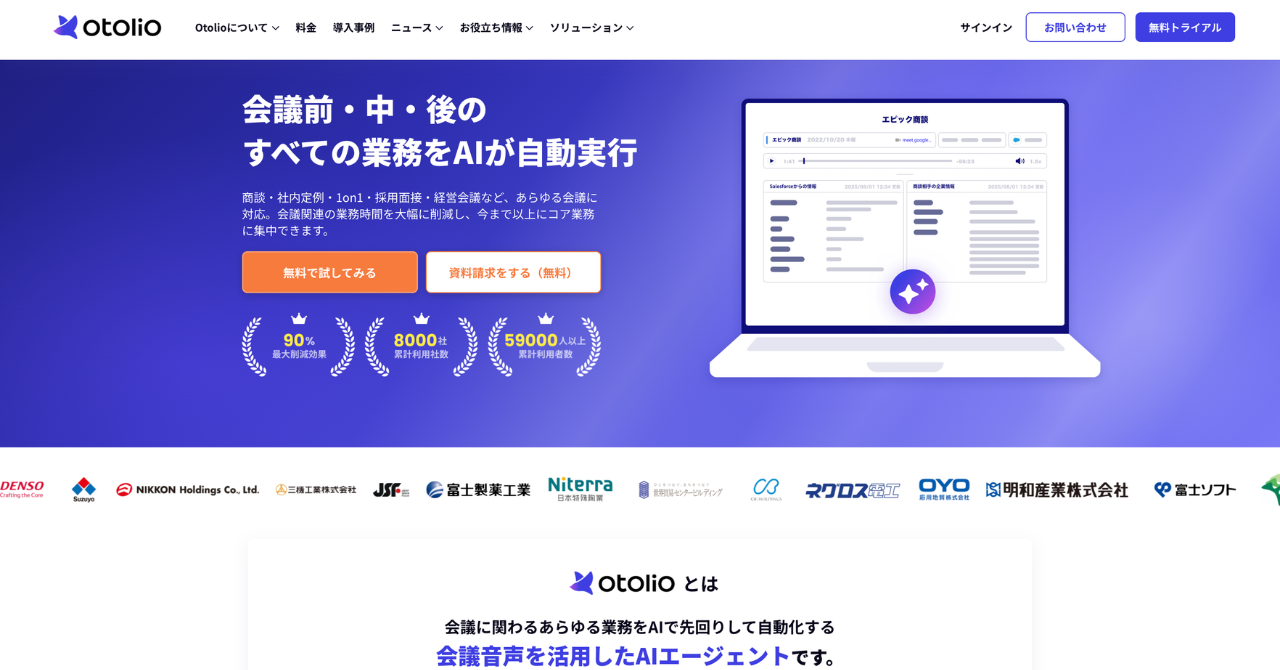
Otolioは会議業務を丸ごと自動化するAIエージェントで、90%以上の高精度な文字起こしに対応しています。特許取得済みの独自アルゴリズムを採用している点も特徴です。機密情報をAIに学習させることなく、使えば使うほど社内の専門用語や固有名詞の認識精度が向上します。
ただし注意点があります。AIの文字起こし精度も、録音環境に大きく左右されます。マイクが遠い、ノイズが多いといった状態では、AIでも正しく拾えません。聞き取れない原因が録音環境にある場合は、この記事の前半で挙げた録音環境の見直しが前提になります。
なお、どのツールが自社に合うかを比較したい方は、以下の記事で選び方を整理しています。
参考記事:【2026】AI議事録ツールおすすめ14選|失敗しない選び方と目的別比較
話者を自動で識別して「誰の発言か」を残す
話者分離機能は、発言を話者ごとに整理する際に役立ちます。ただし、複数人が同時に話した箇所では、正確に分離できない場合があります。
Otolioは声紋による話者識別に対応しており、発言者を自動で見分けて振り分けます。誰が何を言ったかが残るため、後から発言者をたどる手間がなくなります。
ここで一つ知っておくとよいのが、録音方式による違いです。録音方式やツールの仕様によっては、話者ごとの識別ができない場合があります。導入前に、利用する会議形式で話者分離が機能するか確認しましょう。
導入事例:会議後の音声聞き直しがゼロにできたケース
実際に「聞き直す作業」から解放された例を紹介します。
総合型アカウンティングファームのAGSコンサルティングでは、以前、人の手で文字起こしをしていました。会議の録音データを最初から聞き直す作業です。会議時間の3〜4倍がかかり、複数名がこれに追われていたと言います。
Otolioを導入してからは文字起こしが自動化され、さらにAIが会話内容を要約・整理するようになりました。その結果、会議中に重要な箇所の時刻をメモし、あとで音声を聞き直すという作業自体をなくすことができました。会議中のメモから解放されたことで、議論に積極的に参加し、自分も発言できるようになったそうです。議事録作成にかかる時間は70%削減しました。
参考記事:会議中のメモ・会議後の音声聞き直し作業がゼロになり議事録作成時間を70%削減。Otolio導入で議事録のアウトプットの変化も実現
まとめ|聞き取れない問題は録音環境の見直しとAI活用で改善できる
会議の録音音声が「聞き取れない」という悩みは、決して珍しいものではありません。原因の多くは、マイクやノイズといった録音環境か、早口・小声・発言の重なりといった話者側にあります。
まずは録音環境を見直し、マイクの選び方と置き方、発言のルールを整えるだけでも、聞き取りやすさは大きく改善します。それでも残る「聞き直す時間」を減らす方法もあります。AIによる自動文字起こしと話者識別を活用し、はじめから文字と話者が残る状態をつくるのです。
自分の会議のどこに原因があるかを見極めて、今日できるところから一つずつ手を打ってみてはいかがでしょうか。
録音環境の改善だけで負担が解消しない場合は、AI文字起こしツールを実際の会議で試し、認識精度や使いやすさを確認しましょう。
録音環境を整えても、人の声である以上、聞き取りにくい場面は残ります。だとしたら、聞き取りにくい箇所を探して聞き直すより、はじめから文字起こしと話者情報を残す仕組みを整えるほうが、確認作業を効率化できる場合があります。Otolioなら14日間の無料トライアルで、自社の会議の音声を使ってそのまま試せます。

よくある質問とその回答
Q. 会議の録音音声が聞き取れないのはなぜですか?
主な原因は「録音環境」と「話者」の2つです。録音環境では、マイクの性能や設置場所が合っていない、エアコンや打鍵音などのノイズが入る、といった要因があります。話者では、早口・小声・滑舌の不明瞭さや、複数人の発言の重なりが挙げられます。まずどちらに原因があるかを切り分けると、対処しやすくなります。
Q. PCの内蔵マイクでも会議を録音できますか?
録音自体はできますが、聞き取りやすさには限界があります。PCの内蔵マイクは正面の音を拾う設計のため、横や背後にいる話者の声が弱くなりがちです。会議室が広い場合や参加人数が多い場合は、会議用の外付けマイクや無指向性マイクを使うと、声をクリアに拾えるようになります。
Q. 対面会議でも文字起こしはできますか?
集音マイクを使えば対面会議でも文字起こしは可能です。ただし対面会議の集音は、機材の性能・設置位置・会議の進め方によって結果が変わります。会議室の広さや参加人数によって適切な準備は異なります。実際の会議室で一度録音し、音が拾えるかを確かめてから本格運用に移すと安心です。
Q. AI議事録ツールを使えば聞き取れない問題は完全に解決しますか?
聞き直す作業を大幅に減らせますが、録音環境が悪いままでは限界があります。AIの文字起こし精度も、マイクの距離やノイズといった録音環境に左右されるためです。聞き取れない原因が録音環境にある場合は、マイクの選び方や設置の見直しをあわせて行うことで、AIの効果を引き出せます。
Q. 話者の識別精度を上げるにはどうすればいいですか?
マイクを話者に近づけ、声が重ならないように発言のルールを決めると、識別しやすくなります。あわせて、録音方式の確認も大切です。1つのアカウントで録音する方式では、全員が同じ話者として記録される場合があります。声紋で発言者を見分ける仕組みかどうかを、事前に確認しておくとよいでしょう。