【2026年最新】無料の文字起こしアプリ14選|iPhone・Android・PC別のおすすめと選び方
会議やインタビューを効率よく記録したいなら、AIによる文字起こしが便利です。無料で使えるアプリやWebツールも増え、まずは試したいと考える方も多いのではないでしょうか。
ただ、いざ探してみると、次のような迷いに突き当たります。
- 完全無料で使い続けられるアプリと、無料トライアル型のアプリの違いが分かりにくい
- iPhone・Android・PCのどれで使えるのかがアプリごとに違い、比較しづらい
- 会議やインタビューで使う場合、話者分離やデータの扱いがどこまで安全なのかが判断しづらい
そのためこの記事では、無料の文字起こしアプリ14選をiPhone・Android・PC別に整理し、目的に合わせた選び方までをOtolio編集部が一次情報をもとに解説します。
無料アプリを一つずつ試すよりも、想定している会議を一つ思い浮かべ「同じ条件の音声で通しで動くか」を先に確かめるほうが近道です。話者分離の精度とデータの扱いを押さえたうえで本番相当の音声を一度流せば、無料枠でも使える範囲がすぐに見えてきます。
無料アプリを一つずつ入れ替えて試すより、いつもの会議音声で文字起こしから要点整理まで一気通貫に動くかを見たい方へ。Otolioなら14日間、機能制限なしで実際の会議・商談の音声を試せます。
Otolioがわかる人気3点セット資料(サービス概要・導入事例・機能詳細)をみる
無料の文字起こしアプリはどこまで使える?
無料で使える文字起こしアプリは、大きく2種類に分かれます。機能や時間に上限があるかわりに無期限で使える「完全無料型」と、期間限定で機能制限なく使える「無料トライアル型」です。
会議やインタビューなどの業務利用では、話者分離の精度とデータ学習の可否を確認したうえで、無料トライアル型で本番相当の音声を試すのが最も失敗しにくい選び方です。個人メモ用途なら、iPhoneのボイスメモやAndroid標準機能でも十分に足りるケースが多く、目的に応じて使い分けるのが結論です。
1. 完全無料で使い続けられるタイプ(機能・時間に制限あり)
課金なしで使える文字起こしアプリです。ただし、月あたりの録音時間や1回の録音時間、アップロード可能なファイル容量、要約機能の有無などに制限があります。まず文字起こしがどんなものかを試したい方や、短時間の個人メモ用途におすすめです。
2. 無料トライアル型(一定期間だけ制限なし)
7日〜14日など決められた期間内は機能制限なしで使えるタイプです。多くは法人向けサービスが提供しており、社内会議や商談で本番相当の音声を試したい場合に向いています。期間終了後は有料プランへの切り替えが必要になりますが、業務時間の削減効果を判断する検証ツールとして役立ちます。
3. Web会議ツール・ドキュメントツール付属機能(既存ツールで代用)
ZoomやMicrosoft Teams、Google Meet、GoogleドキュメントやWordなど、すでに使っているツールに含まれる文字起こし機能を活用する方法です。追加の契約は不要で、まず気軽に文字起こしを体験できます。一方で、専門ツールと比べると、用途によっては精度や話者分離で物足りない場合があるため、用途に応じて使い分けるとよいでしょう。
文字起こしをする3つの方法
AIによる音声認識技術の発展により、これまで多くの時間をかけて手動で行っていた「文字起こし」を自動でできるようになりました。ひとくちに「文字起こし」といっても、3つの方法が存在します。
まず1つ目は「単一話者による文字起こし」です。音声入力とも呼ばれ、自分の声のみを文字に起こすことができます。多くはテキスト入力の代わりに使用されます。
2つ目は「複数話者による文字起こし」です。単一話者と異なり、複数名の会話を文字に起こすことができるため、会議やインタビューなどビジネスの現場で多く利用されています。
3つ目は「音声や動画データをアップロードする文字起こし」です。ICレコーダーやWeb会議の録画データをツールにアップロードすることで、文字に起こすことができます。
それぞれの特徴を整理すると以下の表のようになります。
| タイプ | 特徴 |
|---|---|
| 単一話者による文字起こし | 自分の声のみを文字起こしできる。音声入力機能と言われることが多く、テキスト入力の代替として活用されることが多い。 |
| 複数話者による文字起こし | 複数名の会話を文字起こしすることができる。会議の文字起こしで活用されることが多い。 |
| 音声や動画データをアップロードする文字起こし | 事前に録音や録画していたデータを文字起こしできる。対面会議などで活用されることが多い。 |
文字起こしができるアプリ・ツールの3タイプ
先ほど文字起こしの3つの方法についてご紹介しました。これらはすべて一括して「文字起こし」と呼ばれていますが、各アプリやツールによってできることは異なります。例えば、会議の発言を文字起こししたかったにもかかわらず、「単一話者による文字起こし」ができるアプリやツールを試してしまうと、求めている文字起こしができないケースが発生します。
そのため代表的なアプリやツールでできることを、以下の表にまとめています。「単一話者による文字起こし」については、ほとんどがテキストの代替として活用されるため、この表では除いてご紹介しています。
| タイプ | 複数話者による文字起こし | アップロード |
|---|---|---|
| Web会議ツール | ○ | △ |
| ドキュメントツール | △ | △ |
| 文字起こしアプリ | ○ | ○ |
1. Web会議ツールによる文字起こし
近年はほとんどのWeb会議ツールで文字起こしができるようになりました。Web会議の会話内容をそのまま文字起こししてくれるため、複数話者による文字起こしが可能です。また、Web会議ツールによっては音声をアップロードする方法での文字起こしも可能ですが、多くの場合、そのWeb会議ツール上の会話の文字起こしに限定されます。
Web会議ツールの文字起こしの特徴は、今まで使用していたWeb会議ツールからそのまま文字起こしができるため、わざわざツールを検討する必要がなく、気軽に文字起こしを体験できる点です。
一方で、Web会議ツール以外の会議内容を文字起こしするのが難しかったり、文字起こし専用ツールと比べると、文字起こしの精度や話者分離の面で不利になったりする場合があります。気軽に文字起こしがどんなものか体験してみたい方におすすめの方法です。
実際に代表的なWeb会議ツールの文字起こし方法を知りたい方は、以下の記事で詳しく解説していますので、あわせてご覧ください。
参考記事:【2026年版】Teamsで文字起こしする3つの方法|トランスクリプションとライブキャプションも解説
参考記事:【最新版】Google Meetで文字起こしする方法!機能の使い方とおすすめソフトの選び方を解説
2. ドキュメントツールによる文字起こし
ドキュメントツールによる文字起こしの多くは、単一話者の音声入力として利用されるケースがほとんどです。Wordなど一部のドキュメントツールではアップロードによる文字起こしも可能ですが、あくまでも「ドキュメントツール」であるため、テキストの代替として活用されます。
これらもWeb会議ツールと同様に、いま使っているドキュメントツールからすぐ試せるため、まずは文字起こしがどんなものか試したい方におすすめです。一方で、会議の発言内容を文字起こししたい方にとっては、求めている文字起こしができないことが多いため、先ほどのWeb会議ツールの文字起こしか、この後ご紹介する文字起こしアプリの活用を検討してみてください。
実際に代表的なドキュメントツールの文字起こし方法を知りたい方は、以下の記事で詳しく解説していますので、あわせてご覧ください。
参考記事:Googleドキュメントで文字起こしする方法|無料の音声入力機能をわかりやすく解説
参考記事:【画像付き】Wordで文字起こしする3つの方法!ディクテーション・トランスクリプト機能と便利なソフトを紹介
3. 文字起こしアプリによる文字起こし
名称のとおり、文字起こしに特化している「文字起こしアプリ」は、複数話者による文字起こしと、アップロードによる文字起こしの両方が可能です。多くはWeb会議ツールと連携することができるため、会議によって使用するWeb会議ツールが異なる場合でも、文字起こしができます。
最大のメリットは、文字起こしに特化しているため、他のツールと比較して精度が高いことが多い点です。また、文字起こしをもとにAIで要約を生成したり、要点を整理したりする機能も備わっているため、議事録作成時間の削減が可能です。
ただし、どうしても一定のコストが発生してしまうのがデメリットです。とはいえ無料で一部使えるものや、無料トライアルとして一定期間は無料で使えるものも多いため、次で詳しくご紹介します。
iPhone・Android・PCで無料で使える文字起こしアプリはどれ?
無料の文字起こしアプリはデバイスによって使えるものが異なります。ここでは、iPhone・Android・PC(Web/デスクトップ)それぞれで無料で使える主要な選択肢を整理します。
iPhoneで無料で使える主要アプリ
- iPhone標準のボイスメモ:iOS 18以降の一部機種で標準搭載の文字起こし機能を利用できます。個人メモや短時間の記録に向いています。
- Speechy Lite:iOSのみ対応で、88以上の言語に対応するリアルタイム文字起こしアプリです。授業や取材メモに便利です。
- Notta / 文字起こしさん(Web版):iPhoneのブラウザからでも利用できます。
参考記事:【2026年最新】iPhoneボイスメモの文字起こし方法|標準機能・できない時の対処法
Androidで無料で使える主要アプリ
- LINE WORKS AiNote:Android版でも利用可能で、フリープランで月300分の文字起こしができます。
- Texter:iOS・Android両対応で、画像・録音音声・動画から文字起こしができます。
- Voioi:93種類の言語に対応した文字起こしアプリで、Androidでも利用可能です。
- Notta:ブラウザとアプリの両方から利用でき、Androidでもフリープランで月120分まで試せます。
PC(Web/デスクトップ)で無料で使える主要アプリ
- 文字起こしさん:ブラウザ上で音声・動画・画像・PDFをアップロードして文字起こしができるサービスです。最初の3分は無料です。
- ユーザーローカル音声議事録システム:ブラウザで完全無料で使える議事録自動作成サービスで、リアルタイム分析やテキストマイニングまで可能です。
- Sloos:PCブラウザ上で使える文字起こしアプリで、独自技術による話者識別が特徴です。
- Notta・Rimo Voice・YOMEL・OneMinutes・AI議事録取れる君・VoXT One(無料トライアル):無料トライアル期間中はPCブラウザで会議用途を試せます。
デバイスをまたいで会議で使いたい場合は、リアルタイム型かアップロード型か、Web会議ツール(Zoom・Teams・Google Meet)との連携があるかを事前に確認しましょう。
無料で使える文字起こしアプリの2つのタイプ
先ほどお伝えしたとおり、文字起こしに特化したアプリは、会議用途に必要な話者分離や要約機能を備えているものが多いですが、コストがどうしてもかかります。とはいえ無料で使える文字起こしアプリも存在します。
無料で使える文字起こしアプリは大きく以下の2つのタイプに分けることができます。
- 機能に制限はないが無料で使える期間が限られている
- 無料で使えるが機能に制限がある
それぞれ詳しくご紹介します。
1. 機能に制限はないが無料で使える期間が限られている文字起こしアプリ
一般的に「無料トライアル」や「無料お試し」と言われる、一週間や二週間など定められた期間の中で無料で使える文字起こしアプリのタイプです。多くは企業や自治体など組織が対象になっているケースが多いです。
期間が過ぎたあとは文字起こしを使うことができないため、本格的に文字起こしを活用して、業務時間の削減をしたいと検討している方におすすめです。
2. 無料で使えるが機能に制限がある文字起こしアプリ
無料で使えるが機能に制限がある文字起こしアプリは、特に課金が必要なく文字起こしを利用することができます。ただし、録音できる時間やアップロードできる音声ファイルの容量に制限があるなど、一部機能に制限があるケースが多いです。
また、アプリによっては機械学習の対象になったり、制約条件があったりする場合があるため、まずは文字起こしアプリを試してみたい方におすすめです。
無料で使える文字起こしおすすめアプリ14選
ここでは無料で使える文字起こしアプリをご紹介します。先ほどお伝えしたように無料といっても文字起こしアプリには、
- 機能に制限はないが無料で使える期間が限られている
- 無料で使えるが機能に制限がある
の2つのタイプがあるため、それぞれ分けてご紹介します。詳細については必ず各アプリの公式ページをご確認ください。
無料トライアルがある文字起こしアプリ6選
ここでは、機能に制限はないが無料で使える期間が限られている無料トライアル型の文字起こしアプリを6つご紹介します。「無料の範囲」や「会議向きかどうか」はツールによって大きく異なります。まずは以下の比較表で違いを確認してみましょう。
| サービス名 | 最大の強み | こんな人におすすめ | 特徴的なポイント | 無料利用 |
|---|---|---|---|---|
| Otolio | 使うほど精度が上がる独自アルゴリズム | 社内会議が多く、専門用語が多い環境 | 機密情報を学習させない特許技術 | 14日間の無料トライアル |
| Rimo Voice | 日本語特化の高精度文字起こし | 録音データを素早くテキスト化したい | ISO27001・ISO27017認証を取得 | 7日間の無料トライアル |
| YOMEL | 要点抽出の見やすさ | 文字起こし+要点整理を重視する | 要点自動リストアップ/個人情報自動除去 | 2週間の無料トライアル |
| OneMinutes | 多言語リアルタイム翻訳 | 海外メンバーとの会議が多い | 多言語対応/リアルタイム翻訳 | 7日間の無料トライアル |
| AI議事録取れる君 | 自動要約の分かりやすさ | とにかく議事録を早くまとめたい | 小見出し+箇条書き自動生成 | 7日間の無料トライアル※Personalプラン |
| VoXT One by AmiVoice | 音声認識エンジンの信頼性 | セキュリティ重視の組織 | クラウド型・スタンドアローン型あり | 14日間の無料トライアル |
それぞれのツールについて詳しく解説していきます。
1. Otolio
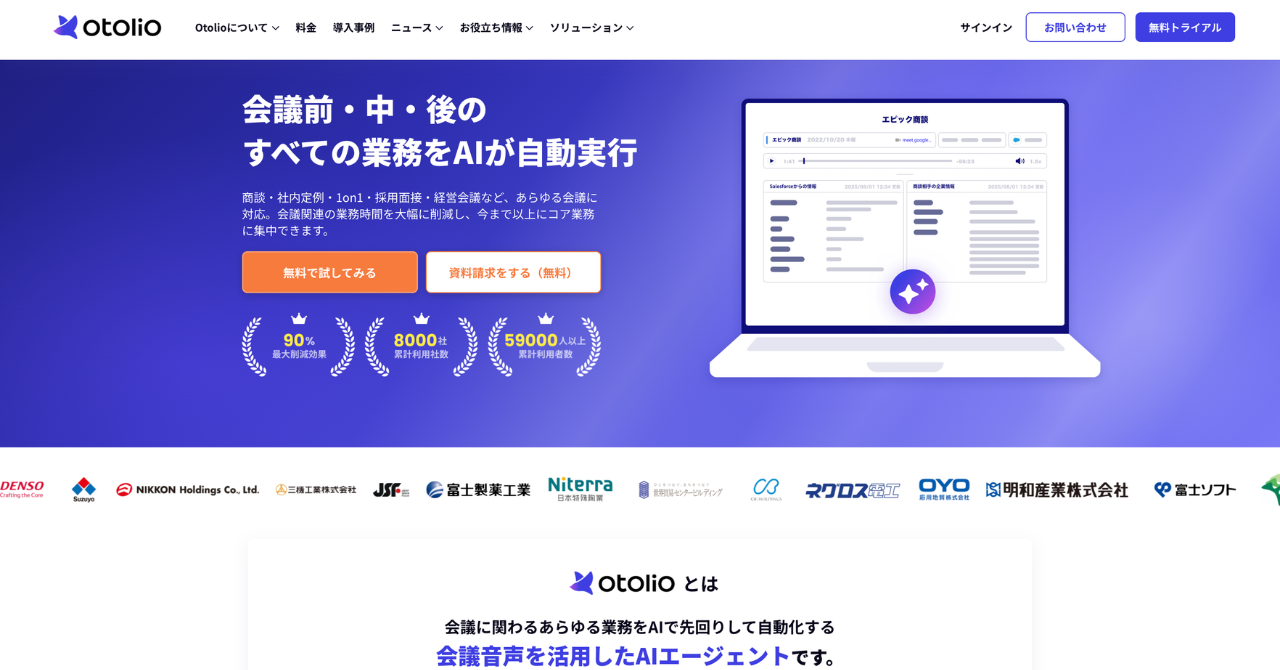
Otolioは、文字起こしだけではなく、あらゆる会議業務を自動化するAIエージェントサービスです。複雑な設定や用語登録は不要で、これまで通り会議を行うだけで誰でも簡単に導入できます。累計利用実績は8,000社以上にのぼり、大手企業から自治体まで幅広い組織で活用されています。
機密情報をAIに学習させることなく各社に最適化する特許取得済の独自アルゴリズムを採用しているため、セキュリティ面で安心して利用でき、使えば使うほどAI精度が向上します。社内会議・1on1・商談など、あらゆる会議シーンで活用でき、議事録作成に加えてメール文章の自動生成やCRM項目の更新など、会議に関わる様々な業務を自動化します。
Otolioの特徴
- 社内会議・1on1・商談など、あらゆる会議シーンに対応。Zoom、Microsoft Teamsなど全てのWeb会議ツールと対面会議で利用可能
- 機密情報を学習させることなく、使えば使うほど各社に最適化された高精度のAIを提供
- 累計利用実績は8,000社以上。大手企業から自治体まで幅広く活用される信頼性の高いセキュリティ
2. Rimo Voice
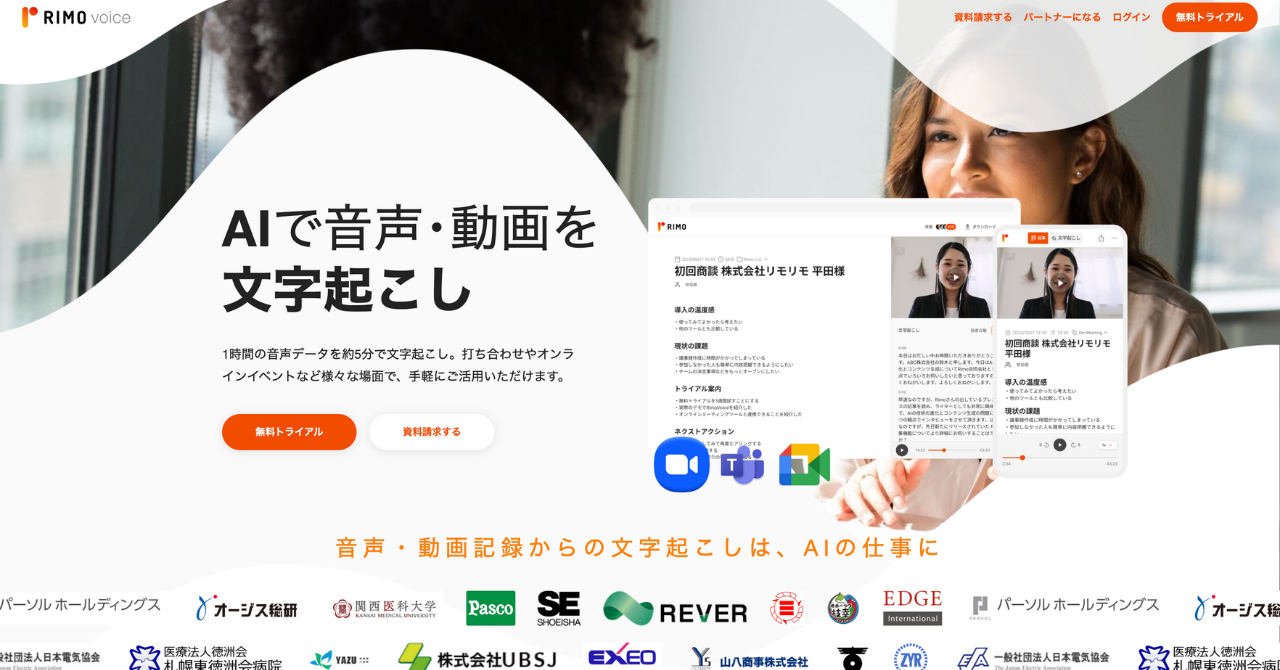
Rimo Voiceは、日本語に特化した文字起こしエンジンを採用している文字起こしアプリです。1時間の音声データを約5分で文字起こししてくれます。
ICレコーダーの録音データやWeb会議の録画データを読み込ませて文字起こしできるだけでなく、会議中の音声をリアルタイムで文字起こしすることもできます。PC・スマホに対応したシンプルなUIで使いやすさに優れます。
Rimo Voiceの特徴
- 日本語に特化したAIで自動文字起こし
- テキストと音声がシンクするスライダー機能
- AIが10秒で要約も作成
3. YOMEL
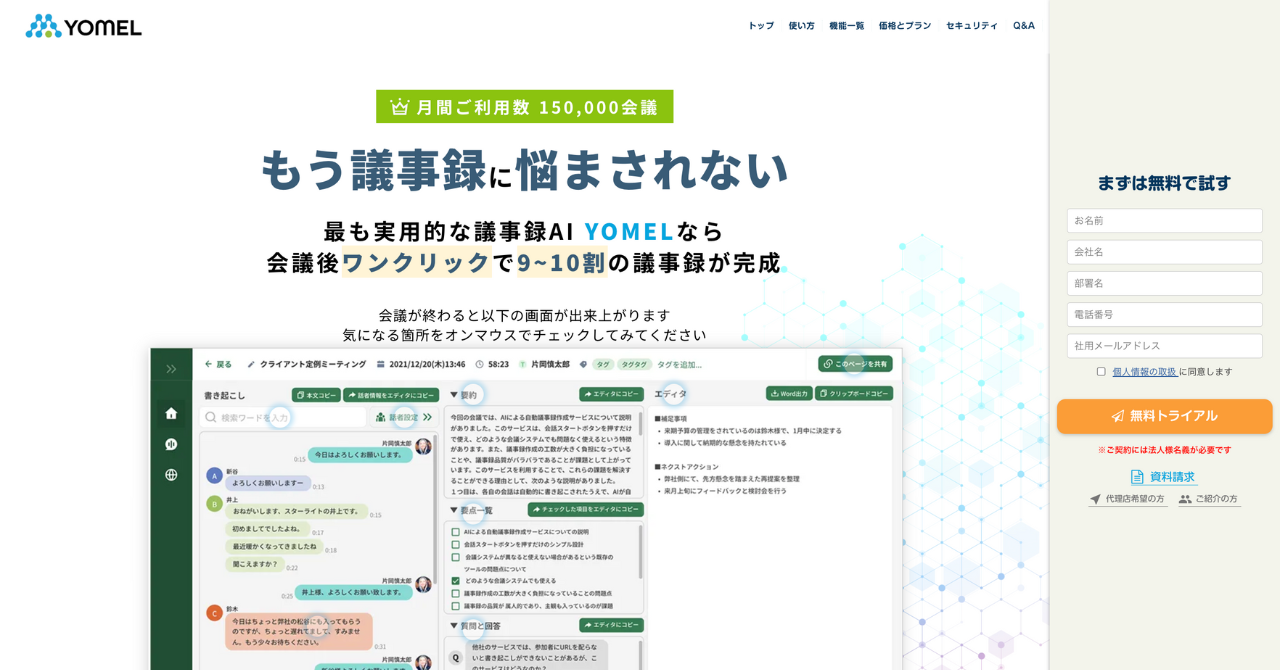
YOMELは、独自のAIによる音声認識技術を利用しています。誰でも使えるシンプルなUIが特徴的な文字起こしアプリです。
プランは無料でお試しができるフリートライアルプランと3つのプランに分かれています。プランによっても文字起こしや自動要約ができる時間、機能が異なっているため、自分が利用する場面と照らし合わせて選ぶとよいでしょう。
YOMELの特徴
- 要点自動リストアップ機能によって簡単に要約箇所を把握
- ワンクリックで全音声をテキスト化
- 個人情報の自動除去機能を始めとしたセキュリティ対策
4. OneMinutes
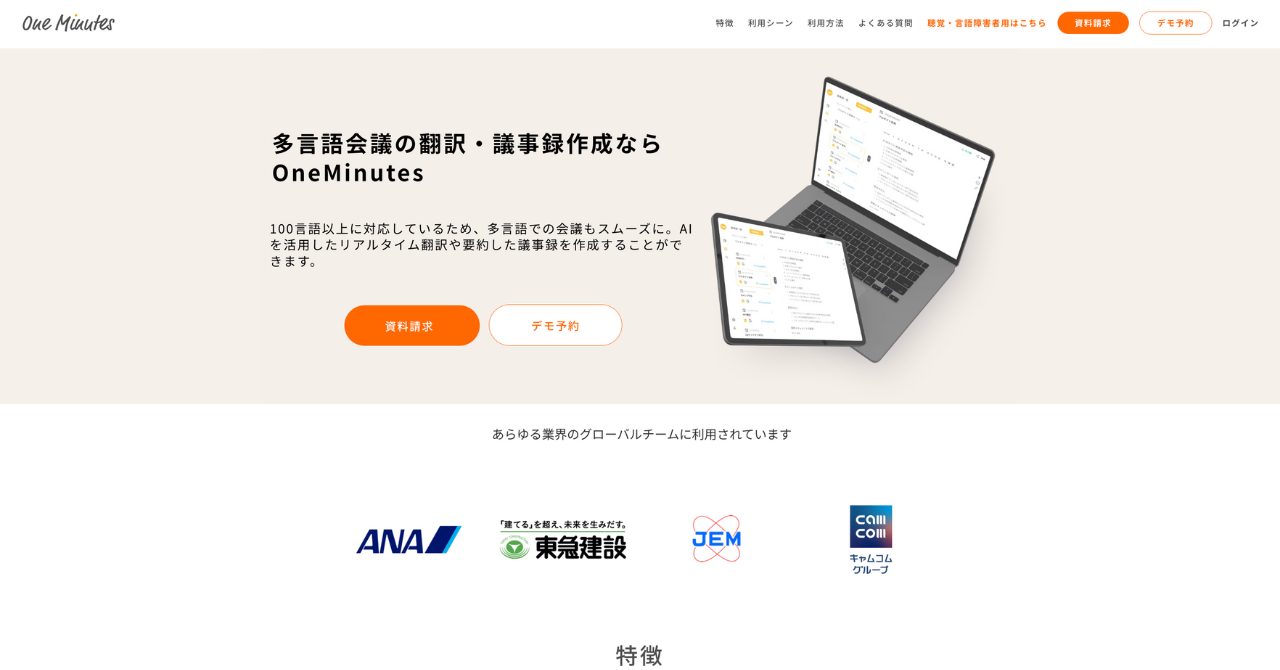
OneMinutesは、多言語の自動文字起こしに特化したアプリです。10カ国の言語に対応しており、リアルタイムでの文字起こしと翻訳が可能です。そのため、海外とのミーティングで活用できる文字起こしソフトになっています。
プランはシンプルにPersonalプラン・Enterpriseプランの2つに分かれており、気軽に文字起こしソフトを体験できます。
OneMinutesの特徴
- 10カ国語の言語に対応したリアルタイム文字起こしと翻訳機能
- 直感的なUI
- リアルタイム共同編集が可能
5. AI議事録取れる君

AI議事録取れる君は、AI自動要約機能を搭載しており、文字起こしが終了すると、テキストをAIが解析して小見出しと箇条書きの要約を自動で作成します。
プランは個人向け・法人向けの2つに分かれており、1ヶ月の議事録収録時間によってひと月あたりの料金が異なります。
AI議事録取れる君の特徴
- AI自動要約機能搭載
- 発話言語と翻訳言語を指定して、多言語の翻訳に対応
- オンライン会議ツールとの連携が可能
6. VoXT One by AmiVoice
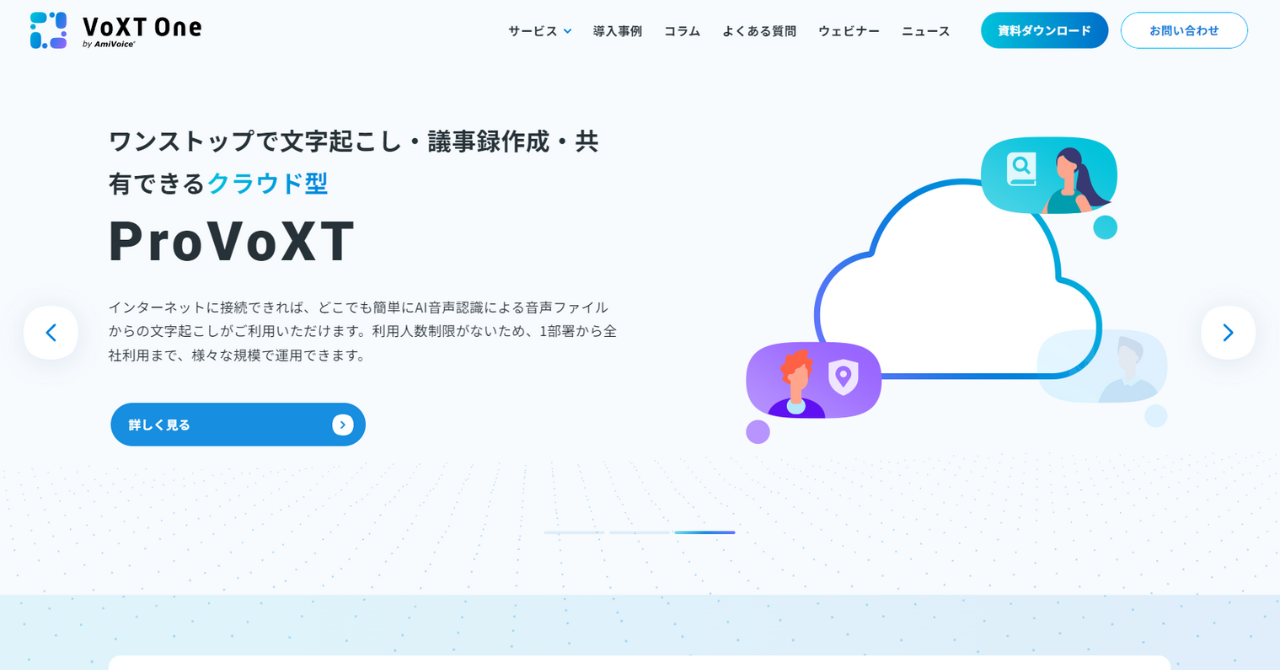
VoXT One by AmiVoiceは、企業・官公庁・教育機関など幅広い分野で活用されています。インターネット接続なしで利用できるスタンドアローン型と、ワンストップで文字起こし・議事録作成・共有までできるクラウド型の2種類から選べるのが特徴です。
AI音声認識AmiVoiceとChatGPT連携によるAI要約で、議事録業務を多角的にサポートしてくれるのが特徴です。議事録作成に最適なプロンプトも複数用意されており、ChatGPTに関して特別な知識がなくても簡単に利用できます。
VoXT One by AmiVoiceの特徴
- ChatGPTと連携している議事録エディタ
- 市場シェアNo.1の音声認識技術AmiVoiceを搭載
- スタンドアローン型はインターネット接続不要で情報漏えいリスクを最小化
無料で使える文字起こしアプリ8選
ここでは無料で使えるが機能に制限がある文字起こしアプリを9つご紹介します。各アプリの特徴は以下の比較表にまとめました。
| サービス名 | 最大の強み | こんな人におすすめ | 特徴的なポイント | 無料利用 |
|---|---|---|---|---|
| LINE WORKS AiNote | 「無料で始められる」プラン設計+話者分離/議事録系の機能が揃う | まず精度感を無料で試したい/小規模で使ってみたい | フリープラン(個人事業主/フリーランス向け)で月300分、1回60分、利用人数最大30人 | フリープランあり(制限付)※データの学習利用あり |
| Sloos | マイク一台で話者を識別できる | 対面・会議で「誰が話したか」を整理したい | レザバーコンピューティングによる話者識別とリアルタイム出力 | 全機能無料(現状) |
| Texter | 多メディア対応・録音したものを可視化する機能が強い | 議事録・インタビューの整理・要約したい方 | 音声・動画・OCR対応・ノート構造化や翻訳も可能。Freeプランは機能制限あり | Free(0円)あり/Premiumは1週間無料トライアル |
| Speechy Lite | 多言語対応&リアルタイム文字起こし | iPhoneで手軽に音声入力・文字起こししたい方 | モバイル端末で録音からテキスト変換まで完結 | 無料版あり(機能制限あり) |
| Notta | 高精度+翻訳機能 | 実務利用を考えていて、まずは無料で試してから有料を検討したい方 | AI音声認識精度が高い。翻訳・編集・共有も可能 | フリープランあり(制限付) |
| Voioi | シンプル操作&多言語対応 | 手軽に録音→文字起こししたい方 | 録音→文字起こし+無音スキップ・倍速・多言語対応など機能充実 | 基本無料(アプリ内課金あり) |
| 文字起こしさん | ブラウザ上ですぐにアップロード文字起こし | まず精度を最小コストで試したい方 | アップロードするだけで文字起こし。音声・動画・画像・PDFに対応 | 最初の3分無料。明瞭シンプルな料金プラン |
| ユーザーローカル音声議事録システム | ブラウザで使える無料の議事録自動作成+リアルタイム分析 | まず無料で会議の文字起こし/可視化を試したい方 | リアルタイム分析、テキストマイニング・ワードクラウド・感情分析まで可能 | 完全無料(ブラウザで利用可) |
それでは、それぞれのアプリを詳しくご紹介します。
1. LINE WORKS AiNote
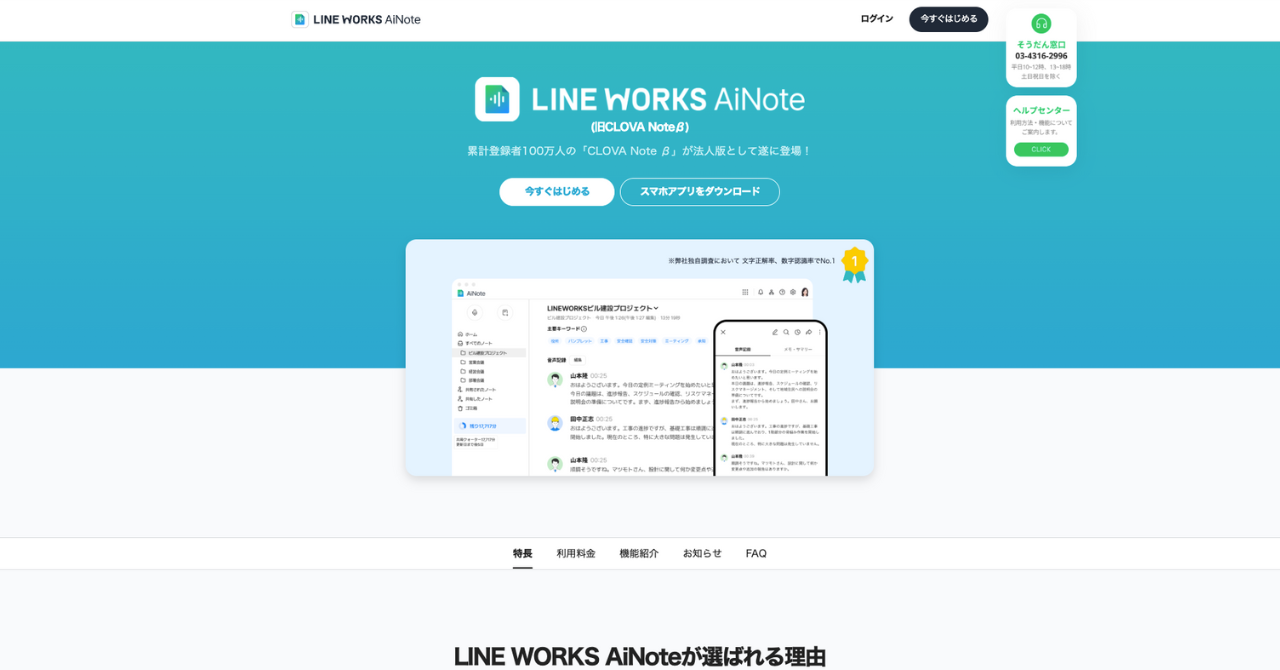
LINE WORKS AiNoteは、もともとCLOVA Note βというサービスで提供されていましたが、そこから正式版としてリリースされた文字起こしアプリです。iOSとAndroidどちらでも利用できます。無料で月間300分の文字起こしが可能な点は他のアプリと比較して優秀ですが、フリープランはデータが学習に利用されるため注意が必要です。
LINE WORKS AiNoteの特徴
- 高い音声認識精度
- 世界トップクラスの話者分離
- 誰でもすぐ使えるUI
2. Sloos
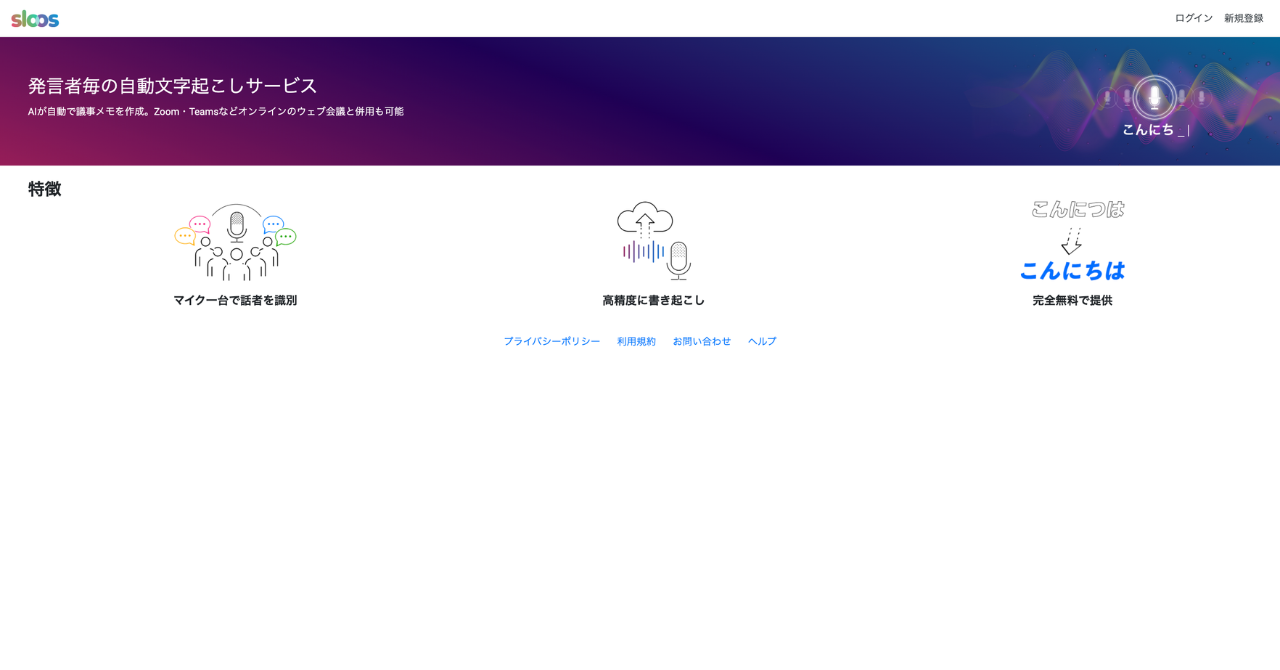
Sloosは、2024年12月現在サービス拡大のため、無償提供されている文字起こしアプリです。ブラウザ上で使用できます。独自技術のレザバーコンピューティングを活用して最大10名まで話者を識別することができます。また、10秒程度の音声を事前に登録するだけで、精度高く識別することが可能になります。
Sloosの特徴
- 無料で全ての機能が利用可能
- 独自技術を活用した話者識別機能
- 1台の汎用マイクで最大10名までの話者識別が可能
3. Texter
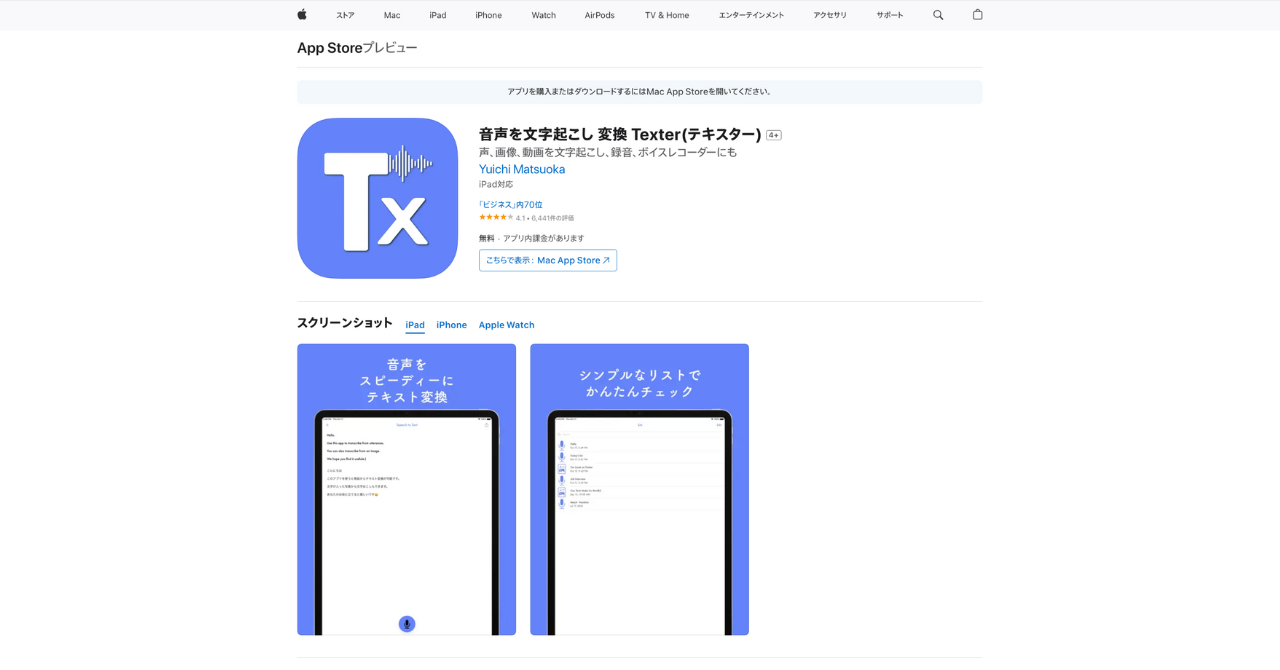
Texterは、画像や録音音声、動画から文字起こしすることができます。iOSとAndroidどちらにも対応しています。スマホアプリにしては珍しく、Slackへの自動投稿機能も搭載されていて、手軽に文字起こしの作成から共有まで行えます。
Texterの特徴
- 画像から文字起こし可能
- Slack連携で簡単に共有
- 編集機能も搭載
4. Speechy Lite
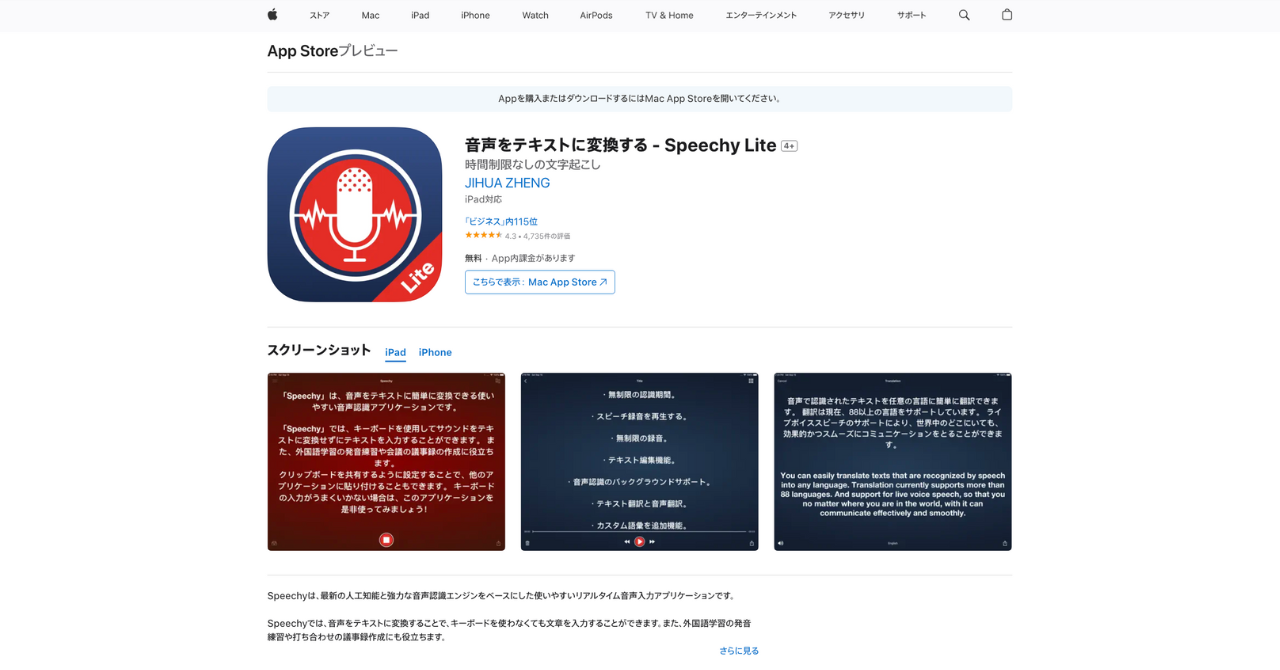
Speechy Liteは、88以上の言語に対応したリアルタイム型の文字起こしアプリです。iOSのみ対応ですが、使い勝手が良く、文字起こしだけでなく、リアルタイムの翻訳や授業などでメモを取る作業を効率化したい方に向いています。
Speechy Liteの特徴
- オフラインで音声認識可能
- 88以上の多言語に対応
- 有料版は無制限に保存可能
5. Notta
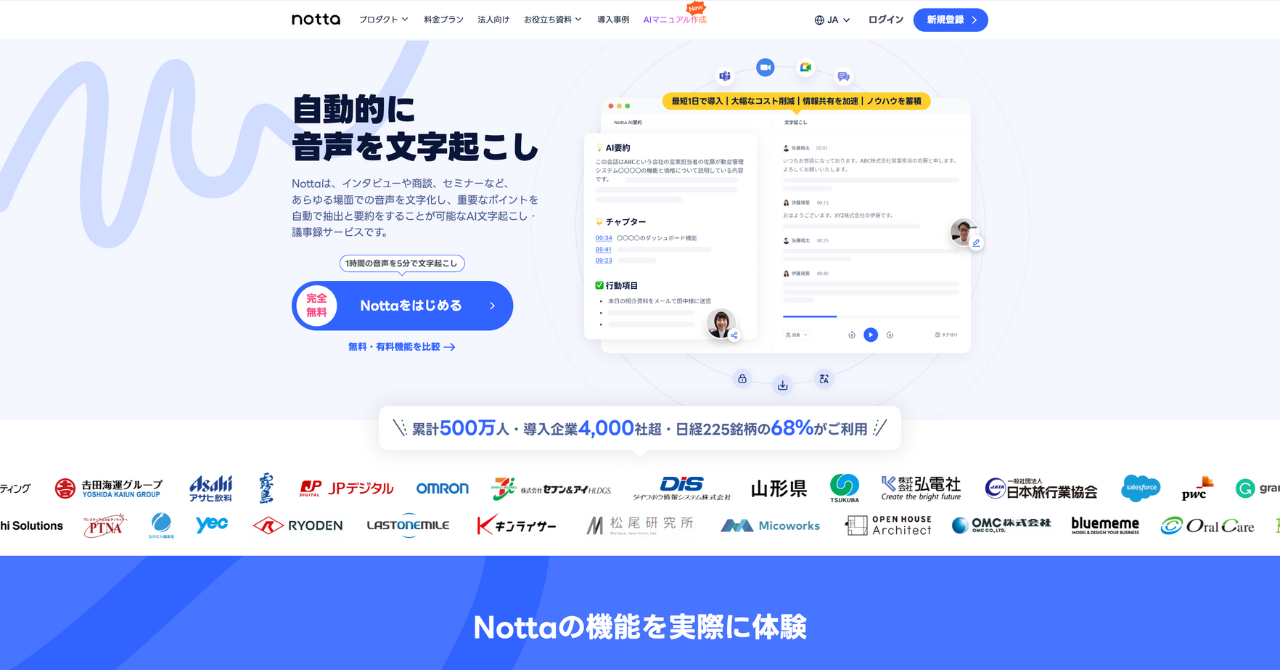
Nottaは、多言語の文字起こしと42言語へのクイックな翻訳が可能な文字起こしサービスです。フリープランでは月120分、1回につき3分までの文字起こしが可能です。画面収録機能や話者識別機能、AI要約機能も無料で使えます。
Nottaの特徴
- 多様な文字起こし方法と便利な編集・共有機能
- 42言語に対応したリアルタイム文字起こし
- 画面収録・話者識別・AI要約が無料プランでも利用可能
6. Voioi
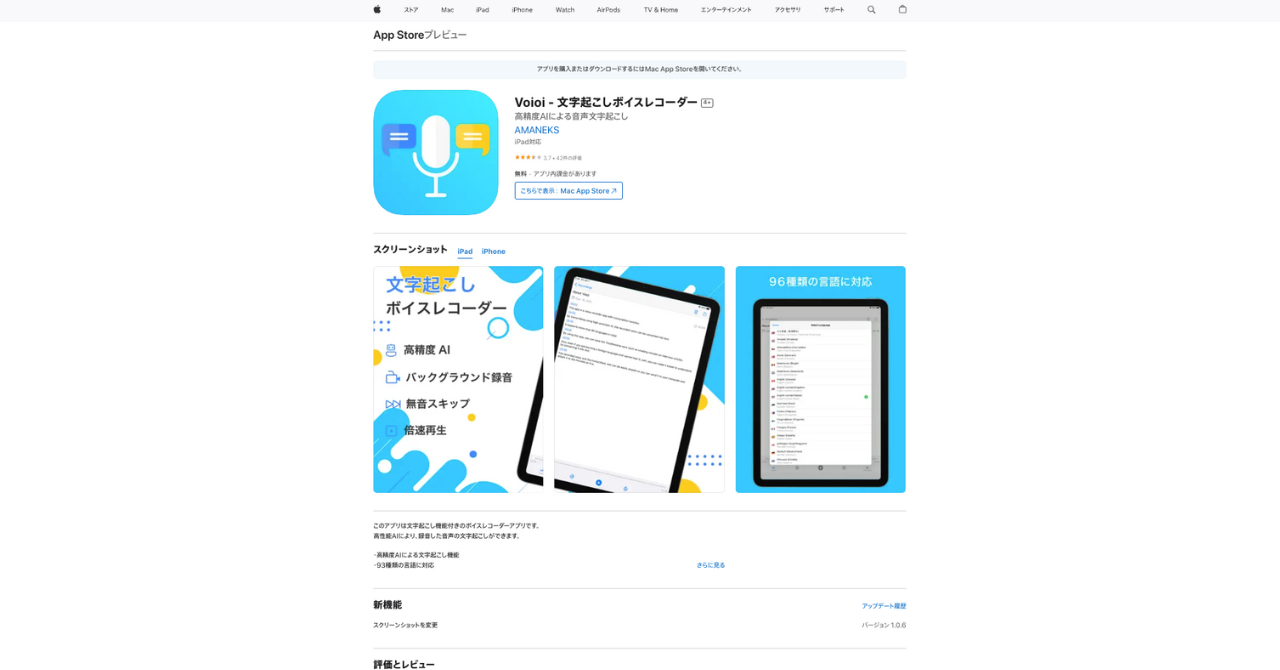
Voioiは93種類の言語に対応した文字起こしアプリです。録音した音声を再生するときに無音でスキップできるなど、文字起こし以外の機能も揃っています。
Voioiの特徴
- 高精度AIによる文字起こし機能
- 93種類の言語に対応
- 録音した音声・文字起こししたテキストの共有機能
7. 文字起こしさん
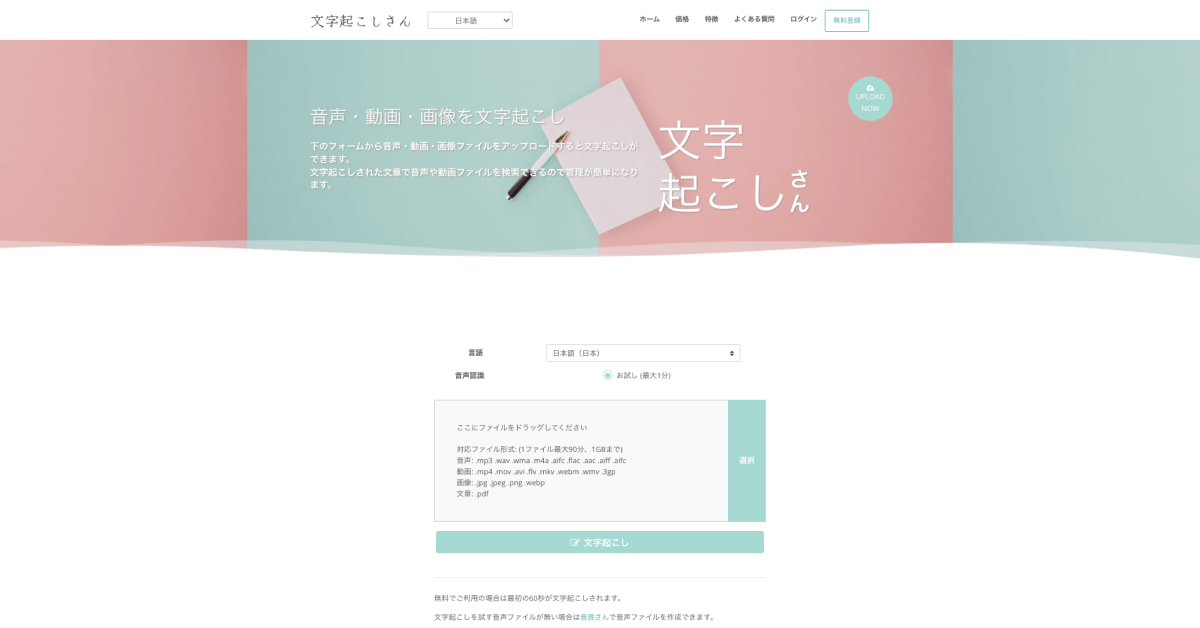
文字起こしさんは、音声ファイル・動画や画像から文字起こしができるアップロード型の文字起こしサービスです。リアルタイム文字起こしには対応していませんが、音声・動画ファイルをアップロードすると、自動で文字起こししてくれ、テキスト形式や動画字幕用の形式のファイルをダウンロードすることができます。
機能がシンプルで価格もお手頃なのが特徴のツールなので、要約などのAI機能は特に必要がなく、自動文字起こし機能だけシンプルに使いたい方向けです。
文字起こしさんの特徴
- 辞書機能で音声認識精度の向上
- 30言語に対応
- ファイルアップロードで文字起こし機能
8. ユーザーローカル音声議事録システム
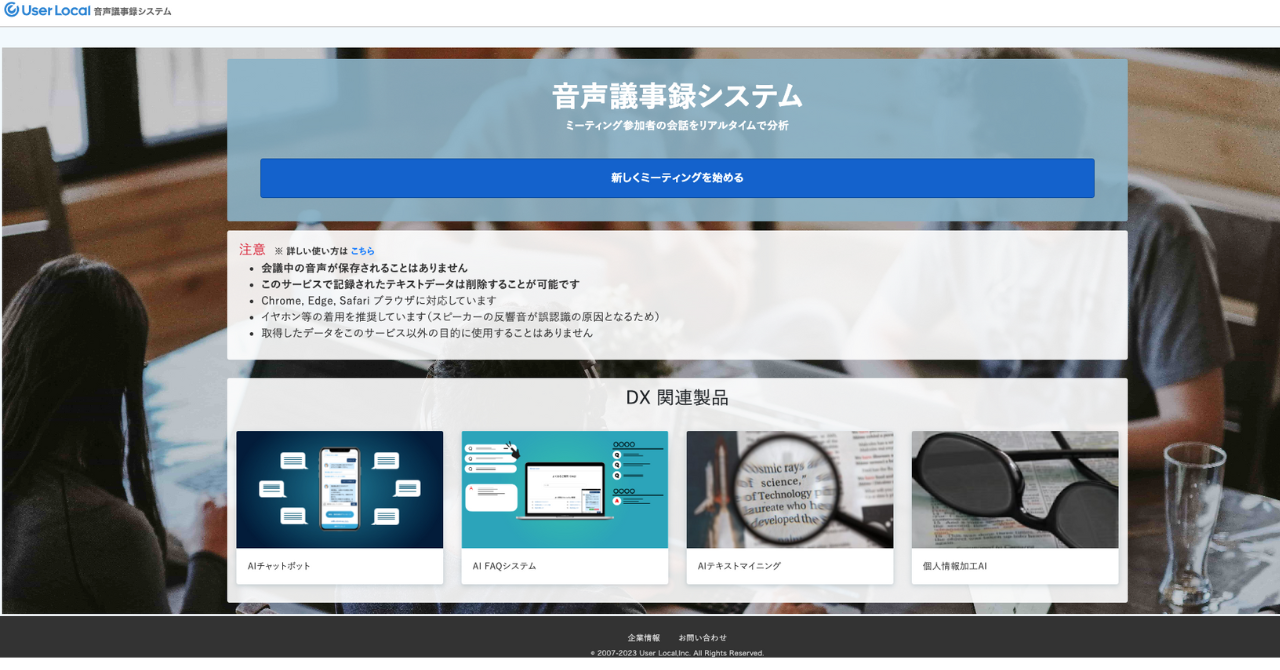
音声議事録システム ユーザーローカルは、会議の音声を直接PCなどのマイクから入力して、データ化するサービスです。話者の識別も可能なため、編集作業を進めやすい仕様になっています。
ユーザーローカル音声議事録システムの特徴
- 参加者の発言を感情認識
- 単語の出現頻度を表示可能
- テキストをダウンロード可能
無料の文字起こしアプリを選ぶときの6つの注意点
無料で使える文字起こしアプリは多数ありますが、「無料」と書かれていても、使える範囲や仕様はツールごとに大きく異なります。あとから「思っていたのと違った」とならないために、以下のポイントを事前に確認しておきましょう。
1. 無料で使える「上限」はどこまでか
無料プランには、ほとんどの場合なんらかの制限があります。よくある制限例は次のとおりです。
- 月間利用時間(例:月120分まで)
- 1回あたりの録音時間(例:1回3分まで)
- アップロード可能なファイル容量
- 要約機能は有料のみ
- 保存期間が短い
例えば「月120分まで無料」でも、「1回3分まで」といった制限があると、会議用途では使いづらい場合があります。また、スマホで直接録音できるタイプか、音声ファイルのアップロードのみ対応かも重要なポイントです。まずは、
- 自分の利用時間に足りるか
- 本番で想定している使い方ができるか
を確認してから選ぶようにしましょう。
2. 料金が上がるポイントは何か
文字起こしアプリの課金体系はツールごとに異なります。代表的な課金軸は以下のとおりです。
- 文字起こし時間(録音時間)
- 利用人数
- 保存容量
- 利用できる機能(要約・話者分離など)
- 同時利用数
「最初は無料で使えていたけど、会議が増えたら急に課金が必要になった」というケースも少なくありません。無料プランの条件だけでなく、有料プランに移行した場合の料金体系もあわせて確認しておくと安心です。
3. データはどのように扱われるか
見落とされがちですが、非常に重要なのが「データの扱い」です。確認すべきポイントは次のとおりです。
- 音声データがAIの学習に利用されるか
- 保存期間はどれくらいか
- 共有リンクは公開URL形式か
- データは国内サーバーか海外サーバーか
個人利用であれば大きな問題にならない場合もあります。ですが、社内会議・顧客との打ち合わせ・機密情報を含む会話を扱う場合は、データの扱いが選定基準になります。
特に無料プランでは、次のような条件が付いていることもあります。
- データが学習対象になる
- 保存期間が短い
- ダウンロードに制限がある
利用規約や料金ページを事前に確認しておきましょう。
4. 会議用途なら「話者分離」の精度を確認する
会議で使う場合、単純な文字起こし精度だけでは不十分です。重要なのは「話者分離(誰が話したかの識別)」です。話者分離が弱いと、発言者が分からない、議事録にまとめづらい、要約精度が落ちる、といった問題が発生します。特に複数人が参加する会議では、
- 発言ごとに分かれて表示されるか
- 同時発話にどの程度対応できるか
- 要約が発言を正しく反映しているか
を確認しておきましょう。
また、製造業や専門商社などでは「型番や社内固有名詞が汎用ツールでは正しく文字起こしされない」という声が実際の商談でも語られています。話者分離とあわせて、専門用語の認識精度も本番相当の音声で試しておくと、導入後のギャップを減らせます。
5. 利用環境との相性を確認する
文字起こしアプリは、利用環境によって使いやすさが変わります。次の観点で確認しましょう。
- iPhoneで使えるか、Androidで使えるか、PC(Web/デスクトップ)で使えるか
- スマホで直接録音できるか
- Web会議ツール(Zoom・Teams・Google Meet)と連携できるか
- オフライン環境で使えるか
- 対面会議にも対応しているか
「アップロード型」か「リアルタイム型」かでも使い勝手は大きく異なります。特に対面会議中心の組織では、「食堂を区切った大部屋で最大15名が参加する」「拡声器+ワイヤレスマイクで話者が離れる」といった環境で音を拾えるかどうかが最初の壁になります。自分が使うシーンを想定して、必要な機能があるか確認しましょう。
6. 録音環境によって精度は大きく変わる
文字起こしの精度は、ツールの性能だけでなく録音環境にも左右されます。精度に影響する主な要素は次のとおりです。
- マイクとの距離
- 周囲の雑音
- 複数人の同時発話
- 回線状況(リアルタイム型の場合)
同じAIを使っていても、録音環境の違いだけで正答率が体感でわかるほど変わるという傾向が、Otolio編集部の独自検証でも確認されています。事前に高精度であると確認していても、本番環境では精度が落ちることがあります。比較する際は、できるだけ同じ音声データで試し、可能であれば本番と同じ環境でもテストしておきましょう。
文字起こし精度を上げる方法についてより詳しく知りたい方は、以下の記事で詳しくご紹介していますので、あわせてご覧ください。
参考記事:文字起こし精度を上げる方法を2つの要素で解説|音声品質を上げるための4つの方法も紹介
文字起こしアプリの注意点チェックリスト
文字起こしアプリを選ぶ際は、次の項目を確認しましょう。
- □ 無料で使える時間・回数は十分か
- □ 有料に切り替わる条件は明確か
- □ データは安全に扱われるか
- □ 話者分離の精度は十分か
- □ 利用環境(iPhone・Android・PC・対面/オンライン)に合っているか
- □ 本番環境で問題なく使えるか
これらを事前に確認しておくことで、無料プランでも失敗せずに選ぶことができます。
まとめ|無料の文字起こしアプリで手軽に文字起こししよう
本記事では、文字起こしができるツールのご紹介から、文字起こしができるツールのタイプ、iPhone・Android・PC別の無料アプリ、そしておすすめの無料の文字起こしアプリ14選をご紹介しました。
文字起こしができるツールによって文字起こしのタイプが異なったり、搭載している機能が異なったりと、それぞれ特徴があります。また、文字起こしの精度もアプリごとに異なります。無料で使えるので、まずは無料枠やトライアルで、実際の音声との相性を確認するのがおすすめです。
無料で使える文字起こしアプリは便利な反面、機能制限があったり、利用時間や録音回数に制限があることがほとんどです。物足りなさや必要性を感じる場合は、有料プランに申し込むか、有料の文字起こしアプリの利用を検討するのもひとつの方法です。
有料に移るときは、法人で使える文字起こしソフトの比較で、対応する会議・精度・セキュリティといった軸から候補を絞れます。
文字起こしアプリを利用することで、会議やインタビュー、授業やセミナーに集中しつつ記録を残せたり、手動ではなく自動で文字起こしできたり、日々の作業が効率化できます。ぜひ気軽に試してみてください。
無料枠の制限に振り回されず、いつもの会議で「文字起こしから要点まとめまで実務に足りるか」を確かめたい方へ。Otolioは会議業務を丸ごと自動化するAIエージェントとして、14日間の無料期間で自社の音声・話者分離・要点整理までを試せます。

よくある質問とその回答
Q. 無料の文字起こしアプリは本当に無料で使い続けられますか?
無料で利用できる文字起こしアプリには、主に次の3つのパターンがあります。
- 完全無料プランがあるもの
- 月○分まで無料などの利用上限があるもの
- 一定期間のみ無料で使えるトライアル型
多くのサービスでは「無料」と記載されていても、月間利用時間の制限、1回あたりの録音時間制限、利用できる機能の制限、保存期間の制限などが設定されています。そのため、無料で使い続けられるかどうかはサービスごとに異なります。利用前に必ず公式サイトの料金ページや利用規約を確認することが重要です。
Q. 無料の文字起こしアプリでも会議に使えますか?
無料プランでも会議に利用できるアプリはありますが、制限に注意が必要です。特に確認すべきポイントは次のとおりです。
- 1回あたりの録音時間上限
- 話者分離(誰が話したかの識別)機能の有無
- 要約機能が無料で使えるかどうか
- 同時接続人数の制限
会議用途では、単純な文字起こし精度だけでなく、話者分離や発言ごとの整理機能が重要になります。無料プランでは一部機能が制限されている場合もあるため、実際に想定している会議時間・人数で試してから判断するのがおすすめです。
Q. ChatGPTやCopilotで代用できませんか?
短時間の議事録要約なら、汎用の生成AIでも成立するケースがあります。一方で、実際の商談・稟議の場面では次の3つの軸に分けて考えると判断がつきやすくなります。
- 文字起こし精度そのもの:元データが誤変換されていれば、後段の要約も誤ります
- 録音〜文字起こし〜要約が1画面で完結するか:汎用AIは録音アプリ・文字起こしツール・ChatGPTを行き来する必要があります
- データの保管・蓄積:会議データが構造化されて残り続けるか、都度手作業でコピー&ペーストが必要か
「単発の要約」までなら汎用AIで足りることも多いですが、「日々の会議記録を組織に残す」用途では、専用ツールのほうが運用負荷が小さく、セキュリティ面でも設計しやすくなります。
Q. 無料の文字起こしアプリはデータの安全性に問題はありませんか?
データの扱いはサービスごとに異なります。確認すべき主なポイントは以下のとおりです。
- 音声データがAI学習に利用されるかどうか
- データの保存期間
- サーバーの所在地
- 共有リンクの公開範囲
無料プランの場合、利用規約に「サービス改善のためにデータを利用する」旨が記載されていることもあります。機密性の高い会議や顧客情報を含む内容を扱う場合は、必ず公式サイトのプライバシーポリシーや利用規約を確認しましょう。不明点がある場合は、問い合わせて確認することが安全です。