議事録作成を効率化するためには?8つのポイントとおすすめツールを紹介

この記事でわかること
- 議事録作成を効率化する8つのポイント
- 議事録作成を効率化できるおすすめのAI議事録ツール5選
- AI議事録ツールを検討する際の3つのポイント
議事録は、会議や打ち合わせ内容によっては必ず残さなければならないため、重要性が高い一方、音声を聞き直す作業や音声を文字に書き起こす作業は膨大な時間がかかり、手間がかかっている方も多いでしょう。
生産性向上が求められる今、議事録作成が業務の割合を高く占めると、残業時間が増えたり、本来の業務を圧迫するなど、議事録担当者の負担が大きくなります。こういった場合は早急に対策する必要がありますが、どのような方法で効率化すればよいのか分からない方もいらっしゃると思います。
そこで今回は、
- なぜ議事録が必要なのか
- 議事録が負担になっている理由
- 議事録作成を効率化する方法
- さらに効率化!おすすめの議事録作成ツールのご紹介
- ツールを検討する際のポイント
について記していきます。
本記事を通して、議事録作成を効率化したいと考えている方はぜひご参考ください。
また議事録作成時間を削減したい方は、ぜひ使えば使うほど精度が上がるOtolio(旧:スマート書記)をお試しください。Otolioは特許取得済の独自アルゴリズムを活用し、機密情報を学習させることなく、使えば使うほど各社に最適化されたAIの活用ができ、議事録作成時間を大幅に削減させることができます。
Otolio(旧:スマート書記)を14日間無料で試す or 資料を請求する
そもそも議事録はなぜ必要?
決定事項の共有
会議の決定事項を記録に残し、会議に参加していない(参加できなかった)方に共有する必要があります。会議の種類によりますが、意思決定が伴われる重要な会議ほど決定事項を共有しないと個別に確認作業が発生し、進捗に遅れが発生します。
そのため、決定事項の共有は、プロジェクトなど会議に関わる人全員に影響を及ぼすほど重要になるため、議事録を作成し、決定事項含めて共有する必要があります。
Todo(ネクストアクション)を明確化する
会議の中で決定したTodoを記録し、次回の会議までに実行する必要があります。会議の種類によりますが、その場で決め切らず、次回の会議に持ち越したり、次回の会議までの間に進める必要があることがほとんどのため、Todoを残して、誰が何をするのか明確化し、共有する必要があります
会議を振り返る
複雑な議題をテーマにした会議や、長時間にわたる会議では特に、議事録があることによって、要所要所を振り返りやすくなります。
誰が見ても分かりやすい議事録を作成することで、利害関係者全員に会議内容を共有でき、また、関係者全員が会議内容を振り返ることができます。
議事録作成の効率があがらない3つの理由
1. 会議内容や要点が理解できていない
議事録を作成する前には、会議の内容を振り返り、理解する必要があります。特に、会議の重要な箇所をかいつまんで残す場合、全体の流れを理解して進めないと、本来の意図と異なる形で残してしまうこともあります。
要点を押さえるためには、会議の目的や内容を改めてインプットするなど、作成前段階で準備が必要なため時間がかかります。
2. 音声の聞き直しに時間がかかっている
議事録の完成物によりますが、発言者を議事録に記録として残す必要がある場合、文字通り全て録音した音声を聞き直す必要があります。音源の質が低いと、誰が発言したのかが聞き取りづらく、何度も再生して確認する必要があります。
ICレコーダーによっては巻き戻し時間がまちまちのため、聞き直したい目的の箇所に辿り着くまで時間がかかるなど、手間がかかり作業効率が上がらないこともあります。
3. 書き起こし作業に時間がかかっている
こちらも議事録の完成物によりますが、「誰が」「何を」発言したのかを全て残す場合、聞き直した音声を元に、手書きかPCで打ち込む作業に莫大な時間がかかります。
特に、専門用語などが頻発する会議では、正しい漢字や発言を文字として書き起こすために確認する必要があり、なかなか効率が高まりません。3つのどれが自社に効いているかは、議事録に時間がかかる4つの原因で会議の前・中・後に分けて確かめられます。
議事録作成を効率化する8つのポイント
1. 議題の確認と入力
会議の議題を事前に議事録へ入力しましょう。入力の際に前回の会議内容をおさらいすることで、会議の要点を押さえることができます。それによって、会議中にメモを取る作業や会議後にメモをまとめる作業などがスムーズに実施できるため、議事録作成を効率化できます。
2. WEB会議ツールの画面録画機能
上記と同様で、WEB会議ツールには画面録画機能が搭載されています。参加者へ事前に「議事録作成のために」といった許可をいただき、会議の発言を録画しましょう。会議後に見直すと、映像と共に振り返ることができるため、特に資料を多く展開する会議で効率化が捗ります。
3. WEB会議ツールのホワイトボード機能
ZoomやMicrosoft TeamsといったWEB会議ツールにはホワイトボード機能が搭載されており、図解化することでアイデアを拡大し、明確にできます。
WEB会議ツールに代表されるZoom ホワイトボードとTeams ホワイトボードそれぞれ操作方法が異なるので、各サイトで確認しましょう。
4. 共同編集
議事録の作成担当者が複数名、または担当でなくてもメモを取ることができる参加者がいれば協力を仰ぎましょう。議事録の種類によりますが、例えば「誰が何を発言したのか」を全て残す場合は、発言者毎に記録を残す担当を決め、役割分担し発言内容を残しましょう。
5. 書き言葉でメモする
会議中の発言内容をそのままメモ書きせず、書き言葉に変換して残すと会議後の編集作業が楽になります。例:「やっぱり」→「やはり」「いつも」→「常に」など。他にも「ら」抜き言葉や「い」抜き言葉などがあります。例:「見られる」を「見れる」、「している」を「している」など、尊敬語から「ら」を抜いた表現のことを指します。
6. 会議中に要点や決定事項をまとめる
要点というとテクニカルな印象ですが、会議は議題毎に結論や何かしらの決定事項が決まるため「なぜその結論に辿り着いたのか」前後の発言を簡単にメモ書きし、まとめることで会議後に振り返りやすくなります。
また、議事録に決定事項とTodo(企業によっては「宿題」や「ネクストアクション」と呼ばれることも)を残すことで、「誰が」「何を」「いつまでに」取り組むのか有耶無耶になることを避け、会議後に議事録を作成するために、振り返る作業を短縮し、効率化できます。
7. ドキュメントツールの校正機能
議事録を作成する上で、表記の統一は手間がかかる上、会議時間が長くなるほどミスが発生しやすく、作業時間がかかる要因となります。そこで、ドキュメントに標準搭載されている校正機能を活用すれば、チェックすべき箇所が自動で色付けされるため、見直す作業が容易に行えます。
ドキュメントツールに代表されるWordに搭載された校正機能とGoogleドキュメント校正機能はそれぞれ使い方が異なるので、各サイトで使い方を確認しましょう。
8. Wチェックの依頼
議事録をある程度仕上げたら、清書前に上長やメンター、同僚などにWチェックを依頼しましょう。誤字脱字や要点を記載できているか等を事前に確認してもらうことで、その後の清書作業を効率的に進めることができます。
【新人向け】議事録作成前にやるべき3つの準備
1. 前回の議事録を確認する
まずは、前回の議事録・会議記録や社内で共有されているひな型を確認しましょう。会社や部署によって、一言一句を逃さない会話形式の詳細な記録が好まれるのか、結論だけをまとめた簡潔な報告が求められるのかは大きく異なります。
過去の議事録を見て、「どの項目に最も行数が割かれているか」「一文の長さはどの程度か」などを確認し、正解の形を覚えておきましょう。この合格ラインをあらかじめ理解しておくことで、本番で「どこまで書けばいいのか」と迷う時間を大幅にカットできます。
2. 不明な用語を調べておく
会議中に知らない単語が出てくると、その意味を考えている間に会話が進み、記録が追いつかなくなります。これを防ぐには、事前の用語リサーチが不可欠です。
会議前には必ず配布された会議資料に目を通し、分からない用語はあらかじめリストアップして調べておきましょう。もし会議中に未知の単語が出た場合は、無理に漢字変換せずカタカナでメモしておき、終了直後に上司や先輩へ「先ほどの〇〇という言葉は、〜という意味で相違ないでしょうか」と確認します。
また、これらをExcel等に自分専用の「用語集」として蓄積しておくことで、回を追うごとに作成スピードは確実に上がります。
3. 必要事項の見出しあらかじめ設ける
議事録で最も価値があるのは、「結局、何が決まったのか」という事実です。単なる発言録にならないよう、メモの段階から情報の仕分けを行う準備をしておきましょう。
会議が始まる前に、メモ帳やエディタに「決定事項」「ToDo(誰が・いつまでに・何を)」という見出しをあらかじめ入力しておきましょう。会議中は、その空白を埋めることだけに集中すれば、重要な情報の書き漏らしを物理的に防げます。事前に「必ず記録すべき項目」のチェックリストを作っておくのも有効です。
また、議事録のテンプレートやひな型を用意し、それを埋めていく形でメモを取るのも重要事項の書き漏らし対策に効果的です。議事録のテンプレートは以下の記事でご紹介しているので、ぜひこちらも参考にしてみてください。
議事録自動作成ツールを使って効率を飛躍的に高める方法
議事録作成の効率があがらない3つの理由として、
- 会議内容と要点の理解
- 音声の聞き直し
- 書き起こし作業
を上げましたが、これら3つの作業は、「議事録作成ツール」を導入することで自動化できます。また、「【アクション編】議事録作成を効率化する9つの方法」で上げた項目の中でも、「議事録作成ツール」によって会議内容を自動で文字起こしすることで、その文字起こし内容(テキスト情報)から
- 要点の抽出
- 決定事項・ToDoの抽出
- 文章の校正
ができるものもあったり、ツール内で「共同編集」もできます。
議事録作成を効率化するおすすめツール5選
ここからは、より一層議事録作成を効率化してくれる「議事録作成ツール」を5個ピックアップして、各ツールの特徴と料金プランをご紹介します。
議事録作成ツールを活用することで、何を達成できるのか、普段どんな議事録を書いているのか、どんな工数を削減したいのか、などをイメージしながらツールを比較することをおすすめします。
気になるツールがあれば、ぜひサービスページで詳細を確認してみましょう。
1. Otolio(旧:スマート書記)
引用:Otolio
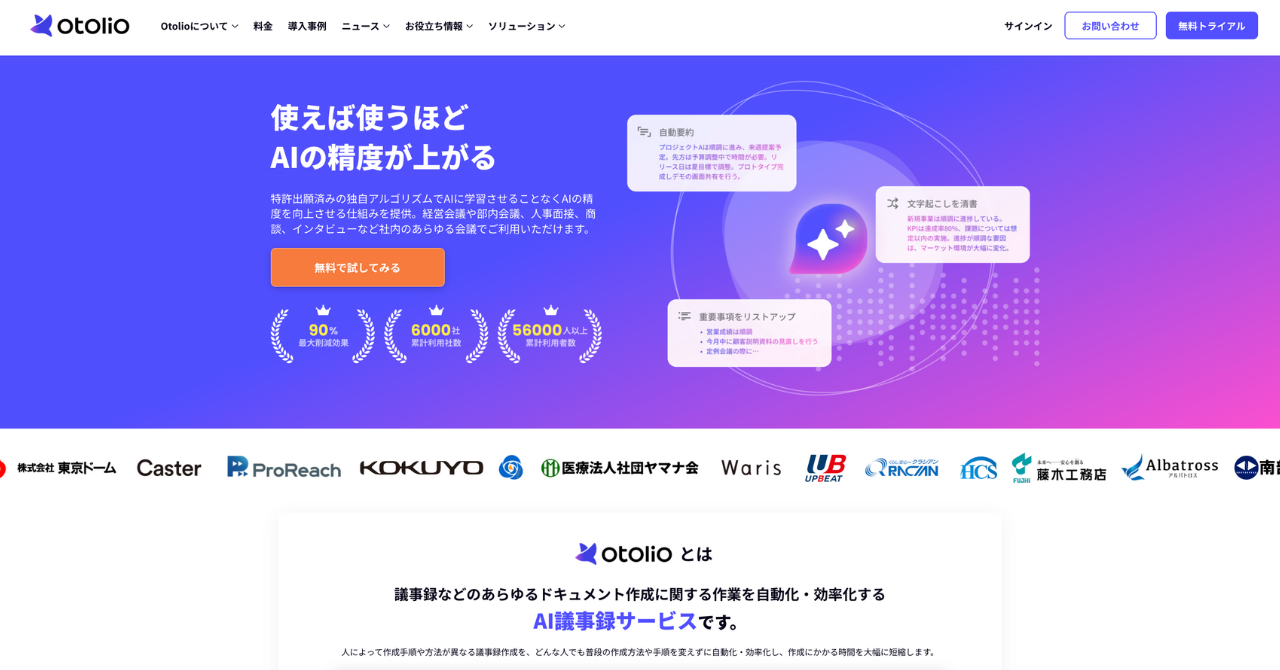
Otolioは使えば使うほどAIの精度が上がるAI議事録ツールです。複雑な設定や用語登録を行わなくても、今まで通り議事録を作成するだけで、各社に最適化された高精度の文字起こしが可能です。
この高精度の文字起こしにより、自動要約や要点抽出が可能なOtolioの機能「AIアシスト」の精度も向上し、議事録やドキュメント作成にかかる時間を大幅に削減することができます。またこれらはAIに学習させることなくAI精度を向上させる特許取得済の独自アルゴリズムを活用しているためセキュリティ面でも安心してご利用できます。
Otolio(旧:スマート書記)の特徴
- 機密情報を学習させることなく、使えば使うほど各社に最適化された高精度の文字起こしを提供
- 様々な議事録・ドキュメントの作成時間を削減できるように複数のAI出力形式に対応
- 累計6,000社以上の利用社数。大手企業から自治体まで様々な組織で利用されている信頼性の高いセキュリティ
2. Rimo Voice
引用:Rimo Voice
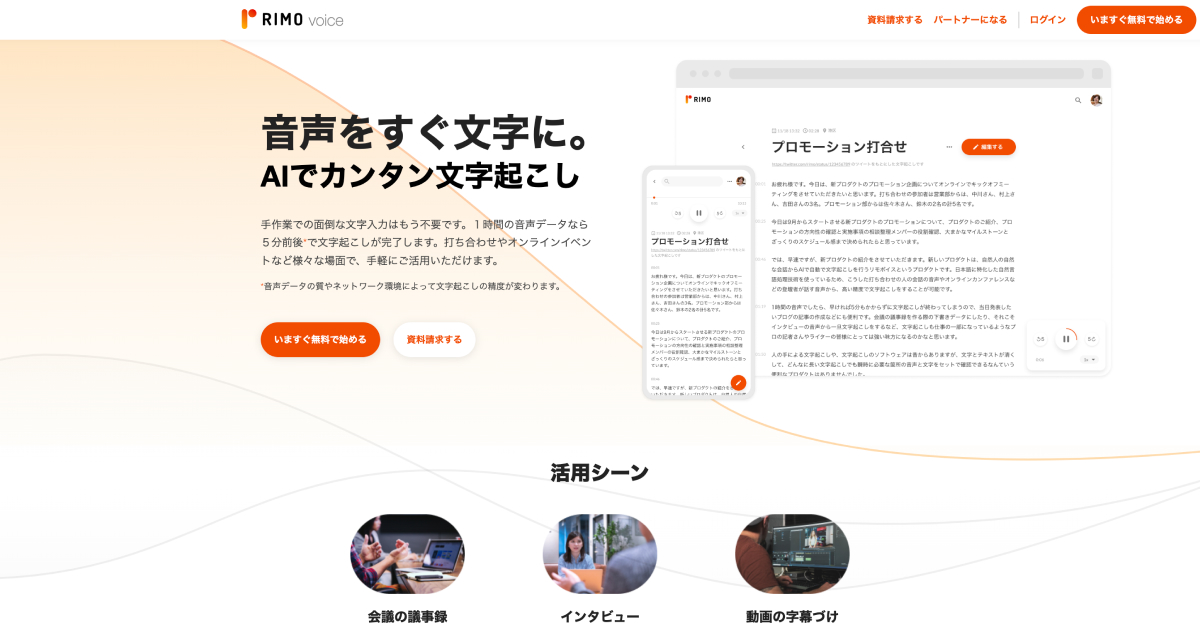
Rimo Voiceは、対面会議・オンライン会議の両方に対応し、高精度な文字起こしと要点要約をリアルタイムまたは録画データから自動で生成できるAI議事録ツールです。特に30以上の言語対応やISO認証取得や通信暗号化などのセキュリティ機能の充実など、社内外の会議・商談・プロジェクト定例など幅広いシーンでの活用が可能です。
Rimo Voiceの特徴
- 会議内容を自動で高精度に文字起こしし、重要ポイントやアクションまでAIが抽出してくれる
- Microsoft Teams・Zoom・Google Meetなどの主要オンライン会議ツールと連携してリアルタイム記録や録画取り込みができる
- 強固なセキュリティ(ISO27001・ISO27017認証/通信暗号化など)や権限管理機能により、社内外で安心して共有・管理できる
Rimo Voiceの費用・料金プラン詳細
- 個人:音声22円 / 30秒 動画33円 / 30秒
- 法人トライアル:3万円 / 月 10時間 / 月まで利用
- 法人ライト:6万円 / 月 20時間 / 月まで利用
- 法人ベーシック:12万円 / 月 45時間 / 月まで利用
- 法人ビジネス:24万円 / 月 100時間 / 月まで利用
3. AI議事録取れる君

引用:AI議事録取れる君
AI議事録取れる君は、議事録専用のAIエージェントが会議の音声をリアルタイムで文字起こしし、会議終了後にテキストを解析して小見出し+箇条書きの要約まで自動作成してくれるAI議事録ツールです。Microsoft Teams/Zoom/Google Meetに対応し、参加者を招待して議事録を共同編集しながら効率よく仕上げられる点も強みです。
AI議事録取れる君の特徴
- 文字起こし後にテキストを解析して小見出しと箇条書きの要約を自動作成できる
- Microsoft Teams・Zoom・Google Meetの会議に招待して発話を記録でき、スケジュール連携で自動化も可能
- リンク1つでゲスト招待して議事録を共同編集でき、参加者全員で微修正や要約作成を進められる
AI議事録取れる君の費用・料金プラン詳細
- Personal:月額980円
- Enterprise:要問合せ
- Unlimited:要問合せ
4. YOMEL
引用:YOMEL
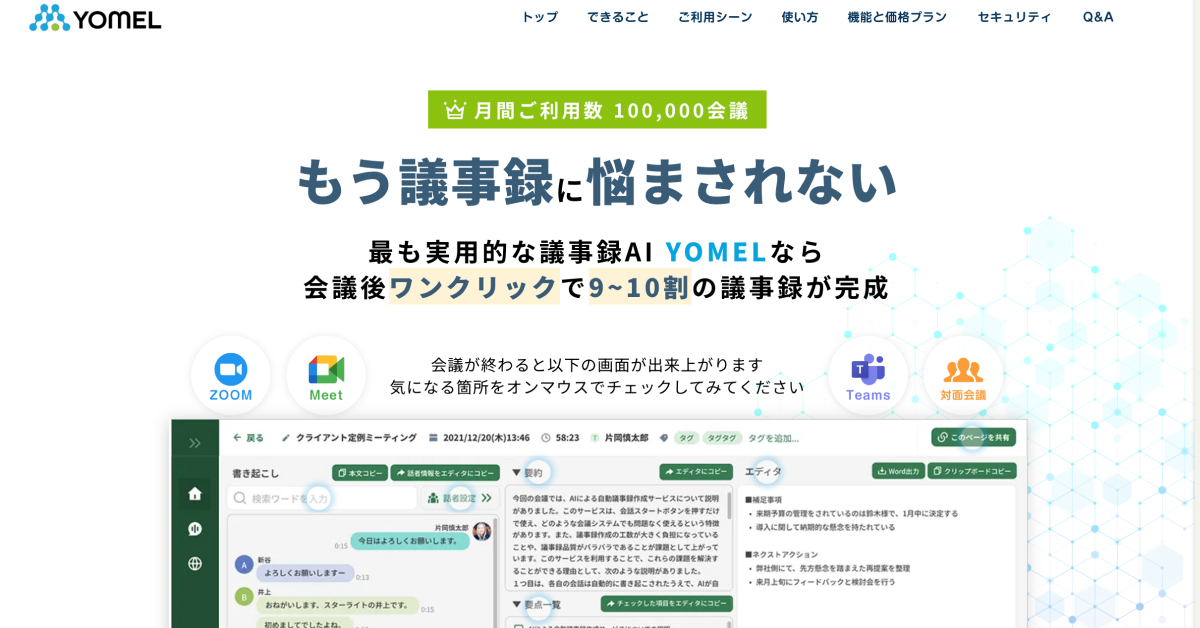
YOMELは、ワンクリックで使えるAI議事録ツールです。会議が始まったら「開始ボタン」を押すだけで、オンライン/対面問わず会議音声をリアルタイムで自動文字起こしします。会議後にはAIによる自動要約やトピック抽出といった機能で、議事録作成の工数を大幅に削減できる点が特長です。
YOMELの特徴
- 会議ツールとの連携作業なしでWeb会議にも対面会議にも対応できる
- 自動文字起こしに加えて会議後の自動要約やトピックス抽出など議事録化を支援する機能がある
- 話者を自動で識別して発言を分けられ、後から内容を追いやすい
YOMELの費用・料金プラン詳細
- フリートライアルプラン:0円
- スタータープラン:28,000円 / 月
- スタンダードプラン:95,000円 / 月
- ビジネスプラン:180,000円 / 月
5. OneMinutes
引用:OneMinutes
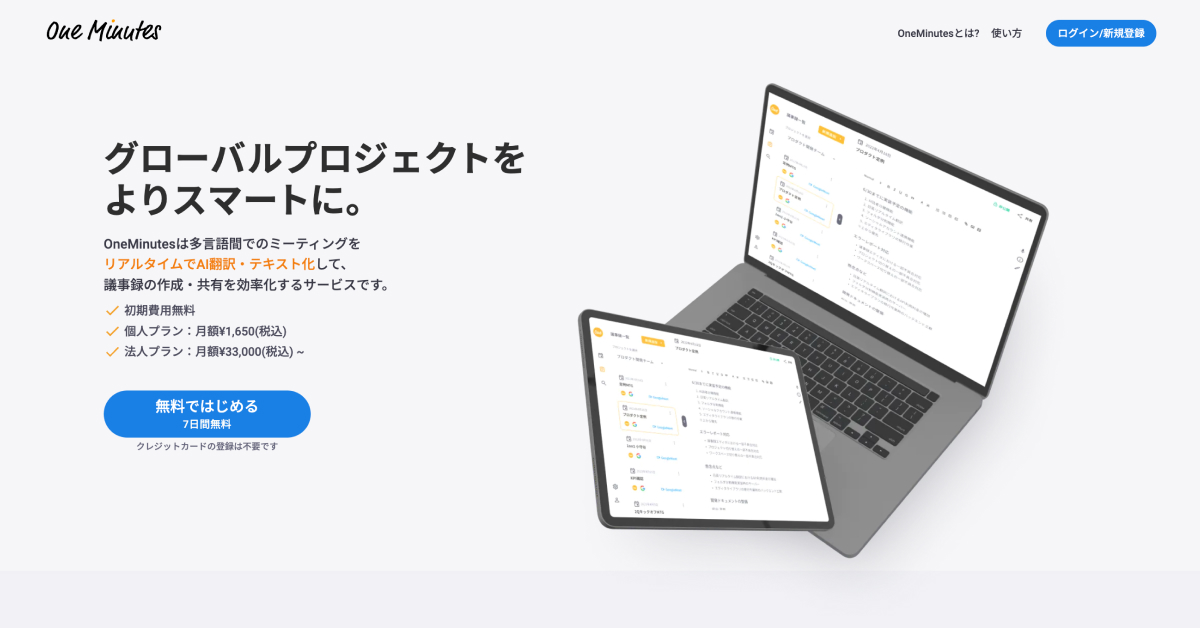
OneMinutesは、100以上の言語でリアルタイムAI翻訳と文字起こしを同時に行える議事録・会議支援ツールで、多言語ミーティングの情報共有と議事録作成を効率化します。AIが会話をテキスト化しながら自動で要約やサマリーを生成し、参加者全員にリアルタイムで共有できるため、言語の壁がある海外チームとの会議でも共通理解を促進できます。
OneMinutesの特徴
- 100以上の言語に対応してリアルタイムで翻訳しながら文字起こしができる
- AIが発言内容を解析して要点・決定事項・タスクを自動で要約する
- 議事録がリアルタイムで参加者に共有され、保存・振り返り・共同編集がスムーズに行える
OneMinutesの費用・料金プラン詳細
- Personalプラン:1,650円 / 月
- Enterpriseプラン:33,000円 / 月〜
ツールを検討する際の3つのポイント
文字起こしの精度
AIが音声を認識し文字起こししますが、その精度について必ず無料でトライアルを利用して検証しましょう。特にトライアルを利用する際は、会議室の集音環境などツールを使うだけではなく、環境の整備も行い、万全の状態にしてから臨みましょう。
セキュリティ対策
重要な議事録の情報を安心して預けることができる対策をしているか、データの保管先や保管期限、取り扱いについて事前に必ず確認しましょう。
保管方法(安心して情報を預けられるサービスかどうか)や、情報や通信の暗号化、またIPアドレス制限や多要素認証(不正アクセスの防止)など、上記の観点を中心に対策を行っているか確認すると良いでしょう。
ツールの使いやすさ
誤字の修正や要点をまとめる作業、話者を分ける作業などは議事録担当者が音声を聞き直しながら取り組む必要があります。そのため、修正がスムーズに実施できる、議事録担当者にとって使いやすいツールを選びましょう。
また、議事録作成ツールについてもっと詳しく知りたい、という方向けに、議事録作成ツールを選ぶポイントやおすすめのツールについて詳しくご紹介している記事もありますので、ぜひそちらもご覧ください。
まとめ|議事録作成を効率化するなら議事録作成ツールもおすすめ
いかがでしたでしょうか。今回は議事録作成を効率化する方法と役立つツールをご紹介しました。
本記事でご紹介した通り、議事録作成を効率化するために、以下の8つのポイントが存在します。
- 議題の確認と入力
- WEB会議ツールの画面録画機能
- WEB会議ツールのホワイトボード機能
- 共同編集
- 書き言葉でメモする
- 会議中に要点や決定事項をまとめる
- ドキュメントツールの校正機能
- Wチェックの依頼
上記の8つのポイントだけでは議事録作成の効率化が難しい場合は、「議事録作成ツール」の活用も検討することをおすすめします。ぜひ、本記事を通して自社(自分)に合う議事録作成を効率化する方法とツールを探し出し、無料トライアルを利用して検証してみましょう!
ここまでのコツは、自分の手で文章を要約するときに役立ちます。一方で、仕事の会議や打ち合わせのように「話した内容をまとめる」場面なら、コツを思い出しながら書かなくても、AIに任せてしまう手があります。
Otolioは会議の音声を録音するだけで、文字起こしから要点の要約・議事録までを自動作成。要約の書き方に頭を悩ませる時間を、本来の仕事に戻せます。
まずは14日間、無料でお試しください。累計利用社数8,000社以上、大手企業から自治体まで幅広く活用されています。

よくある質問とその回答
Q. 議事録のNG例はありますか?
議事録のNG例として、よくある失敗は以下の通りです。
まず、決定事項が曖昧である議事録です。たとえば、「〜の予定」「〜は検討」といった表現は、結論が出たのか継続協議なのかが不明確です。誤解を防ぐため、「何を決定し、何が未決か」を誰が読んでもわかる表現で記載しましょう。
また、To doが抽象的な議事録もNG例の一つに入ります。たとえば、「資料準備」や「頑張る」といった記載では、具体的な行動に移せません。「誰が」「いつまでに」「何を(どこまで)」やるのか、期限と担当者をセットで明記することが必須です。
そして、経緯や理由・背景の欠如もありがちなNG例の一つです。結論や数字だけでは、後で振り返った際に「なぜそうなったか」が分かりません。特に目標未達の場合などは、理由や背景を簡潔に添えることで、次回の会議やアクションに活かせる生きた記録になります。
Q. 議事録のメモを取る際のコツはありますか?
議事録のメモを取る際には、正確さとスピードの両方を追求することが重要です。そのため、メモを取る際には以下のコツを取り入れてみましょう。
- 略字・記号の活用
全ての言葉を正直にタイピング・メモすると、発言のスピードに追いつけません。自分の中でルールを決め、画数の多い言葉や頻出単語を記号化しましょう。
たとえば、顧客・クライアントはC、決定事項は★、メリット・デメリットは+と-でメモを取るなど、事前に自分でルールを決めておくと慌てることなくメモを取ることができます。
また、PCでメモをとる場合は、ショートカットキーや辞書登録機能を活用することでなるべく少ないタイプ数で情報をメモできるように準備しておくことも重要です。
- メモ用と共有用でテンプレートを分ける
最初から共有用の清書を作ろうとすると、構成に迷って入力が止まってしまいます。以下のステップで進めるのが効率的です。
- メモ用テンプレートの準備: 自分だけが理解できれば良い、打ち込みやすさ重視のシートを用意します。
- 略語で高速メモ: 会議中は、前述の略語や記号を使って「誰が」「何を」言ったかの骨子をこのシートに叩き込みます。
- 共有用への転記: 会議終了後、メモの内容を共有用の正式なテンプレートへ「コピペ・上書き」し、体裁を整えて完成させます。
このように、「書くフェーズ」と「整えるフェーズ」を分けることで、書き漏らしを防ぎつつ、質の高い議事録を素早く作成できるようになります。