議事録作成アプリおすすめ13選|無料プラン・トライアルを横断比較して選ぶ
議事録作成の時間を減らし、本来の業務に集中したい方は多いのではないでしょうか。無料で試せる議事録作成アプリも増え、うまく活用すれば会議の負担を大きく減らせます。
ただ、いざ選ぼうとすると、次のような悩みも出てきます。
- 無料で使える議事録アプリにはどんな種類があるのかわからない
- 自社の会議スタイルに合う「録音してまとめてくれるアプリ」の選び方がわからない
- 無料プランと無料トライアルのどちらを選ぶべきか判断しづらい
そのためこの記事では、無料で使える議事録作成アプリ13選を、料金・無料条件・話者分離・文字起こし精度・Web会議連携・法人向け機能の6軸で横断比較し、選び方の6つのポイントを解説します。
無料の議事録アプリを探す方の多くは、「一覧で見比べて、業務で使える1本を早く決めたい」と考えています。比較表と選び方の両方を1ページで確かめれば、次に何をすべきかがはっきりします。
無料の議事録アプリは選択肢が多く、「機能の一覧を見比べただけでは決めきれない」という声もよく聞きます。Otolioは、会議業務を丸ごと自動化するAIエージェントで、議事録作成だけでなく会議前の準備から会議後のフォローアップまで一貫して自動化できます。累計8,000社以上にご利用いただいた実績があり、最大20名の話者分離と90%以上の文字起こし精度、機密情報をAIの再学習に使わない独自アルゴリズム(特許取得済)を採用しています。比較検討の最後の検証として、まずは14日間、自社の会議でそのまま試してみてください。
Otolioがわかる人気3点セット資料(サービス概要・導入事例・機能詳細)をみる
議事録作成アプリとは|「録音してまとめてくれるアプリ」を業務で使うために
ここでは議事録作成アプリの基本と、無料で使える2つのパターンの違いを整理します。「そもそも録音してまとめてくれるアプリで何ができるのか」「無料プランと無料トライアルは何が違うのか」をおさえると、後の比較がぐっと進めやすくなります。
議事録作成アプリで実現できること
議事録作成アプリとは、会議音声を録音し、AIが自動で文字起こしや要約・要点整理を行うことで、議事録の作成をシンプルにしてくれるツールです。スマートフォン・PCの両方に対応するアプリが多く、対面会議・Web会議のどちらでも活用できます。「録音してまとめてくれるアプリ」として日々の商談メモや定例会議の記録に使う方も増えています。
たとえば1時間の打ち合わせの後に、これまでなら録音を聞き直しながら30分〜1時間かけて議事録を書いていた作業が、「文字起こし結果を確認しながら数分で整える」レベルまで圧縮できます。
そもそも「会議のたびに議事録を作る運用そのものを見直したい」という方は、議事録を作らずに会議の記録を残す選択肢を整理した次の記事もあわせてご覧ください。議事録運用そのものを見直すヒントが整理されています。
参考記事:議事録が意味ない4つの原因|質を上げるコツと作らない選択肢
なお本記事は「議事録作成アプリ」の視点でまとめています。より広く「AI議事録ツール」として14本を横断比較したい方は、次の記事で選び方・生成AIとの違いまで整理しています。
参考記事:【2026】AI議事録ツールおすすめ14選|失敗しない選び方と目的別比較
議事録アプリの無料プランと無料トライアルは何が違う?
「議事録アプリ 無料」で調べるときに、最初に押さえておきたいのが次の2つの違いです。
- 無料プラン:ずっと無料で利用できるが、利用時間・保存期間・機能などに制限がある
- 無料トライアル:特定期間のみ無料で、ほとんどの機能を制限なく試せる
たとえば「月120分まで」のような利用時間制限型は無料プラン、「14日間だけ全機能使い放題」のような期間限定型は無料トライアルに分類されます。
無料プランは「日常的な少量利用」、無料トライアルは「業務での本格利用に耐えるか」を確認したい場合に向いています。目的に応じて、どちらを選ぶかを決めましょう。
【一覧比較表】無料で使える議事録作成アプリ13本を横断比較
まずは13本のアプリを、料金・無料条件・話者分離・文字起こし精度・Web会議連携・法人向け管理機能の6軸で横断比較します。
個人利用向けと明示している2本以外は、業務での利用を想定して選定しています。料金・無料条件は変動しやすいため、契約前に必ず各社の公式ページで最新の料金・無料条件を確認してください。
| アプリ名 | 有償プラン料金の目安 | 無料条件 | 話者分離 | 精度傾向 | Web会議連携 | 法人向け管理機能 |
|---|---|---|---|---|---|---|
| Otolio | 要問い合わせ(法人向け) | 14日間トライアル・全機能 | ○(最大20名) | 高(90%以上) | ○(Zoom/Teams/Meet) | ○ |
| LINE WORKS AiNote | 月額プランあり | 無料プランで月あたりの利用枠 | ○ | 中〜高 | ○ | ○ |
| Notta | 月額プランあり | 無料プランで月あたりの時間上限 | ○ | 中〜高 | ○ | △ |
| AutoMemo App | 月額プランあり | 無料枠で毎月一定時間 | △ | 中 | △ | △ |
| Texter(※個人利用向け) | 月額プランあり | 無料プランで短時間 | △ | 中 | △ | × |
| Speechnotes(※個人利用向け) | 有償プランあり | 基本機能が無料 | × | 中 | × | × |
| AI議事録取れる君 | 月額プランあり | 無料トライアル | ○ | 中〜高 | ○ | ○ |
| ACES Meet | 要問い合わせ | 条件付き無料トライアル | ○ | 中〜高 | ○ | ○ |
| OneMinutes | 月額プランあり | 無料トライアル | ○ | 中〜高 | ○ | ○ |
| ScribeAssist | 要問い合わせ | 無料トライアル | ○ | 中〜高 | オフライン利用可 | ○ |
| YOMEL | 月額プランあり | 無料トライアル(期間or時間) | ○ | 中〜高 | ○ | ○ |
| Rimo Voice | 月額プランあり | 無料トライアル | ○ | 中〜高 | ○ | ○ |
| いきなり議事録 | 月額プランあり | 無料トライアルアカウント | ○ | 中〜高 | ○(ボット同席) | ○ |
表の見方:「話者分離」は複数人発言を自動で分ける機能の有無。「精度傾向」は公開情報や各社の機能説明をもとにした目安(環境で変動)。「Web会議連携」はZoom/Teams/Google Meet等との接続可否。「法人向け管理機能」はフォルダ・権限・利用状況の管理有無。
無料の議事録作成アプリを選ぶときの6つのポイント
ここでは、無料の議事録作成アプリを選ぶときに特に確認したい6つのポイントを紹介します。機能が似ていても、「精度」「使いやすさ」「運用のしやすさ」「セキュリティ」で満足度は大きく変わります。
1. どの議事録形式であれば作成時間を削減できるか
議事録には複数の形式があります。そのため、自社でよく使う形式で「どれだけ楽になるか」を基準に選ぶことをおすすめします。
たとえば発言をそのまま記録する詳細記録型と、決定事項だけをまとめる要点整理型では、求められる機能が異なります。定例会議が多い場合は要約機能の精度、意思決定会議が多い場合は発言の網羅性を重視するのがポイントです。
会議別の議事録の書き方やテンプレート、NG/OK例まで整理した記事もあります。「自社で本当に必要な議事録の形」を整理してからアプリ選定に入ると、ミスマッチを防ぎやすくなります。
参考記事:議事録の書き方|会議別テンプレートとNG/OK例・8つのコツを解説
2. アプリの文字起こし精度は高いか
要約や要点整理の品質は、元になる文字起こしの正確さに左右されます。導入前に、自社の環境でテストし、正確性を確認しましょう。
ただし、文字起こし精度は録音環境や話し方に左右されるため、どのツールでも確認・修正は必要です。そのため、精度そのものよりも「修正のしやすさ」も合わせてチェックするのがポイントです。タイムスタンプで該当箇所にジャンプできるか、選択部分だけを再処理できるかなどを見ておくと、失敗しにくくなります。
3. 使いやすい設計になっているか
操作が複雑なアプリだと使われず、定着までに時間がかかります。今までの議事録作成フローを大きく変えずに使えるかを確認しましょう。
たとえば「録音ボタンを押すだけで会議が記録される」「議事録と音声がひと画面で確認できる」といったシンプルな設計のアプリであれば、ITに慣れていないメンバーでも使い続けやすくなります。
4. 運用管理がしやすいか
チームや全社での導入を見据えるなら、運用のしやすさが重要です。以下の3点は必ず確認しましょう。
- ユーザー追加・削除が簡単に行えるか
- フォルダやプロジェクト単位で権限設定ができるか
- 利用状況を把握できるか
無料プランは、ユーザー数や管理機能が限定されているケースが多いです。将来的にチーム利用まで見据えている場合は、有料プランへの移行イメージも合わせて持っておくと安心です。
5. サポート体制が充実しているか
AI搭載の議事録アプリはアップデートが比較的多いため、問い合わせ対応や使い方の案内があるかを確認しましょう。
無料プランの場合、サポートがチャットボットのみ・FAQページのみというケースも少なくありません。業務で本格的に使いたい場合は、有人サポートが受けられるプランの有無も合わせて確認することをおすすめします。
6. セキュリティ・データ学習ポリシーが明確か
議事録には機密情報が含まれるため、業務利用ではセキュリティ要件が最優先です。最低限、次の3点は確認しておきましょう。
- 音声・テキストがAIの学習に利用されない設定になっているか/オプトアウトが可能か
- データの保存先(国内/海外)と暗号化(通信・保存)の状況
- データ保存期間と削除ポリシー(解約後の取り扱いを含む)
特に注意したいのが、個人向け(toC)アプリと法人向け(toB)アプリの違いです。個人向けの無料アプリでは、利用規約上、音声・テキストデータの取り扱い条件が法人向けサービスと異なる場合があります。業務利用を前提とするなら、「学習されない」ことが明記されたアプリを選ぶ必要があります。
また、同じツールでも無料プランだけ学習対象になっているケースもあります。利用規約・プライバシーポリシーで「学習利用」「機械学習」「improve our services」といった文言の有無を、契約前に必ず確認しましょう。
Otolioが実施した導入企業アンケート(250件以上)でも、機密性の高い議事録を外部の文字起こし業者に委託していた企業から「セキュリティと委託費用の両方を解決したい」という声が繰り返し寄せられています。無料で選ぶなら、「AIに学習させない前提で、機密性の高い会議も内製で回せるか」が業務利用では重要な判断基準になります。
たとえばOtolioでは、機密情報を学習させない独自アルゴリズム(特許取得済)を採用しており、業務会議の音声・テキストをAIの再学習に使わない設計になっています。「学習されない前提でAIの精度を上げる」という観点を、自社のセキュリティ基準のひとつに加えるのもおすすめです。
議事録作成アプリの主な6つの機能
ここでは、議事録作成アプリが持つ代表的な6つの機能を整理します。それぞれの機能の有無は、議事録作成の効率に直結します。
1. 音声録音・自動文字起こし機能
会議音声を取り込み、自動でテキスト化する基本機能です。以下の3つの機能の有無で、読みやすさと修正工数が変わります。
- フィラー除去:「あー」「えーと」などを自動で削除
- 用語登録:固有名詞・専門用語を正しく変換
- 話者識別:誰の発言かを自動で分ける
たとえば用語登録機能があれば、業界特有の専門用語や社内用語も正しく変換できるため、修正作業の負担が大きく減ります。
2. 要約機能
文字起こし結果をもとに、AIが会議の概要や要点を自動でまとめる機能です。
議事録のフォーマットが決まっている場合は、複数のパターン(議事メモ・要点整理・決定事項リストなど)で出力できるアプリを選ぶと使いやすくなります。
3. 音声の聞き直し機能(タイムスタンプ・倍速再生)
音声確認を最短で行うための機能です。代表例は次の2つです。
- 倍速再生:短時間で会議を振り返れる
- タイムスタンプ:テキストと音声が紐づき、該当箇所の音声にすぐジャンプできる
特にタイムスタンプは、「ここの発言、もう一度聞きたい」というときの確認工数を大きく削減できる機能です。
4. 検索・ブックマーク機能
過去の議事録から必要な情報にすばやくアクセスするための機能です。主なものは次の2つです。
- キーワード検索:議事録本文や発言内容から特定のワードを横断検索できる
- ブックマーク:重要な発言・決定事項に目印を付けて後から素早く呼び出せる
過去の会議から「あの決定事項はいつ決まったのか」を追いかけたいときに、議事録全体を読み返さずに該当箇所へたどり着けます。
5. 共有機能
作成した議事録を第三者に共有できる機能です。テキストだけでなく音声も一緒に共有できる点が特徴です。
音声を共有できると、発言のニュアンスや温度感まで正確に伝わるため、参加していなかったメンバーとの認識ずれを防ぐことができます。
なお、議事録を関係者にメールで配信するシーンでは、「件名・本文・添付」をどう書くかで意思決定スピードが変わります。社内外6パターンの例文と送信前チェック5項目をまとめた次の記事を、共有運用のテンプレートとして活用してみてください。
参考記事:【コピペOK】議事録メールの書き方|社内外6パターンの例文と送信前チェック5項目
6. 管理機能
議事録をフォルダで整理したり、権限を管理したりする機能です。
たとえば部署ごと・会議体ごとにフォルダを分けておけば、その部署の固有名詞(人名や専門用語)が認識されやすくなり、精度向上にもつながります。
おすすめの議事録作成アプリ13選【2026年最新】
ここでは、無料プランで使えるアプリ5選と、無料トライアルで試せるアプリ8選をまとめて紹介します。料金・無料条件は変動しやすいため、契約前に必ず各社の公式ページで最新情報を確認してください。
無料プランあり|おすすめ議事録作成アプリ5選
まずは、ずっと無料で利用できる議事録作成アプリを5つ紹介します。うち2つは個人利用向けとして分けています。業務利用を前提にする場合は、上位3つを中心に検討することをおすすめします。
1. LINE WORKS AiNote
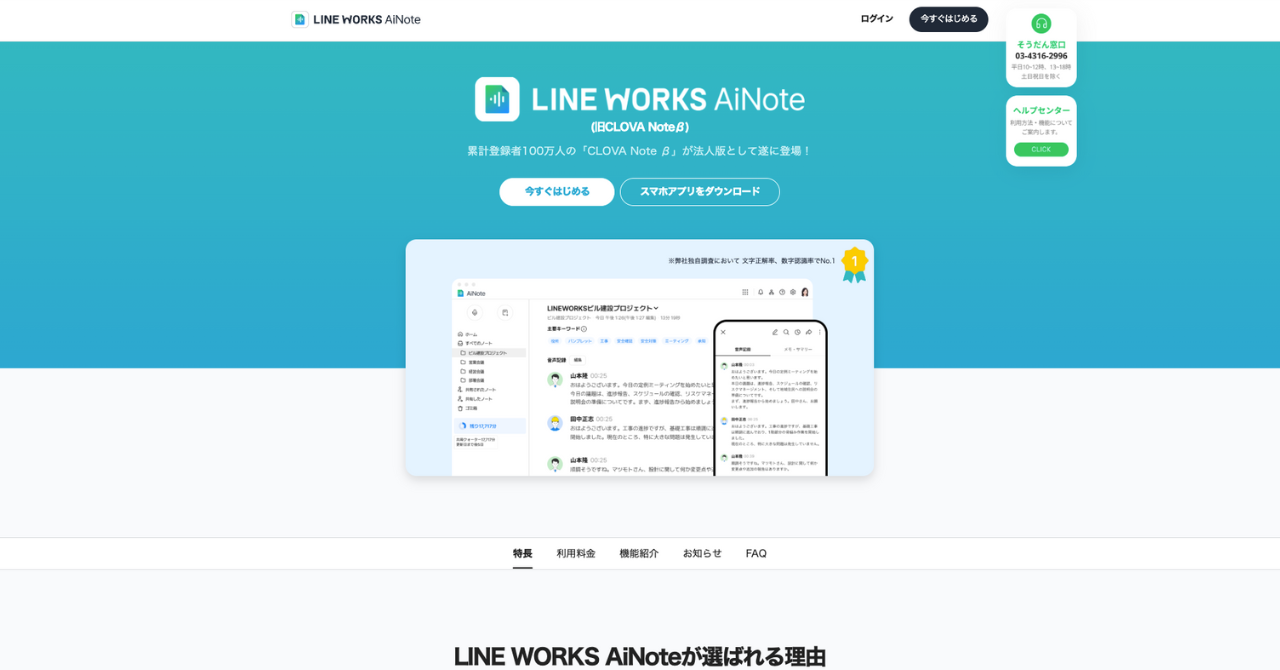
高精度な音声認識で、会議や打ち合わせの音声を自動で文字起こし・整理できる法人向けの議事録作成ツールです。LINE WORKSと連携した運用がしやすく、月あたりの無料利用枠が用意されています。
特徴:
- 高精度な音声認識と話者分離
- AI要約とWeb会議連携
- 法人利用に適した管理機能
2. Notta
引用:Notta
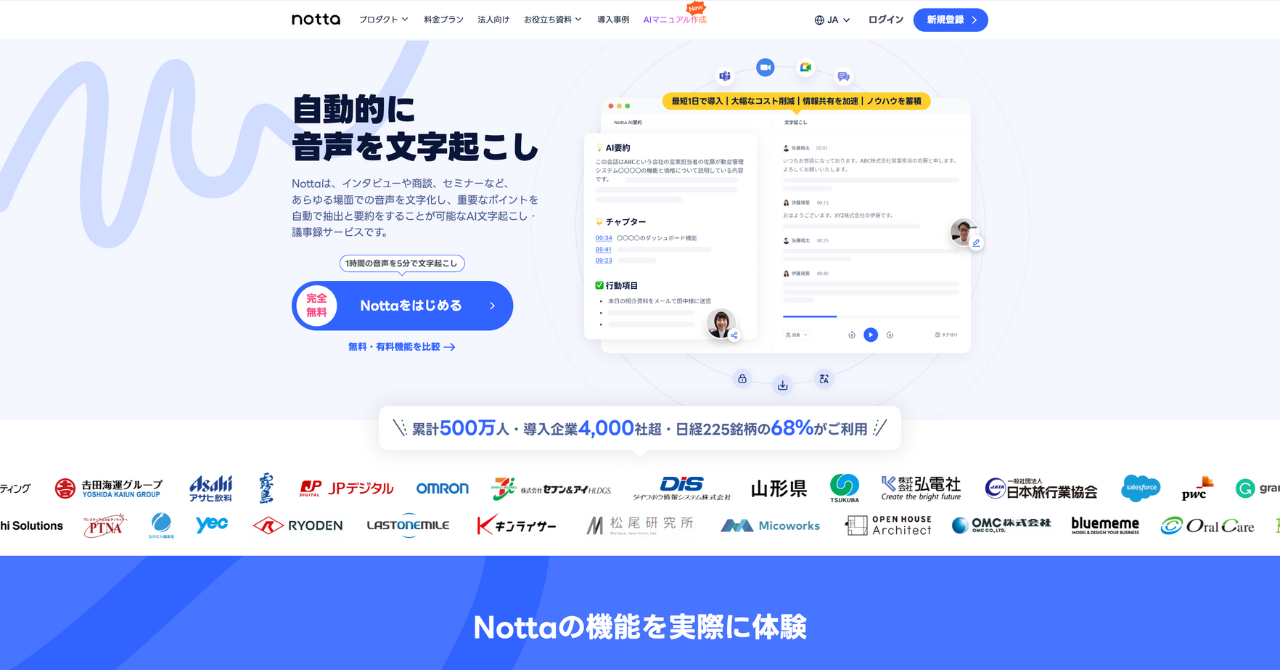
最新のAI音声認識技術を活用した、会議・インタビュー・講義などの自動文字起こしサービスです。無料プランでは月あたりの文字起こし時間に上限があり、AI要約や多言語対応も用意されています。
特徴:
- 高精度なAI音声認識と多言語対応
- AI要約・翻訳機能
- 複数プラットフォーム対応
3. AutoMemo App
引用:AutoMemo
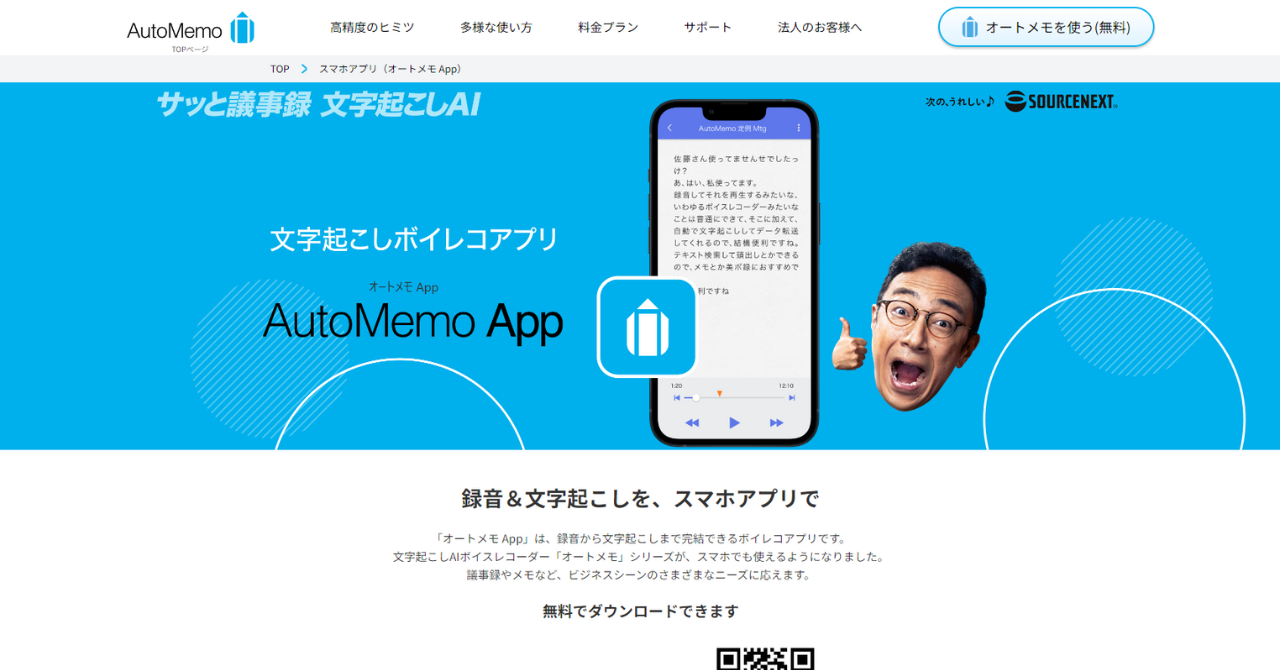
スマートフォンで録音した音声を、AIで自動的に文字起こしできるアプリです。無料枠で毎月一定時間まで文字起こしを試すことができます。
特徴:
- スマホで簡単に録音・AI文字起こしができる
- 毎月一定時間まで無料利用枠あり
- 検索・ブックマーク・クラウド共有機能
4. Texter(※個人利用向け)
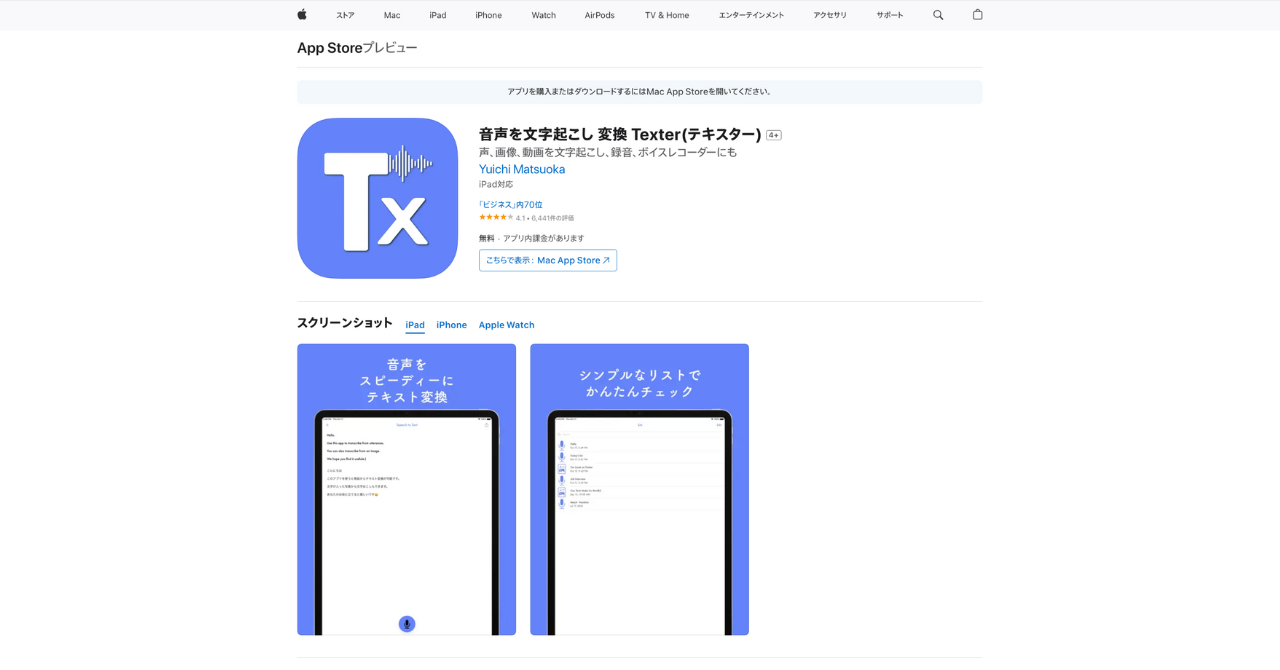
引用:Texter
音声・画像・動画などのメディアから文字起こしを行うAI文字起こしアプリです。無料プランで短時間のリアルタイム文字起こしを試せます。個人利用向けの設計で、法人の管理機能は限定的です。
特徴:
- AI音声認識とOCR対応
- AI要約・翻訳・字幕生成
- 複数デバイス対応
5. Speechnotes(※個人利用向け)
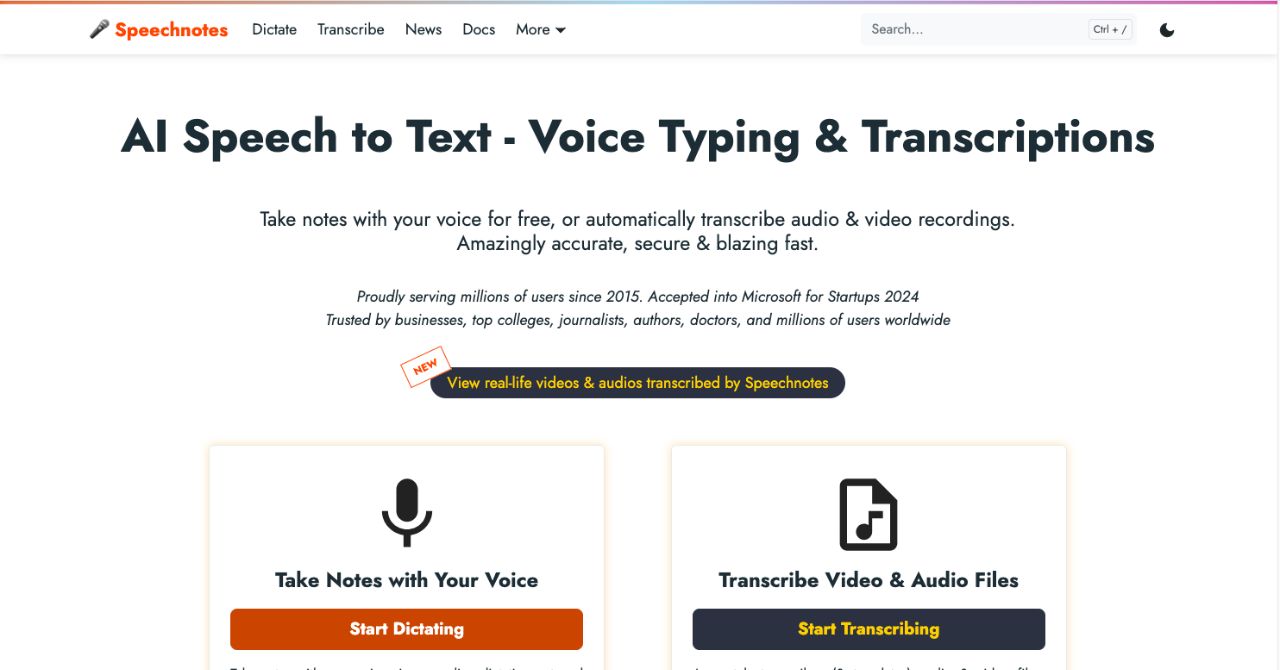
引用:Speechnotes
WebブラウザやAndroidで使える音声→テキスト変換ツールです。基本機能が無料で利用でき、シンプルな音声入力としても活用できます。話者分離やWeb会議連携はなく、個人での短時間利用が中心です。
特徴:
- 無料でリアルタイム音声入力ができる
- 多言語対応
- シンプルな操作性
補足:完全無料で議事録を作りたい場合のもう一つの選択肢
「ずっと無料で議事録を作りたい」というニーズに対しては、専用アプリ以外に汎用の生成AI(NotebookLMなど)に文字起こし結果を読み込ませて要約するアプローチもあります。GoogleアカウントがあればNotebookLM自体は無料で使えるため、コスト最優先の場合の選択肢として整理しておくと判断の幅が広がります。
参考記事:NotebookLM議事録の作り方|4ステップとプロンプト例
無料トライアルあり|おすすめ議事録作成アプリ8選
ここからは、一定期間無料で全機能を試せるアプリを8つ紹介します。無料プランと比べて制限が少なく、業務利用の実力を確認しやすいのが特徴です。
1. Otolio
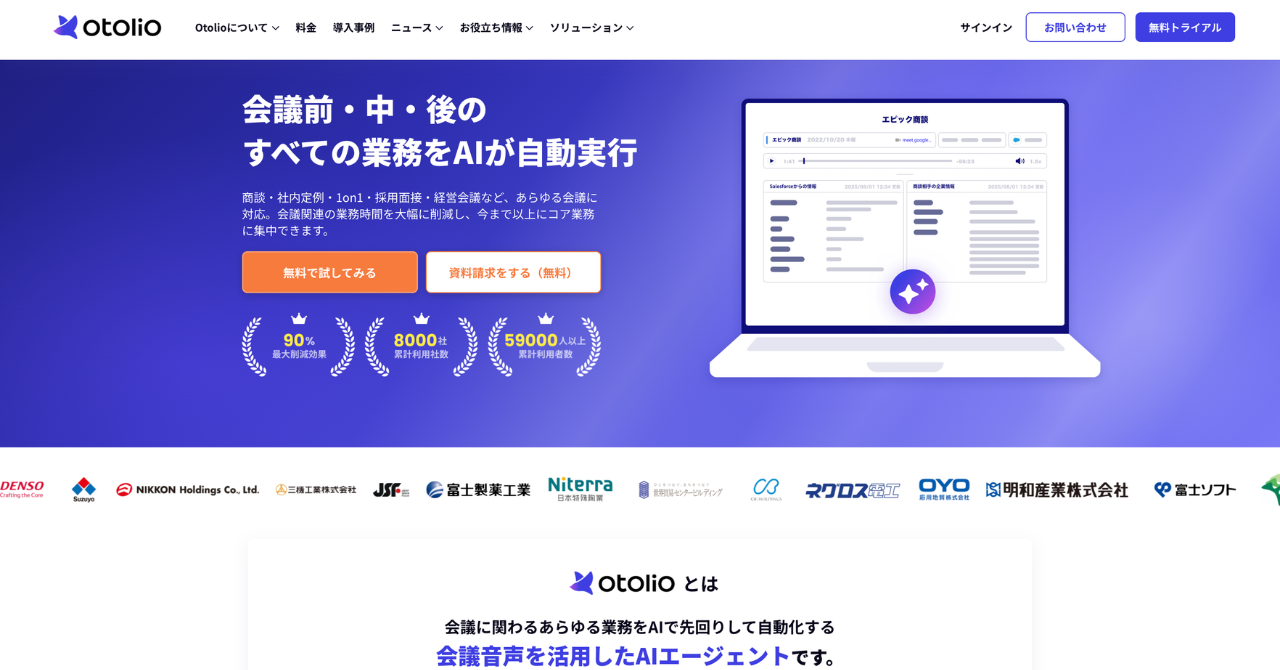
引用:Otolio
Otolioは、会議業務を丸ごと自動化するAIエージェントです。議事録の作成に加え、会議前の準備から会議後のフォローアップまでを一気通貫で自動化できます。累計8,000社以上にご利用いただいた実績があり、14日間の無料トライアルで全機能を試せます。
特徴:
- 会議業務全体を自動化するAIエージェント機能
- 最大20名の話者分離と90%以上の文字起こし精度
- 機密情報を学習させない独自アルゴリズム(特許取得済)
2. AI議事録取れる君
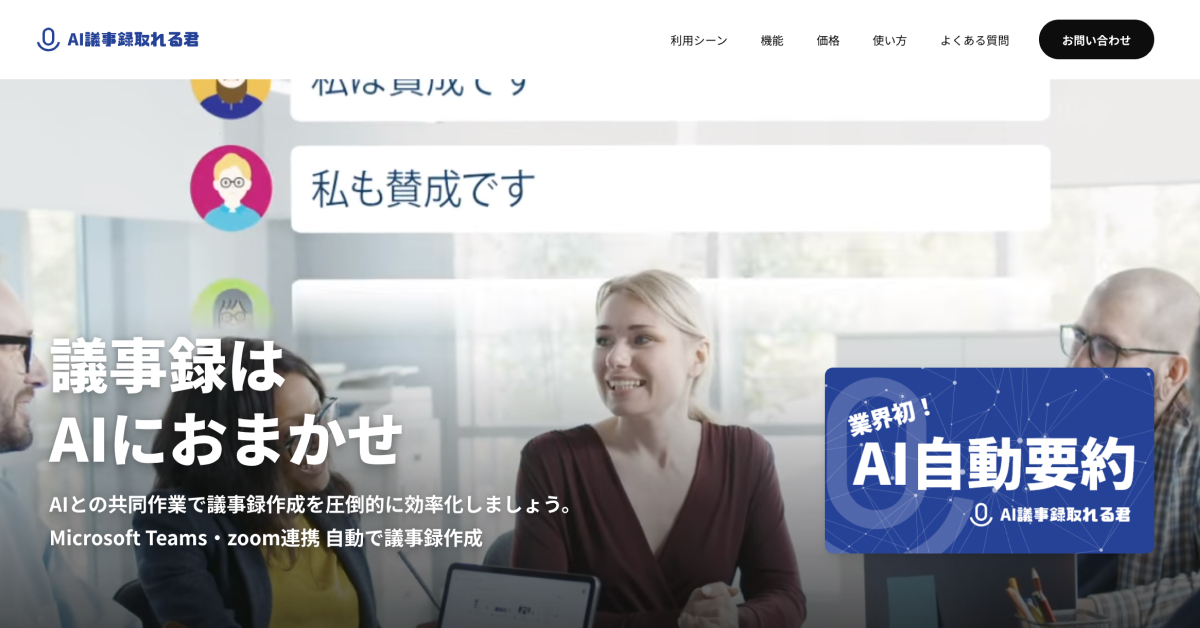
引用:AI議事録取れる君
会議中の音声をAIがリアルタイムで自動文字起こしし、要約や翻訳、共有までを一括で行えるツールです。無料トライアルが提供されており、業務での実力を試しやすい設計です。
特徴:
- リアルタイム自動文字起こし
- 主要Web会議ツール連携
- 多言語翻訳対応
3. ACES Meet
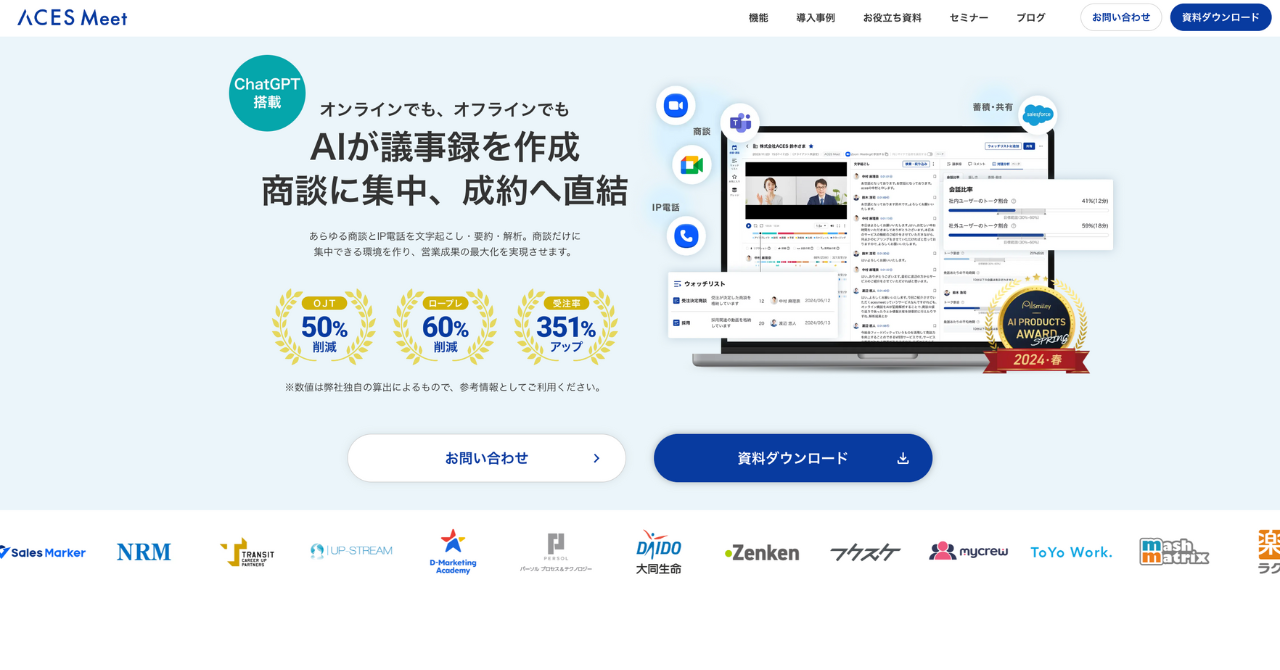
引用:ACES Meet
AIを使って会議や商談の内容を高精度で自動文字起こしするツールです。営業商談向けの機能が充実しており、条件付きの無料トライアルが提供されています。
特徴:
- 高度なAI音声認識
- Web会議ツール連携
- 商談解析機能
4. OneMinutes
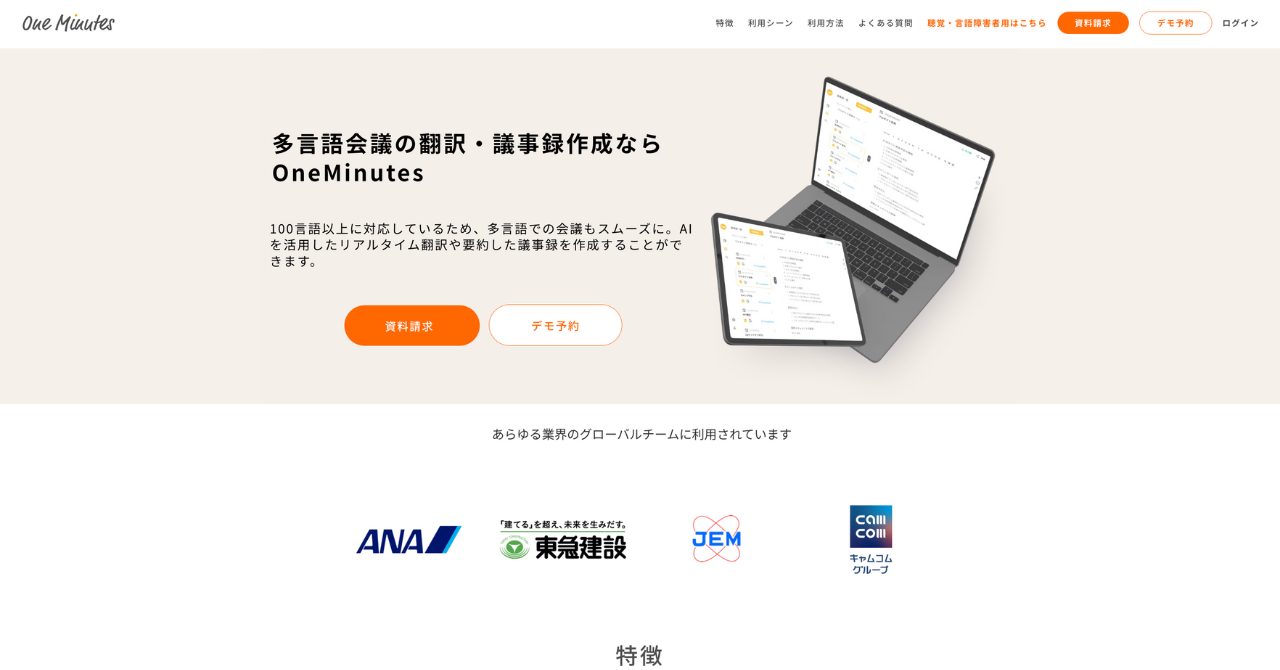
引用:OneMinutes
AIによるリアルタイム音声認識と多言語翻訳を活用した議事録ツールです。無料トライアルが提供されており、海外拠点との会議や多言語のミーティングに強みがあります。
特徴:
- 多言語対応のAI議事録管理
- リアルタイム翻訳・文字起こし
- リアルタイム共有・共同編集
5. ScribeAssist
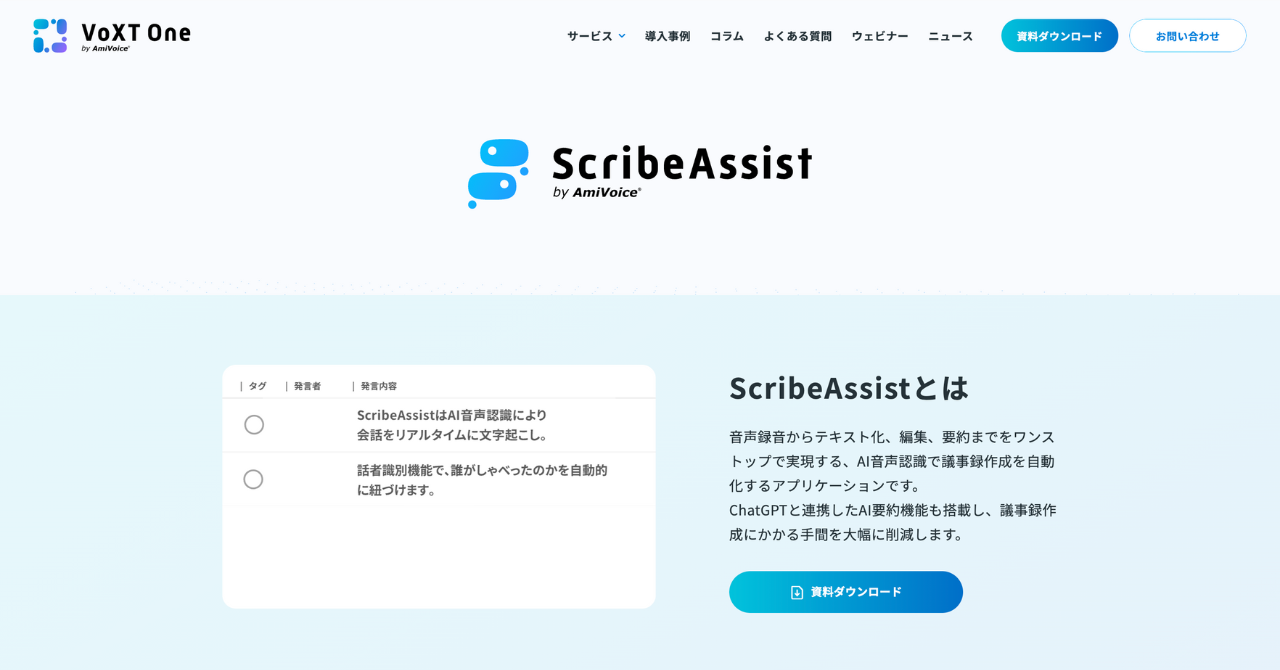
引用:ScribeAssist
インターネット接続なしでも使えるスタンドアローン型の議事録作成ツールです。無料トライアルで試用でき、機密性の高い会議や、ネットワークの不安定な現場でも利用しやすい点が特徴です。
特徴:
- オフラインで使用可能
- 専門用語登録に対応
- 自動要約機能
6. YOMEL
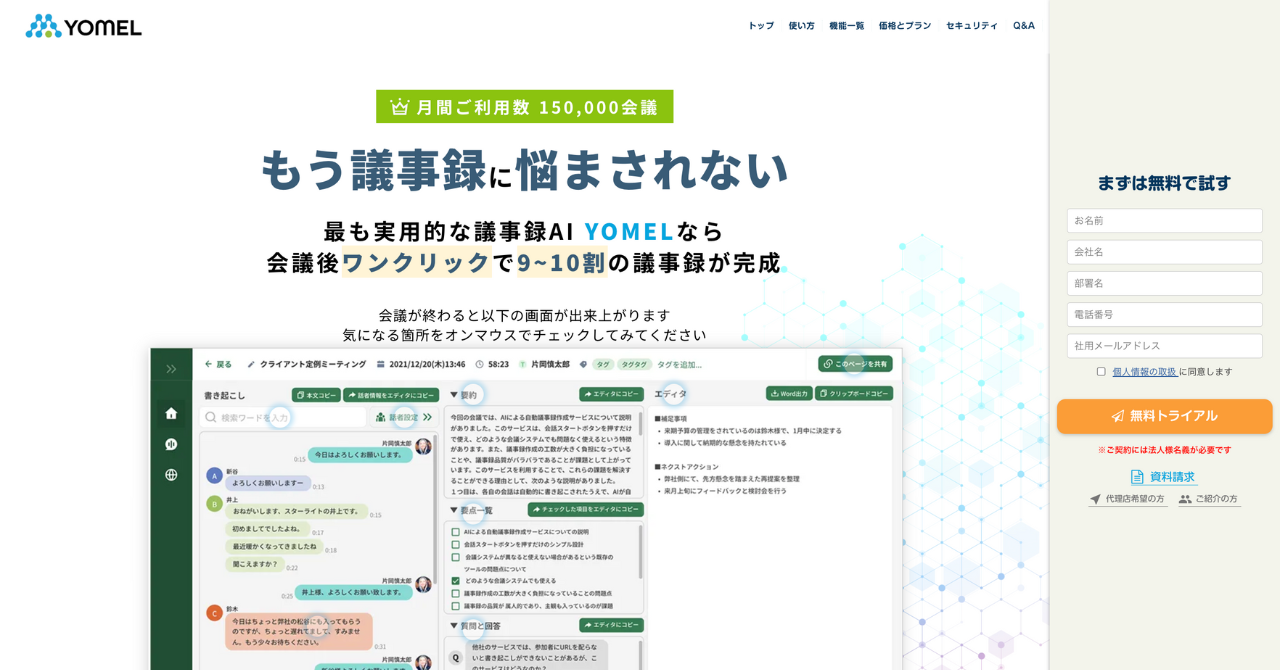
引用:YOMEL
AIによる自動文字起こしと要約機能を備えた議事録作成ツールです。無料トライアル(期間または時間ベース)が提供されており、ワンクリックで議事録化できる手軽さが特徴です。
特徴:
- ワンクリックで自動文字起こし・要約
- 自動話者識別
- 要点抽出機能
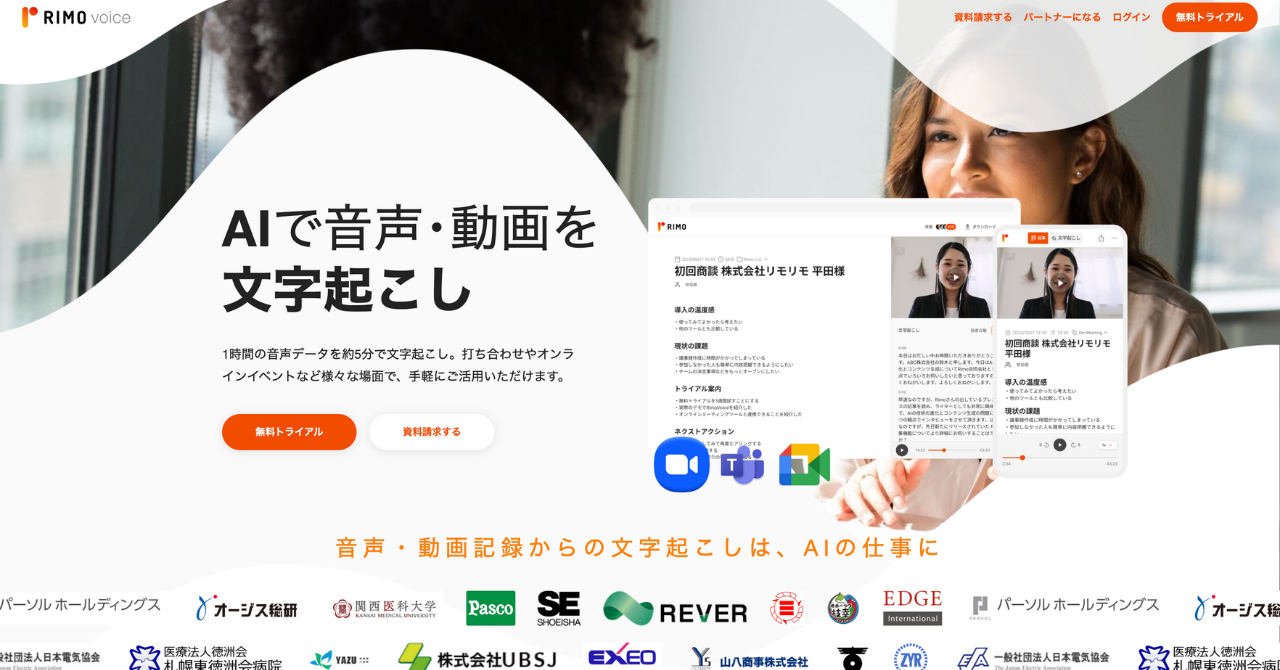
7. Rimo Voice
引用:Rimo Voice
AIによる高精度な自動文字起こしと要約機能を備えたツールです。無料トライアルで機能を試すことができ、長時間音声の文字起こしにも対応しやすい設計です。
特徴:
- 高精度な文字起こしと自動要約
- Web会議ツール連携
- 多言語対応
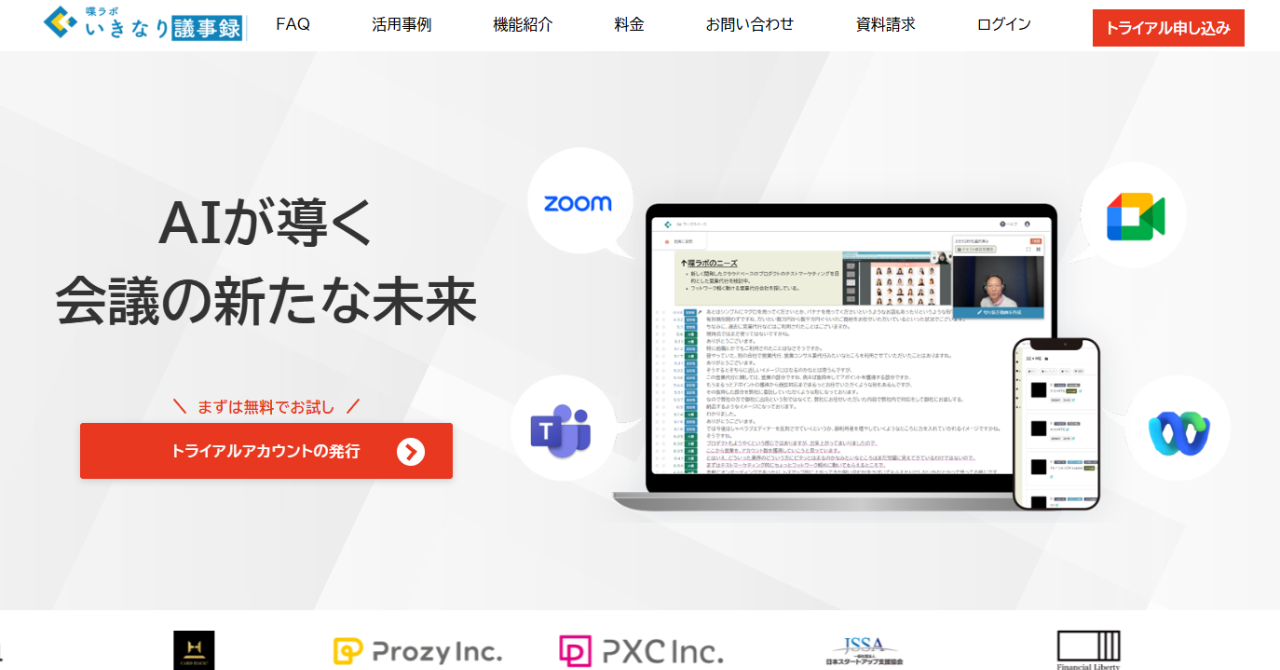
8. いきなり議事録
引用:いきなり議事録
AIボットをWeb会議に同席させるだけで、高精度の文字起こし・要約・議事録自動生成を行うツールです。無料トライアルアカウントが発行されます。
特徴:
- AIボットによる自動録画・文字起こし
- 議事録と動画の統合機能
- 検索・再生機能
議事録作成アプリを導入する前に確認すべき3つのポイント
ここでは、アプリを選んだあとに「自社で本当に使えるか」を確かめるための3つのポイントを紹介します。
1. 集音環境を整えられそうか
文字起こし精度は、アプリ側の機能に加えて集音環境で成り立っています。「集音マイクを準備できるか」「静かな環境の会議室があるか」を確認しましょう。
たとえば20人規模の会議室では、外付けマイクが実質必須になる傾向があります。ロの字配置なら中央にマイクを置く、ホワイトボード利用時はマイクに背を向けない、といった運用面の工夫も合わせて検討しましょう。
2. 利用予定のデバイスに対応しているか
アプリによっては、スマホのみで使えるもの・PCのみで使えるもの・両方で使えるものがあります。事前に確認しましょう。
外出先での打ち合わせや営業商談が多い場合はスマホ対応、オフィスでの定例会議が中心の場合はPC対応を優先するなど、利用シーンに合わせて選ぶのがポイントです。
3. Web会議・対面で利用ができるか
会議のシーンに応じた利用ができるかを確認しましょう。特にWeb会議ツールと連携できるかどうかをチェックしておくことをおすすめします。
「Web会議がメインなので対面は不要」と思っていても、実際には対面会議がゼロとは限りません。両方に対応できるアプリを選んでおくと、導入後に「別ツールをもう一本契約する」という二重コストを避けられます。
Google Meetを主に使っている場合は、Google Meet単体での議事録自動作成方法を整理した次の記事もあわせてご覧ください。会議ツール別の最適解を把握できます。
参考記事:Google Meetで議事録を自動作成する3つの方法を徹底解説!
議事録作成アプリでより精度高く文字起こしをする4つの方法
ここでは、アプリの精度を引き出すために現場で意識したい4つのポイントを紹介します。アプリの性能だけに頼らず、運用面の工夫を加えることで、無料プランでも実用レベルの精度を確保しやすくなります。
1. 話者とマイクの距離を近づける
話者とマイクの距離が離れるほど、文字起こし精度は下がります。イヤホンマイクを活用すると、高い精度が期待できます。
たとえばオンライン会議なら、スピーカー越しではなく各参加者がイヤホンマイクを使うだけで、精度が大きく改善する傾向があります。
2. 話者の顔をマイクの方へ向ける
顔がマイクとは別の方向を向いている場合、精度は下がります。マイクの配置次第で精度が改善することもあります。
集音マイクを会議室の中央に置き、発言時に顔を向けてもらうだけでも効果的です。
3. 静かな環境で録音する
良い集音マイクを利用していても、窓際やエアコンの近く、カフェなどでの録音は精度を低下させます。可能な限り、静かな環境で録音しましょう。
4. 発言が重ならないようにする
発言が重なると、正しく変換できなくなります。挙手をしてから発言するなど、発言が重ならないような進行ルールを決めておくと効果的です。
音声品質を上げるための具体的な方法や、ツール側で精度を高めるための工夫については、以下の記事で詳しく解説しています。
参考記事:文字起こし精度を上げる方法を2つの要素で解説|音声品質を上げるための4つの方法も紹介
会議の議事録作成時間を大幅に削減した3社の事例
ここでは、会議の議事録作成時間を大幅に削減した3社の事例を紹介します。いずれも本記事で紹介しているOtolioを活用した事例です。
なおOtolioは現在、会議業務を丸ごと自動化するAIエージェントに進化しており、議事録作成の効率化は提供価値の一部となっています。以下は議事録作成を中心に活用していた時期のインタビュー事例として、どの程度の効果が期待できるかの参考にしてください。
1. 経営会議の議事録作成時間を50%削減した事例
秘書室で経営会議の議事録作成を担当していた企業では、約3〜6時間かかっていた議事録作成が、約1.5〜3時間になり、約50%削減できました。文字起こしツールで書き出しの手間は減ったものの、別画面への転記作業がストレスだった点を、議事録と音声が一体化したツールへ切り替えることで解消しています。
参考記事:最大6時間かかっていた経営会議の議事録作成時間を50%削減!他部署にもOtolioを推進した理由とは
2. 商談の議事録作成時間をゼロにした事例
商談後のフォロー業務に追われていた企業では、最大1.5時間かかっていた商談の議事録作成を30分ほどで作成できるようになり、最終的には議事録作成時間をゼロにできました。音声を聞き直して確認できるため、改めて議事録としてまとめ直す必要がなくなったのがポイントです。
参考記事:商談の議事録作成時間がゼロに。対応できる商談数が増え、提案のクオリティ改善も実現
3. 定例会議の情報を「音声」で共有した事例
議事録作成の習慣がなく、会議の情報が残っていないことが課題だった企業では、すぐに議事録を確認できるようになり、最も正確な情報である音声も共有できるようになりました。タイムスタンプを活用することで、詳細を確認したい場合は音声を直接確認できる状態を実現できています。
参考記事:AIで会議後すぐに議事録を確認できる状態を実現!音声を活用し正確な情報共有も可能に
まとめ|自社に合う議事録作成アプリを1本試すところから始めよう
議事録作成アプリを使うことで、会議音声の録音や文字起こしだけでなく、AIによる要約や要点抽出、議事録の共有・管理まで一括で行えるようになり、業務を大幅に効率化できます。
ただし、アプリごとに搭載機能・文字起こしの精度・セキュリティ対応は異なります。「ずっと無料で使える無料プラン」と「期間限定で全機能を試せる無料トライアル」の違いを踏まえつつ、自社の会議シーンと利用人数に合わせて、利用するアプリを選んでいきましょう。
ここまで「無料プラン」「無料トライアル」「セキュリティ」「精度」と多くの観点を比べてきた方ほど、「結局どれが自社に合うのか」を判断しにくいと感じた方も多いのではないでしょうか。比較表の上で迷い続けるよりも、業務会議で1本動かしてみたほうが、必要な機能と不要な機能がはっきりします。
「録音してまとめてくれるアプリ」を業務で選ぶ判断は、機能表だけでは決めきれません。話者分離が実際に効くか、要約が自社の議事録フォーマットに近い形で出るか、機密情報を学習に使わない前提で運用に乗せられるかは、実際の会議で回してこそ分かります。Otolioは14日間、全機能を自社の会議でそのまま試せます。比較の最後の検証としてご活用ください。

よくある質問とその回答
Q. 完全無料の議事録作成アプリはありますか?
ほとんどの議事録作成アプリには豊富な機能があるため、完全に無料で使えるものはほぼありません。完全無料で使えるものは、文字起こしだけができるものがほとんどで、AI要約や音声確認などの他の機能が使えないことが多いです。
無料プランは「ずっと無料で利用できるが機能に制限がある」もの、無料トライアルは「特定期間のみ無料でほとんどの機能が利用できる」ものと整理して選ぶのがおすすめです。
Q. 「録音してまとめてくれるアプリ」で業務利用に耐えるのはどれですか?
業務利用を前提にするなら、「音声をAIの学習に使わない」「話者分離ができる」「Web会議と対面の両方に対応する」「法人向けの管理機能がある」の4条件を満たすアプリから選ぶのが安全です。個人向け(toC)の無料アプリはデフォルトで音声が学習対象になるケースがあるため、業務会議には向きません。まずは無料トライアルで全機能を試したうえで、自社の会議で1〜2週間回してみるのがおすすめです。
Q. スマホだけで利用できる議事録作成アプリはありますか?
多くの議事録作成アプリでは、スマホだけでも利用することができます。スマホで録音することで、外出先や対面会議の議事録作成時間を大きく削減できます。
ただし編集・共有はPCのほうが操作しやすいケースが多いため、スマホ・PC両対応のアプリを選んでおくと運用の幅が広がります。
Q. 無料プランから有料プランへ移行するときの注意点はありますか?
無料プラン・トライアルで作成したデータは、そのまま有料プランに引き継げるアプリが多いです。一方で、トライアル終了後に契約に進まない場合、1ヶ月ほどでデータが削除されるケースもあります。重要な議事録がある場合は、事前にPDFやWordでダウンロードしておきましょう。
Q. 無料の議事録アプリでもセキュリティは大丈夫ですか?
業務利用するなら、無料アプリでも「音声・テキストがAIの学習に利用されないか」「データの保存場所と暗号化」「データ保存期間と削除ポリシー」の3点を必ず確認しましょう。
特に個人向け(toC)の無料アプリは、デフォルトで音声データが学習対象になっているケースがあります。利用規約・プライバシーポリシーで「学習利用」「機械学習」の文言を確認し、業務利用には「学習されない」ことが明記されたアプリを選ぶことをおすすめします。