【2026年版】MP3文字起こしの方法とツール6選|機密を含む録音の扱いも解説
会議やインタビューを録音したMP3ファイルが、手元にたまっていく。聞き直して打ち直す時間を、どうにか短くしたい。そう考えて文字起こしの方法を探す方は多いものです。
ただ、いざ調べ始めると、
- 手元のMP3を一番早く文字にする方法がわからない
- 無料のツールがいくつもあって、どれを選べばよいか迷う
- 社内の会議を録音した音声を、外部のサービスに上げてよいのか判断できない
といった壁にぶつかります。
そのためこの記事では、MP3を文字起こしする手順と6つのツールを、無料枠の上限とその枠で音声データがどう扱われるかの2つの軸で解説します。
手元のMP3を読み込ませるだけ。Otolioは文字起こしから要点の整理までを自動で進めます。音声をAIの学習に使わない設計のため、社内会議の録音もそのまま扱えます。
Otolioがわかる人気3点セット資料(サービス概要・導入事例・機能詳細)をみる
MP3を文字起こしする最短の手順
MP3の文字起こしは、ファイルを直接アップロードできるツールを使うと効率的です。処理時間はツールや通信環境によって異なります。ただし無料枠は、有料枠と音声データの扱いが違うことがあります。
たとえばGoogleのGemini APIは、無料枠で送った内容を製品の提供・改善に使います。人が読んで注釈を付ける対象にもなりうると、公式の利用規約に明記されています(有料枠では使われません)。社内会議や商談の録音なら、この点を確かめてから方法を決めましょう。
アップロードから確認までの3ステップ
手順そのものは、どのツールでもほぼ同じです。
- 文字起こしツールを開き、MP3ファイルをアップロードする
- 自動文字起こしを実行する
- 表示されたテキストを読み、固有名詞と聞き取りにくかった箇所だけ直す
3つ目が肝心です。一度で完璧なテキストを得ようとすると、かえって時間がかかります。AIが起こした文章をたたき台とし、会社名・製品名・人名といった間違えられやすい語を優先して確認します。確認する範囲を絞ることで、全文を一から修正するより作業を進めやすくなります。
手作業で一語ずつ打ち直す方法に比べ、自動文字起こしを使えば入力作業の多くをツールに任せられます。ただし、処理時間や修正にかかる時間は、ツールや録音品質、専門用語の多さによって変わります。
1時間のMP3は無料枠で通る?
会議1本をまるごと通したいなら、「月あたり何分まで」に加えて、1ファイルあたりの上限も確認が必要です。
無料枠の上限には、1日あたり・月あたり・1ファイルあたりの3種類があります。読者がつまずくのは、たいてい最後の1つです。たとえばNottaの無料プランは月120分まで使えますが、1回の上限は3分です。
文字起こしさんは無料登録で毎日10分ですが、こちらも1ファイル10分までです。月の合計だけ見て「足りそうだ」と判断すると、1時間の会議録音を上げた時点で弾かれます。
LINE WORKS AiNoteのフリープランは1回60分まで、torunoのパーソナルプランは累計3時間まで無料で試せます。各ツールの具体的な条件は、このあとの比較表にまとめました。
機密を含む録音を無料ツールに上げても大丈夫?
上げてよいかを判断するには、サービス側のデータの扱いと社内運用の両方を確認します。サービス側では、音声の保存先・保存期間と、無料枠で学習や品質改善に使われるかを確認しましょう。
あわせて、社内で録音・共有・削除のルールを決めます。公式サイトや利用規約でデータの扱いを確認できないサービスには、社内会議や商談の録音を安易に上げないことが重要です。
Otolioが実施した250件以上の導入企業アンケートでは、外部委託のコストとセキュリティの両立が課題として繰り返し挙がっています。「セキュリティと委託の費用が両方の課題だった」「役員会や取締役会の議事録を外部に出すのは避けたい」といった声もあります。外部の記録者に委託せず、自社で運用できる仕組みに切り替えたいニーズがあることがわかります。
無料ツールに上げる場合も、外部事業者のサービスに音声データを預ける点は共通しています。自社が録音した音声を外部サービスで処理する以上、データの扱いを確認する必要があります。確かめる先は、機能の多さではなくデータの扱いです。
1. 音声の保存先と保存期間
まず確かめたいのは、アップロードした音声がどこに置かれ、いつまで残るかです。
具体的には、保存先のデータセンターが国内か海外か。通信と保存の両方が暗号化されているか。そして、保存期間がどれくらいで、解約したあとに音声が消えるのかどうか。保存期間はプランによって差が出る項目です。
LINE WORKS AiNoteの場合、データ保管期間はフリープランが1年、ソロプランが3年、チーム・ビジネス・エンタープライズが5年と案内されています。
もう一段深い問いもあります。文字起こしの裏で、そのサービスがさらに別のAIサービスへ音声を渡していないか。商談でも、この点を確かめる担当者がいます。自社の音声がどこまで、どのサービスに渡るのか。公式のセキュリティページやプライバシーポリシーに、その範囲が書かれているかを見ておくと安心です。
2. 学習に使われるかは枠で変わる
同じサービスでも、無料枠と有料枠でデータの扱いが変わります。ここを見落とすと、社内規程に触れる使い方になりかねません。
Gemini APIの追加利用規約は、無料枠についてこう書いています。「Googleは、ユーザーがサービスに送信したコンテンツと生成された応答を、Googleの製品とサービスの提供・改善・開発のために使用する」。さらに「人間のレビュアーがAPIの入出力を読み、注釈を付け、処理することがある」とも明記されています。あわせて「機密情報・秘密情報・個人情報を無料のサービスに送信しないでください」という一文もあります。有料枠では、プロンプトも応答も製品改善には使われません。
参照:Gemini API Additional Terms of Service|Google AI for Developers
LINE WORKS AiNoteも同じ構造です。有料プランは「学習利用なし」と明記されています。一方でフリープランは、録音した音声をAI技術の性能向上に利用する場合があると案内されています。
参照:LINE WORKS AiNote|AI議事録・文字起こしツール
大事なのは、同じサービスの中に線が引かれていると知っておくことです。そのうえでどちらの側で使うかを選べば済みます。
3. 社内で先に決めておくこと
ツールの仕様を確かめたら、次は運用です。決めておきたいのは3点あります。社外の会議で録音するときに相手へどう伝えるか、起こしたテキストを誰まで共有するか、不要になった音声をいつ誰が消すか。
この3点は、ツールを変えても残る問題です。ここが決まっていれば、外部の記録者に委託せず、社内で文字起こしを運用しやすくなります。
株式会社大和バルブの管理本部総務部は、役員会の議事録という機密性の高い記録を扱っていました。議事録を書く専任の人を外から入れる案も出ましたが、会議の性質上、情報漏えいの観点から難しいと判断しています。
過去に無料のツールで文字起こしを試したこともありました。文章として読める水準に届かず、そちらも断念しています。結果として、6〜7時間の会議のあと、役員自身がICレコーダーを聞き直しながら3〜4時間かけて議事録を書く状態が続き、完成までに2週間かかっていました。
そこでOtolioを導入し、録音から要点の整理までをAIに任せる形に切り替えます。聞き直してまとめ直す工程がなくなり、議事録の作成時間は50%削減されました。外部の記録者に委託せず、社内運用のまま議事録作成の時間を減らした例です。
参考記事:機密性の高い役員会の議事録作成時間を50%削減。Otolioで情報の可視化を強化する
MP3を文字にする3つの方法
ここからは、手元のMP3をテキストにする手段を3つに分けて見ていきます。手間と精度のバランスがそれぞれ違うため、録音の長さと用途に合わせて選んでください。
1. 再生しながら手で書き起こす
音声を再生しながら、自分でタイピングする方法です。道具がいらず、言い回しのニュアンスまで正確に拾えます。
代わりに時間がかかります。音声を止めたり巻き戻したりしながら入力するため、1時間の会議でも数時間かかることがあります。数分のメモや、AIが起こしたテキストの最終確認に使うのが現実的でしょう。
2. 汎用の生成AI・ドキュメントツールを使う
Googleドキュメントの音声入力やWordのトランスクリプト、生成AIを使う方法です。すでに契約しているツールで対応できれば、新しいサービスを増やさずに済みます。
対応方法はツールによって異なります。Googleドキュメントの音声入力は、保存済みのMP3を直接アップロードして文字起こしする機能ではありません。
一方、Microsoft 365のWordには、MP3などの音声ファイルをアップロードして文字起こしできるトランスクリプト機能があります。利用中のツールでMP3を直接処理できるか確認してから方法を選びましょう。
参照:レコーディングの文字起こし|Microsoft サポート
3. 文字起こし専用ツールにアップロードする
作業時間・精度・直しやすさの3つを合わせて考えると、専用ツールが最も現実的です。
自動でテキストにするだけでなく、そのあとの修正を減らす機能がそろっているためです。代表的なのは次の2つです。
- フィラー除去:「あー」「えーと」といった意味を持たない言葉を自動で取り除く
- 話者分離:誰がどの発言をしたかを区別して表示する
どちらも、起こしたあとに人が手を入れる量を減らしてくれます。一方で、どのツールを使っても精度が伸びない録音もあります。その場合に手を入れるべきなのは録音そのものです。マイクとの距離や周囲の雑音で結果は大きく変わります。乗り換えを考える前に文字起こしの精度を上げる方法を試すと、同じツールのまま結果が変わることがあります。
MP3を文字起こしできるツール6選
6つのツールを、無料枠の上限と、その枠で音声データがどう扱われるかの2つで並べます。分数だけを見比べても、業務の録音を任せてよいかは決まらないためです。
なお、1つ目のOtolioは、会議業務を丸ごと自動化するAIエージェントです。文字起こし専用ソフトとは立ち位置が異なります。録音の取り込みから要点の整理までを一続きで引き受けるため、以下の比較表には並べず、次の節で単独に紹介します。
| ツール | 無料で使える範囲 | MP3以外の形式 | 無料枠での音声データの扱い | 有料の目安 |
|---|---|---|---|---|
| 文字起こしさん | 未登録で3分・無料登録で毎日10分(1ファイルも10分まで) | 音声・動画・画像・PDFに対応 | AI学習なし。音声は非会員1日・無料会員30日保管。精度確認等で一部社員が利用する場合あり | 月1,100円(税込)から |
| toruno | パーソナルプランで累計3時間分 | 音声・動画ファイル、YouTube動画 | 音声データ・文字起こし結果は、音声認識AIの学習目的に利用されない | 月1,650円(税込)で10時間まで。超過は1分2.2円 |
| LINE WORKS AiNote | 月300分・1回60分。AI要約とWeb会議録音は対象外 | 音声・動画ファイル | フリープランは録音音声をAI技術の性能向上に利用する場合がある | 法人向けチームプラン月19,800円(年額契約・税抜) |
| Notta | 月120分・1回3分まで・ファイル取り込みは月50個 | 音声・動画ファイル | AI学習なしの環境はビジネスPlus・エンタープライズ | プレミアム月1,185円から(年間プラン) |
| Google AI Studio(Gemini API) | 無料枠あり(リクエスト数の制限つき) | WAV・AIFF・AAC・OGG・FLAC・M4Aなど | 送信内容を製品の提供・改善に使用。人によるレビューの対象になりうる | 従量課金 |
料金と無料枠は変更されることがあります。申し込む前に、必ず公式サイトで最新の条件を確認してください。
1. Otolio
引用:Otolio
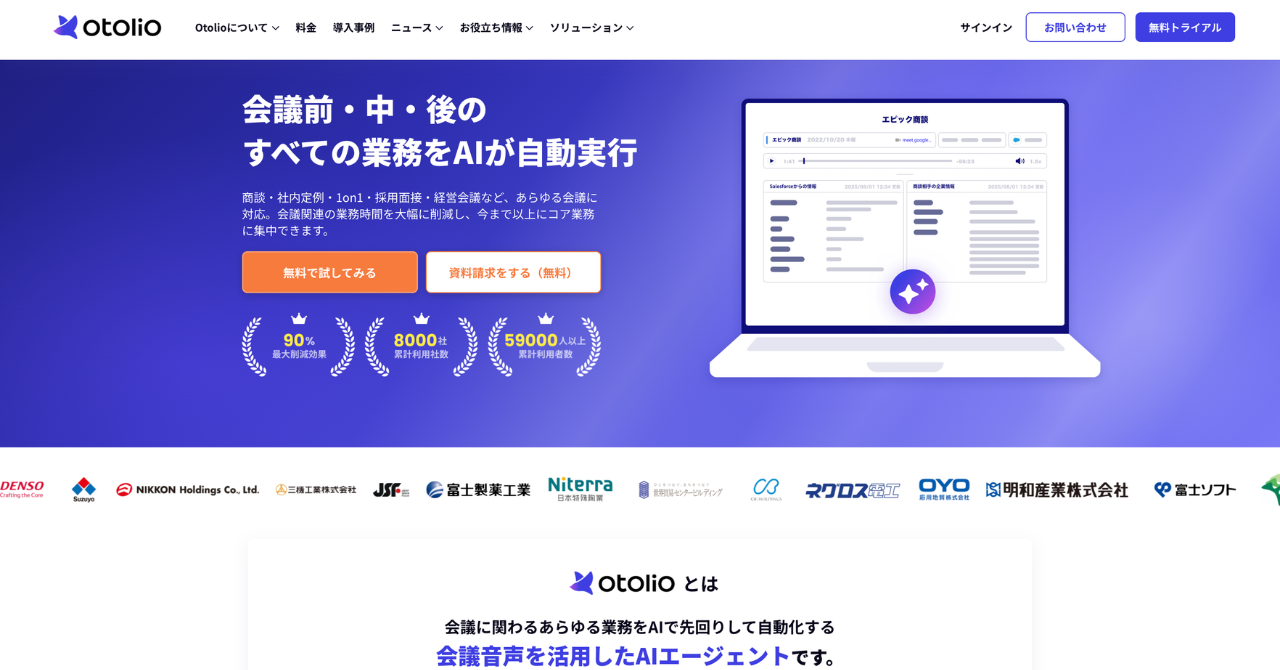
Otolioは、会議業務を丸ごと自動化するAIエージェントです。専用ソフトと違い、MP3などの録音ファイルを取り込むだけで文字起こしが進み、手元の音声をテキストにする用途にも使えます。文字起こしのあとは、要点とToDoの抽出まで自動で続きます。聞き直してまとめ直す工程がまるごと省ける点が、専用ソフトとの違いです。
顧客のデータと音声をAIの学習に使わない設計で、精度は特許を取得した独自の技術によって高めています。文字起こしの精度は90%以上です。機密を含む会議の録音を扱う場面で、学習利用の可否を確認する手間が減ります。
精度の選び方について、1点だけ補足します。AIの精度は絶えず更新されていくため、検討した時点でいちばん高いものを選んでも、その差は長くは続きません。導入時点の数字より、提供する側が精度を上げ続ける仕組みを持っているかで選ぶほうが、あとで比べ直す手間が減ります。OtolioはAIモデルを定期的に見直し、より適したものへ切り替えています。
特徴
- 顧客データ・音声データをAIの学習に使わず、特許を取得した独自技術で精度を高める設計
- Zoom・Microsoft Teams・Google Meetなどの主要なWeb会議ツールと、対面会議の両方に対応
- 累計8,000社以上の利用実績があり、大手企業から自治体まで幅広い組織で使われている
サービスサイトURL:Otolio公式サイト
2. 文字起こしさん
引用:文字起こしさん
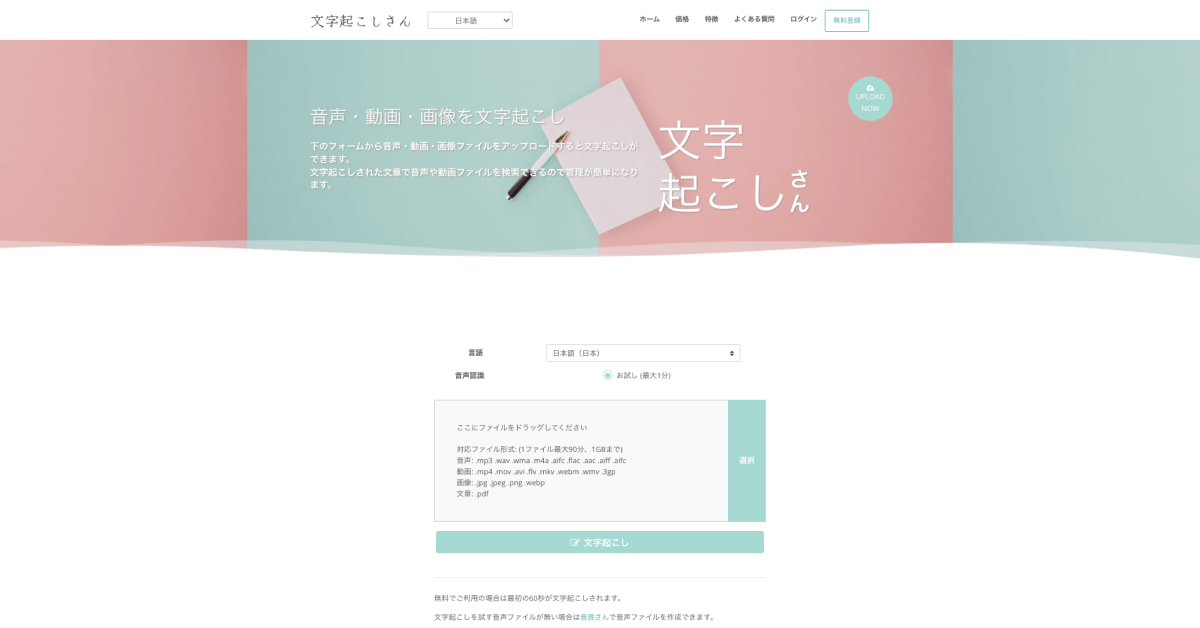
文字起こしさんは、ブラウザ上で動く文字起こしサービスです。アップロードした音声・動画・画像からテキストを起こせます。操作がシンプルで、まず試してみたい方に向いています。
無料登録をすると、毎日10分まで文字起こしができます(未登録では3分まで)。この10分は1ファイルあたりの上限でもあるため、長い会議録音には有料プランが必要です。100以上の言語に対応し、自動要約や翻訳の機能も備えています。リアルタイムの文字起こしには対応していません。
特徴
- 無料登録で毎日10分まで文字起こしができる(1ファイルも10分まで)
- 音声・動画・画像・PDFに対応し、100以上の言語をサポート
- 有料プランは月1,100円(税込)の音声24時間から
サービスサイトURL:文字起こしさん公式サイト
3. toruno
引用:toruno
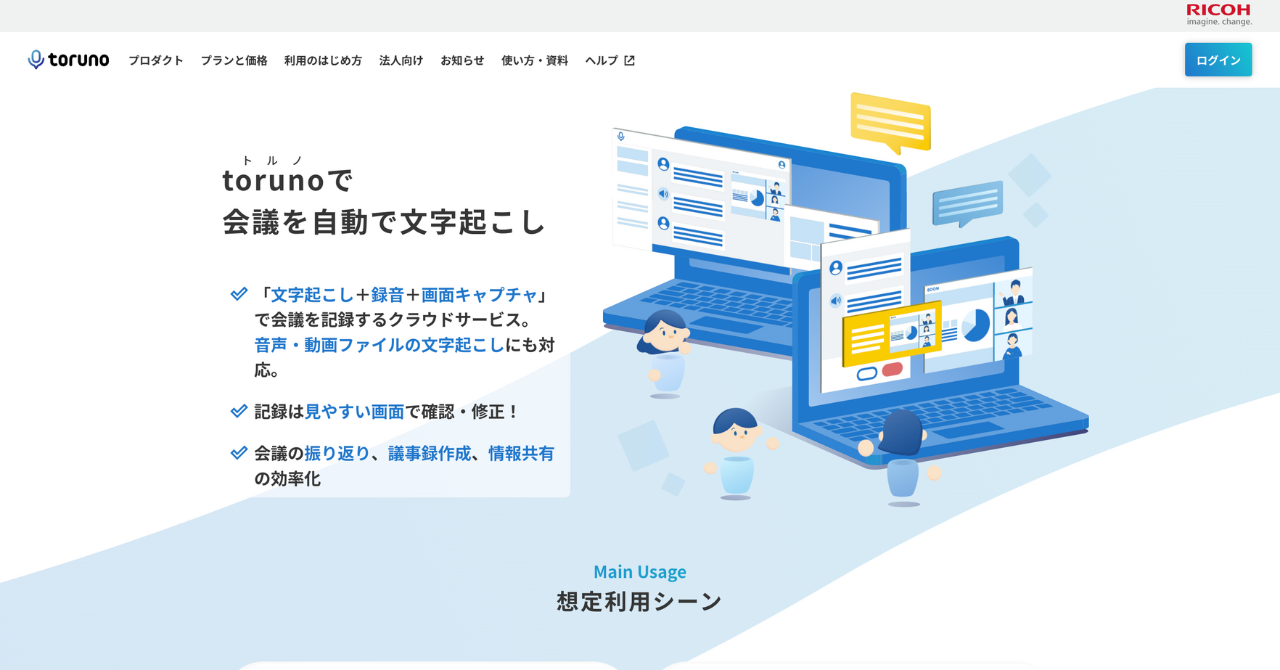
torunoは、リコーが提供する文字起こし・議事録作成ツールです。文字起こし・録音・画面キャプチャを同時に記録できるため、資料を映しながら進めた会議も、あとから画面と発言をあわせて振り返れます。
torunoパーソナルなら、累計3時間分の記録と文字起こしを無料で試せます。iPhoneアプリにも対応しており、アプリで録音した音声をアップロードして文字起こしできます。Android向けの専用アプリはありません。Web会議と対面会議の両方に対応し、音声ファイルのほかYouTube動画の文字起こしにも利用できます。
特徴
- 文字起こし・録音・画面キャプチャを同時に記録できる
- Teams・Zoom・Google Meet・WebExなどのWeb会議と対面会議に対応
- 個人向け有料プランは月1,650円(税込)で10時間まで。超過分は1分あたり2.2円
サービスサイトURL:toruno公式サイト
4. LINE WORKS AiNote
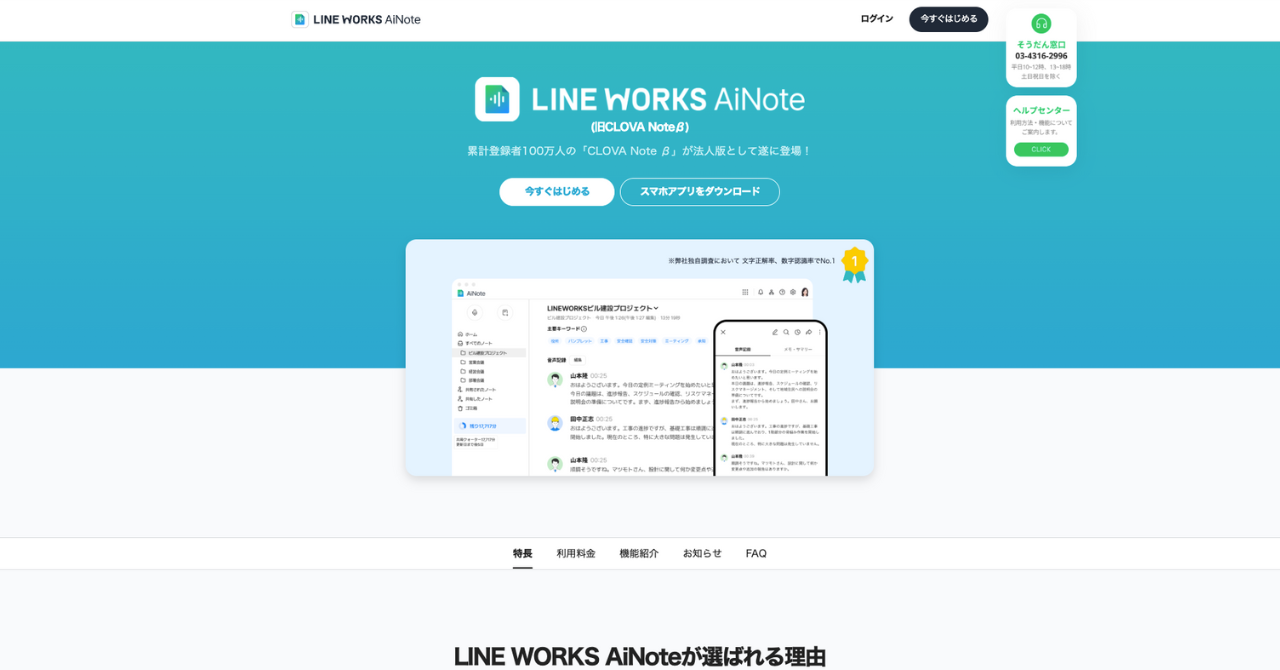
LINE WORKS AiNoteは、LINE WORKSが提供する文字起こし・議事録ツールです。ブラウザ版とスマホアプリ(iPhone・Android)から使えます。話者を分ける技術に強みがあり、個人から法人まで幅広く利用されています。
フリープランでは、1回60分・月300分まで文字起こしができます。1時間の会議録音をそのまま通せる無料枠は多くないため、会議1本を試すには使いやすい設計です。一方、AI要約とWeb会議録音はフリープランの対象外で、データの保管期間は1年となっています。
無料と有料で音声データの扱いが分かれる点にも注意が必要です。有料プランは学習利用なしと明記されていますが、フリープランは録音した音声がAI技術の性能向上に使われる場合があります。
特徴
- フリープランでも1回60分・月300分まで文字起こしができる
- 法人向けのチームプランは月19,800円(年額契約・税抜)で、データの学習利用なし
- 法人向けにセキュリティ・管理の機能を用意(詳細は公式サイトで要確認)
サービスサイトURL:LINE WORKS AiNote公式サイト
5. Notta
引用:Notta
Nottaは、多言語に対応した文字起こしサービスです。録音済みファイルの取り込みに加え、リアルタイムの文字起こしやWeb会議への同席にも対応しています。取り込めるファイル数が無料プランでも月50個と多く、短い音声をたくさん処理したい場面に向いています。
注意したいのは1回あたりの上限です。無料プランは月120分まで使える一方、1回の文字起こしは3分までです。会議録音をまるごと通す用途には、有料プランが前提になります。セキュリティ面では、ISO 27001とSOC 2 Type IIを取得しています。
特徴
- 無料プランは月120分・1回3分まで。ファイルの取り込みは月50個まで
- 有料プランはプレミアム月1,185円から(年間プラン)
- AI学習なしの環境はビジネスPlus・エンタープライズで提供
サービスサイトURL:Notta公式サイト
6. Google AI Studio(Gemini API)
引用:Audio understanding|Gemini API|Google AI for Developers
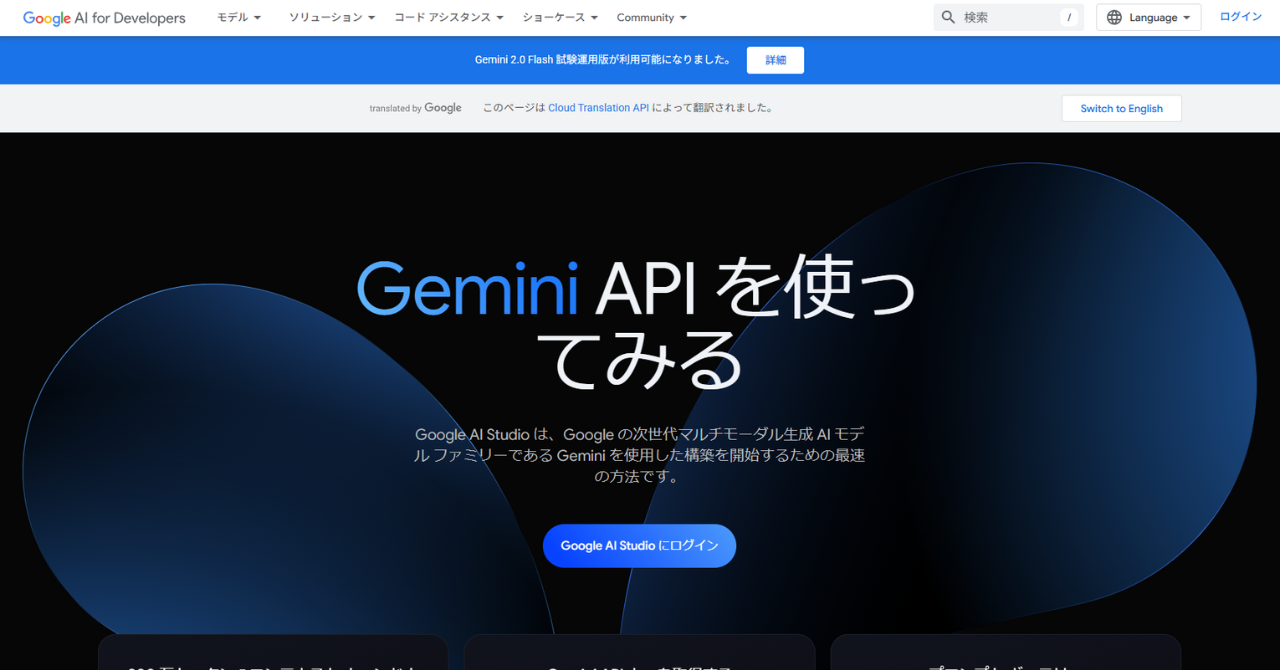
Google AI StudioとGemini APIでは、Geminiに音声ファイルを渡して内容の理解や文字起こしをさせられます。MP3のほか、WAV・AIFF・AAC・OGG・FLAC・M4Aなど多くの形式に対応し、1つのプロンプトで最大9.5時間分の音声を扱えます。長時間の録音をまとめて処理できる点が強みです。
無料の利用枠がありますが、1分あたり・1日あたりのリクエスト数に制限があります。そしてデータの扱いが有料枠と異なります。無料枠に送った内容は製品の提供・改善に使われ、人によるレビューの対象になりうると規約に明記されています。機密を含む音声は、無料枠に上げない前提で考えてください。
特徴
- 1つのプロンプトで最大9.5時間分の音声を処理できる
- MP3・WAV・M4Aなど主要な音声形式に幅広く対応
- 無料枠は製品改善への利用と人によるレビューの対象になりうる
サービスサイトURL:Google AI Studio
録音の中身で選ぶ3つのパターン
どのツールを選ぶかは、その録音に何が入っているかで決まります。機能の多さは二の次です。自分の手元のMP3がどれに当たるかを確かめてください。
1. 個人のメモ・講義の覚え書き
自分用の覚え書きなら、まず無料枠から試せます。1ファイルあたりの上限に加えて、1日・1か月あたりの利用上限も確認しましょう。
90分の講義を1本通したいのか、5分のメモを毎日処理したいのか。この違いで選ぶツールが変わります。前者なら1ファイル90分以上に対応するプラン、後者なら無料枠の更新頻度や取り込み回数に余裕があるプランが向いています。
また、自分用の録音でも第三者の発言や業務情報を含む場合は、利用規約や社内ルール、データの扱いを確認してください。
2. 社内会議・商談の録音
ここから判断が変わります。無料枠の学習利用が、最初の分かれ目になるためです。
とくに商談の録音では、録音そのものより預け先が問われます。商談では、こうした問いが実際に出てきます。「自社が録音したデータを、よその会社のサービスに投げている状態でよいのか」「文字起こしの裏で、さらに別のAIサービスに音声を渡していないか」。この問いに答えられる材料をそろえておくと、社内でも取引先にも説明しやすくなります。
無料枠を使い続けるより、有料枠に上げるか、法人向けのツールに移るかを検討する段階と考えてください。
3. 機密指定のある会議の録音
役員会や人事に関わる会議の録音では、自社のセキュリティ基準に照らして確認する項目を決めます。
たとえば、通信・保存時の暗号化、データの保管先と保存期間、AI学習への利用有無、アクセス権限、ISO 27001(ISMS)などの第三者認証です。必要な条件は企業ごとに異なるため、自社の規程を満たすサービスに絞りましょう。
自社の条件を一覧に当てはめて確かめたい方は、対応会議・精度・セキュリティを含む5つの軸で主要9本を比べた記事が使えます。この記事で挙げた6つより広い範囲から、条件に合うものを絞り込めます。
まとめ|MP3の文字起こしは「外に出してよいか」から選ぶ
この記事では、MP3を文字起こしする手順とツール6選を、
- アップロードから確認までの3ステップと、1ファイルあたりの上限という落とし穴
- 機密を含む録音を上げる前に確かめる3点(保存先・保存期間、学習利用、社内ルール)
- 無料枠の上限と音声データの扱いで比べたツール6選、録音の中身による選び分け
の順に解説してきました。
ツール選びは「どれがいちばん高性能か」だけでなく、録音内容とデータの扱いから考えると候補を絞りやすくなります。
個人のメモなら1ファイルの上限や無料枠を確認し、機密を含むなら自社のセキュリティ基準に照らして、暗号化・保管先と保存期間・学習利用・権限管理・第三者認証などを確認しましょう。そのうえで、用途に合う1ファイルの上限を持つサービスを選びます。
手元のMP3を思い浮かべて、まずはその1点から決めてみてはいかがでしょうか。
ここまで読んで、判断の順番は分かったものの、自社の音声で本当に使えるのかが気になる方もいるでしょう。データの扱いが自社の基準を満たす候補に絞れたら、いつもの会議室で録った検証用の音声で試してみましょう。精度も使い勝手も、カタログの数字だけでは見えません。機密情報を含まない音声を1本アップロードして比較すると、判断しやすくなります。
Otolioは、顧客のデータと音声をAIの学習に使いません。外部の記録者に委託せず、社内運用のまま録音から議事録づくりまで進められます。手元のMP3を読み込ませれば、文字起こしと要点の整理が自動で進みます。14日間の無料期間が終わるころには、聞き直す時間が何に置き換わるかが見えているはずです。

よくある質問とその回答
Q. MP3以外の音声形式(WAVやM4Aなど)にも対応していますか?
多くのツールが対応しています。WAV・M4A・FLAC・AACといった主要な形式は、この記事で紹介したツールでもおおむね扱えます。制約になりやすいのは、むしろアップロードできるファイルサイズと音声の長さです。手元のファイルが1時間を超えるなら、形式より先にその上限を確認してください。
Q. 動画ファイルの文字起こしも同じ方法でできますか?
基本的な流れは同じですが、動画は目的によって選ぶ道具が変わります。手元のファイルがmp4だと決まっていて、字幕・記録・議事録のどれに使うかから決めたい方は、mp4動画の文字起こしで失敗しない選び方をご覧ください。扱う動画の形式がまちまちで、方法そのものから比べたい方には、動画を文字起こしする4つの方法が向いています。
Q. 1時間のMP3を文字起こしするのに、どのくらい時間がかかりますか?
処理時間は、使うツールや通信環境によって異なります。数分程度で終わるサービスもあれば、音声ファイルの長さ程度かかる場合もあります。そのあとに、固有名詞の確認と修正の作業が入ります。修正にかかる時間は、録音の質や専門用語の多さなどによって変わります。静かな場所で、マイクを話し手の近くに置いて録ることで、後工程を減らしやすくなります。
Q. 商談の録音を文字起こしするとき、取引先にはどう伝えればよいですか?
記録の目的・保管する場所・共有する範囲の3点を事前に伝え、合意を取ってから録音するのが基本です。会議の冒頭で口頭で伝えるほか、日程調整のメールに一文を添えておく方法もあります。相手が懸念を示した場合に備えて、使うサービスのデータ保管先と学習利用の方針を答えられるようにしておくと、その場で話が止まりません。