Claudeとは?ChatGPT・Geminiとの違いとモデル別の選び方を解説
この記事でわかること
- Claudeの始め方と基本的な使い方
- Claudeの活用例
- Claudeを利用する上での注意点
AI活用を仕事に取り入れて、資料作成や要約、文章の下書きをもっと短時間で終わらせたい。 自然な日本語で安心して使えるAIを選び、チームの生産性を底上げしたい。 そう考えているビジネスパーソンの方も多いのではないでしょうか。
しかしながら、
- Claudeとは何か、ChatGPTやGeminiと何が違うのかがわからない
- モデルや料金プランがいくつもあって、どれを選べばよいか判断できない
- 自社の業務で実際にどう活かせるのか、イメージが湧かない
といった悩みを抱えている方も少なくないでしょう。
そのためこの記事では、Claudeの基本・他AIとの違い・モデル別の選び方・料金プラン・業務活用例・注意点までを解説します。 読み終えれば、自社で試すべきかどうかの判断軸が揃い、最初の一歩を踏み出せる状態になります。
なお、ClaudeをはじめとするチャットAIは文書作成や長文整理では頼もしい一方、会議音声の文字起こしから議事録作成、商談準備やフォローアップまでを一気通貫で任せるには運用上の工夫が必要です。会議前後の準備・作成・共有までまとめて効率化したい場合は、会議業務をすべて自動実行するAIエージェント「Otolio」の活用もあわせてご検討ください。
Otolio(旧:スマート書記)を14日間無料で試す or サービス資料をみる
Otolio(旧:スマート書記)がわかる人気3点セット資料(サービス概要・導入事例・機能詳細)をみる
Claude(クロード)とは?
ここでは、Claudeの基本的な位置づけと、他の生成AIと比べたときの設計思想を整理します。
Claude(クロード)は、米国のAI企業Anthropic(アンソロピック)社が開発した対話型の生成AIです。テキストで指示を入力すると、文章作成・要約・翻訳・プログラミング支援・ファイル解析などを自然な日本語で実行できます。ブラウザ版に加えてiOS/Androidのアプリにも対応しており、個人利用から法人利用まで幅広く使われています。
1. 開発元Anthropicと設立の背景
Anthropic社は、ChatGPTで知られるOpenAIに在籍していた研究者らによって2021年に設立された企業です。AIの安全性や信頼性を中心テーマに研究開発を進めており、Claudeはその思想を反映した代表的なプロダクトとして位置づけられています。
たとえば、不適切な出力を抑える仕組みや、曖昧な質問に対して根拠を示しながら回答する設計は、Anthropicが重視する「解釈可能なAI」という考え方に基づいています。
2. Claudeが重視する安全性・信頼性の設計思想
Claudeの最大の特徴は、安全性と信頼性に重点を置いた設計思想にあります。具体的には、倫理的な原則に基づいて訓練され、有害なコンテンツの生成を抑える仕組みが組み込まれています。
また、回答の根拠を説明するように設計されているため、出力内容の検証がしやすい点もビジネス利用での安心材料となります。企業で生成AIを導入する際には、情報漏洩リスクや誤情報の拡散が気になるケースが多く、こうした設計思想は意思決定の追い風になるといえるでしょう。
ClaudeとChatGPT・Geminiの違い|3つの使い分けポイント
ここでは、代表的な生成AIであるChatGPT・Geminiと比較しながら、Claudeの立ち位置を整理します。万能なツールは存在しない前提で、目的別に使い分ける視点が重要です。
たとえば、同じ「文章作成」でも、社内向けの自然な日本語が欲しいのか、最新情報を踏まえたリサーチ結果が欲しいのか、あるいは大量のPDFを読み込ませて整理したいのかによって、最適なツールは変わります。
業務アプリの内側で動くMicrosoftのCopilotも候補に入れる場合は、Copilot・Gemini・ChatGPTの3社を横並びにした以下の記事もあわせてご覧ください。
参考記事:Copilot・Gemini・ChatGPTを比較|3社の違いと選び方を解説
1. 自然な日本語と長文処理に強いClaude
Claudeは、ほかの生成AIと比べて日本語のニュアンスが自然で、長文を扱うのが得意なAIです。数千字〜数万字規模の資料や議事録、報告書を一度に読み込み、要点の抽出や構造の整理を行なう用途に向いています。
得意なこと:長文要約・ファイル解析・自然な日本語の文章生成・コーディング
特徴:大量のテキストを一度に処理できる、説明の根拠を示す設計、PDF・Word・Excel・PowerPointの解析に対応
向いている人:議事録や長文資料を扱う管理職・コンサルタント・編集担当、社内文書を丁寧に整えたい人
2. 幅広い用途と画像生成に強いChatGPT
ChatGPTは、OpenAI社が提供する対話型AIで、世界でもっとも利用者の多いサービスのひとつです。画像生成や音声入力、GPTsによる拡張機能など、できることの幅広さが特徴です。
得意なこと:日常的な対話・アイデア出し・画像生成・幅広い用途への対応
特徴:画像生成機能(DALL-E 3)、プラグインやGPTsによる機能拡張、会話しやすいインターフェース
向いている人:生成AIを幅広く試したい人、画像生成も一緒に使いたい人
3. Google連携と最新情報収集に強いGemini
Geminiは、Googleが開発した生成AIです。GmailやGoogleドキュメント、スプレッドシートなどGoogleのサービスと連携できる点が強みで、検索結果を踏まえた最新情報の要約にも適しています。
得意なこと:最新情報のリサーチ・Google製品との連携・マルチモーダル処理
特徴:Googleサービスとの統合、Deep Research機能、無料プランでも使える機能が充実
向いている人:Google Workspaceを業務の中心で使っている人、最新のウェブ情報を踏まえた調査が多い人
Claudeのモデル3系統|用途別の選び方
ここでは、Claudeのモデル構成を3系統に整理し、用途別にどれを選べばよいかを解説します。Claudeには複数のモデルが用意されていますが、役割は大きく「高性能型」「バランス型」「軽量型」の3つに分かれます。
たとえば、日常のメール作成や資料要約であればバランス型で十分ですが、複雑な分析や長時間の作業では高性能型が向いています。自分がどのシーンでClaudeを使いたいのかを想定しながら読み進めてみてください。
1. Claude Opus|最も高性能で複雑作業向け
Opusは、Claudeファミリーのなかで最上位に位置する高性能モデルです。プログラミング、データ分析、複雑な推論など、難易度の高い作業に強みを持ちます。
スプレッドシートの複雑な計算式の検討、長時間にわたるコードのリファクタリング、経営戦略の叩き台づくりなど、情報量が多く判断の精度が問われる作業で力を発揮します。一方で応答に時間がかかる傾向があるため、短いやり取りを素早く繰り返したい場面には向きません。利用可能なプランはPro以上です。
2. Claude Sonnet|バランス型の万能モデル
Sonnetは、性能・速度・コストのバランスが取れた万能モデルです。日常的な文章作成、要約、簡単なプログラミング支援、資料のたたき台づくりなど、幅広い業務に対応できます。
無料プランでも利用できるため、初めてClaudeを使う方はまずSonnetから試すのがおすすめです。多くのビジネスシーンではSonnetの性能で十分な結果が得られるため、毎日の定型業務に安定して使いたい場合の第一選択肢になります。
3. Claude Haiku|高速・軽量モデル
Haikuは、速さと軽さを重視した軽量モデルです。簡単な質問への回答、チャットのやり取り、短い文章の生成など、レスポンス速度が重要な場面に向いています。
たとえば、カスタマーサポートの一次応答や、社内FAQの下書き支援、短いメール文案の生成などに適しています。Sonnetと比べると高度な推論力は劣りますが、応答が速くコストも抑えやすいため、件数の多いタスクを処理する用途で力を発揮します。
Claudeの料金プラン|個人向けと法人向け
ここでは、Claudeの料金プランを個人向け・法人向けに分けて紹介します。
なお、生成AIの料金プランや各プランで利用できる機能は更新頻度が非常に高い領域です。本記事は執筆時点の情報をもとにしていますが、加入・課金を検討する際は、必ずAnthropic公式サイトのClaude料金ページから最新情報をあわせてご確認ください。
1. 個人向けプラン|Free・Pro・Max
個人利用向けには、Free・Pro・Maxの3段階が用意されています。
- Free:無料で基本機能(Sonnetモデルなど)を利用可能。使用量に制限があり、一定時間ごとにリセットされます
- Pro:月額20ドル/月で使用量の上限が拡大。Claude Codeの利用、拡張思考モード、プロジェクト機能、Google Workspace連携などが使える
- Max:月額100ドル(Pro比5倍の使用量)または月額200ドル(Pro比20倍)の上位プラン。新機能やモデルへの優先アクセスも含まれます(月額のみ)
まずはFreeで操作感を確かめ、物足りなさを感じたらProに切り替える流れが無理のない使い方です。具体的な金額や使用量の上限は、申し込み時点の公式情報を必ず確認しましょう。
2. 法人向けプラン|Team・Enterprise
チームや企業向けには、TeamとEnterpriseの2つが用意されています。TeamはさらにStandard席とPremium席の2種類に分かれており、用途に応じて組み合わせて導入できます。
- Team Standard:月額20ドル/席(最低5席〜)で利用でき、標準モデルはSonnet。管理機能や共有機能が追加される
- Team Premium:月額100ドル/席でClaude Codeが利用可能。標準モデルはOpusで、エンジニアリングチーム向け
- Enterprise:大規模組織向けで、500Kコンテキスト、SSO・SCIM・監査ログ、HIPAA対応、カスタムのデータ保持設定などに対応。価格は個別見積もり
情報システムや総務が導入を検討する場合は、Enterpriseの導入要件や利用ポリシーの策定も合わせて検討することをおすすめします。
3. プラン選びの3つの判断基準
プランを選ぶときは、次の3つの判断基準を組み合わせて考えると迷いにくくなります。
たとえば、営業担当が提案資料のたたき台づくりで毎日使うならPro、情シス部門が社内で全社展開する前提で試用するならTeamから検証を始める、という流れが想定しやすいです。
- 利用頻度:月数回の利用ならFree、週数回以上ならPro、毎日ヘビーに使うならMax
- 利用目的:下書き・要約など日常業務中心ならSonnetで十分、複雑な分析中心ならOpusが使えるプラン
- 利用人数と管理要件:1人ならPro、複数人の共有やアクセス管理が必要ならTeam以上
自社に合うプランを判断する際は、「無料版で十分なのか、有料版が必要なのか」という悩みに向き合う考え方を整理しておくと決めやすくなります。
Claudeの特徴的な3つの機能
ここでは、他の生成AIと比較したときにClaudeならではと言える3つの機能を紹介します。
1. アーティファクト機能|作成物を専用画面で管理
アーティファクト機能は、Claudeが生成したコンテンツを会話画面とは別のウィンドウに表示する機能です。コードや文書、プレゼン資料など、作成物を編集・管理しやすい形でまとめられます。
できること:
- コードの作成と試し実行
- 文書やプレゼン資料のドラフト作成
- データのグラフ化
- 簡単なウェブサイトやアプリのデザイン
便利なポイント:
- バージョン管理:修正履歴が自動保存され、以前のバージョンに戻せる
- ダウンロード:マークダウンやPDF形式で保存可能
- 共有:作成したアーティファクトをチームと共有できる
たとえば、提案資料のドラフトをアーティファクトで作成しておけば、修正の履歴を追いながらチームで仕上げていけます。
2. 拡張思考モード|深い分析と推論を行なう
拡張思考モードは、Claudeが回答する前により深く考えるプロセスを挟む機能です。複雑な問題に対して段階的に分析・検証するため、質の高い回答が得やすくなります。
適した使用場面:
- 複雑な数値計算や論理問題
- データ分析や仮説検証
- 経営・事業戦略の意思決定
- 込み入ったコード設計の検討
注意点:
- Pro以上のプランが必要で、無料プランでは利用できません
- 通常より回答に時間がかかります(数秒〜数分)
- 簡単な質問には標準モードで十分です
3. ファイルアップロードと解析機能
ClaudeはPDF・Word・Excel・PowerPointなどのファイルをアップロードして解析できます。議事録・報告書・仕様書・契約書など、社内に蓄積された長文資料をまとめて読み込ませて整理する用途に向いています。
たとえば、複数の議事録をアップロードして「今週の会議で決まったアクションだけ抽出して」と指示する、仕様書を読み込ませて「要件の抜け漏れを指摘して」と依頼する、といった使い方ができます。長文を扱うことが多いビジネスパーソンにとっては、Claudeを選ぶ大きな理由になるでしょう。
Claudeの始め方と基本的な使い方
ここでは、Claudeを初めて使う方向けに、登録から基本操作、プロンプトのコツまでを解説します。
1. アカウント登録から初回ログインまでの手順
Claudeの登録は、メールアドレスと電話番号があれば数分で完了します。
- Claude.aiにアクセスする
- 登録に使うメールアドレスを入力する
- 届いた認証メールからリンクをクリックしてサインインする
- 電話番号を登録し、届いた認証コードを入力する
- 氏名を入力し、利用規約に同意する
- 初回チャット画面が表示され、利用を開始できる
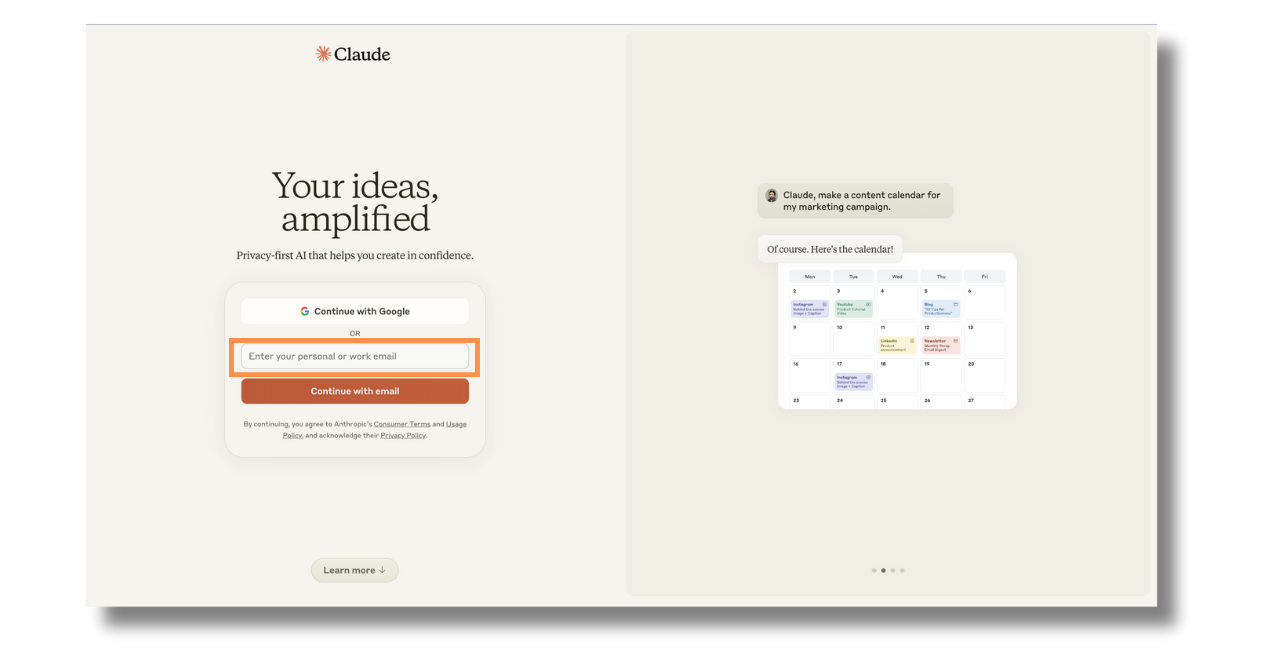
画面表示は英語ですが、ブラウザの翻訳機能で日本語表示に切り替えながら進められます。
2. 質問の入力と対話の基本操作
ログイン後は、画面中央の入力欄に質問やお題を入力します。日本語にそのまま対応しているため、特別な設定は不要です。
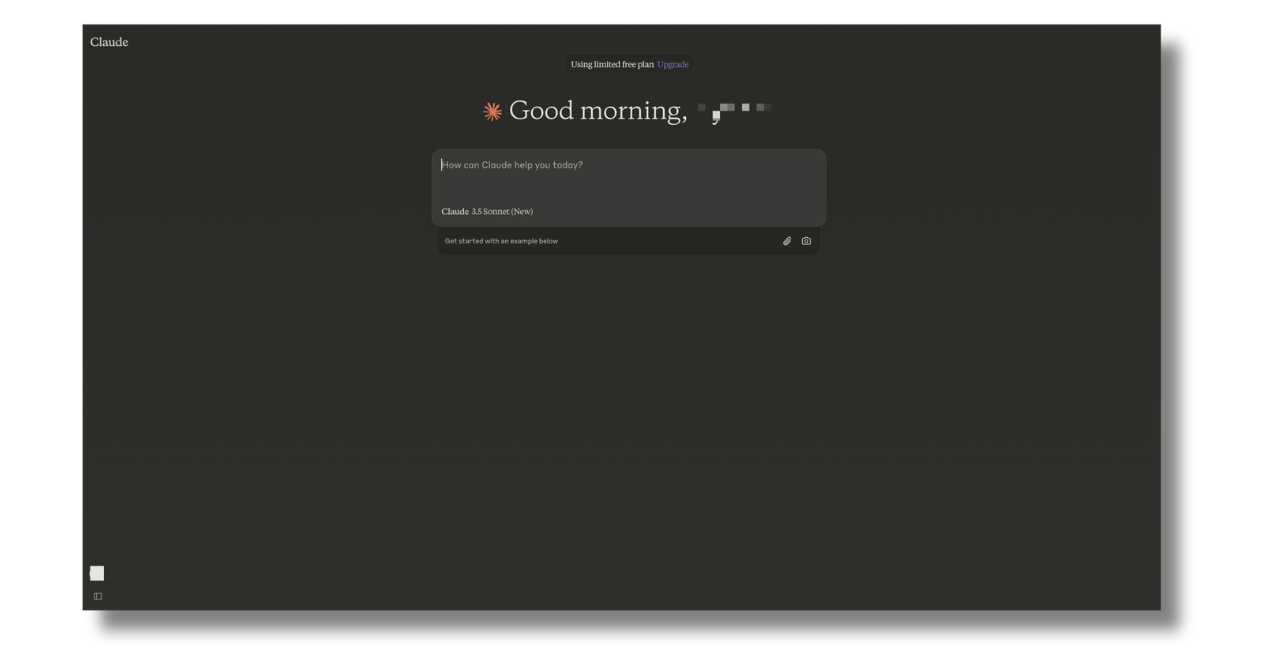
たとえば、「次の議事録を300字で要約して」「この企画書の誤字脱字を指摘して」のように、目的を明確に書くと回答の精度が上がります。回答の下に追加の入力欄が表示されるので、そこで追加の質問や修正依頼を続けられます。画面左側のメニューから過去のやり取りを開き直したり、新しいチャットを始めたりすることも可能です。
1つのテーマに対して1つのチャットを使う使い方が、会話の文脈が混ざりにくく結果的に精度も上がるのでおすすめです。
3. 効果的なプロンプト作成の3つのコツ
Claudeから望む回答を引き出すためには、プロンプトの書き方が重要です。次の3つを意識するだけで、結果の質が大きく変わります。
- 役割を与える:「あなたはベテランの編集者です」「マーケティング責任者として回答してください」のように立場を指定する
- 条件を明確にする:「500字以内/初心者向け/箇条書きで/専門用語には注釈を付けて」のように出力の形を具体化する
- 例を示す:「以下のようなフォーマットでまとめてください:(1)結論 (2)理由 (3)具体例」と見本を渡す
たとえば、社内会議のアジェンダをたたき台として作ってもらう場合、「あなたは経営企画部のマネージャーです。来週の経営会議向けのアジェンダを作成してください。以下の論点を含め、1時間の会議に収まる構成でお願いします」と条件を積み上げていくと、そのまま使えるレベルの出力が得られやすくなります。
Claudeのビジネス活用例|5つの業務シーン
ここでは、Claudeを業務に取り入れる際の代表的な5つのシーンを紹介します。単なる機能紹介ではなく、「自分の仕事のどこに当てはまるか」を想像しながら読んでみてください。
1. 長文資料・議事録の要約と分析
Claudeのもっとも得意なシーンのひとつが、長文資料や議事録の要約です。数千字〜数万字の議事録、報告書、研究論文などを一括で読み込ませて、要点の抽出や論点の整理を依頼できます。
たとえば、全社会議の議事録をClaudeに渡して「決定事項・未決事項・担当者別のアクションだけ整理して」と指示すれば、振り返りや共有資料に使いやすい形に整えてくれます。長文の読み込みや要約は、Claudeの長文処理能力を最大限に活かせる使い方です。
2. 文章の作成・校正・リライト
Claudeは自然な日本語の生成が得意で、企画書・メール・報告書・ブログ記事などのドラフト作成に使えます。既存の文章をアップロードして、言い換え・誤字脱字チェック・トーン調整を依頼することも可能です。
注意点として、要約や言い換えでは元の文意からのズレが発生することがあります。そのため、重要な文書は必ず人の目で最終確認を行なうようにしましょう。
3. ソースコードの生成と修正
Claudeは複数のプログラミング言語に対応しており、コードの生成・レビュー・デバッグに利用できます。「このエラーの原因を教えて」「もっと読みやすい書き方に直して」といった具体的な相談にも応えられます。
特に長文コンテキストの処理に強いため、複数ファイルにまたがるコードの構造を俯瞰しながら提案を受けられる点が特徴です。一方で、実行結果や副作用を完全に把握しているわけではないため、本番環境への反映前にはテストとレビューを必ず行ないましょう。
4. 翻訳・多言語対応
Claudeは日本語・英語をはじめとする主要言語の翻訳に対応しており、文脈を踏まえた自然な訳文を生成できます。海外資料の社内共有用翻訳、英語メールの下書き、プレゼン資料の多言語対応などで活躍します。
直訳にとどまらず、ビジネス文書としての体裁を整えてくれるため、英文を書き慣れていない担当者のサポートにも向いています。
5. 企画・アイデア出し
新規企画のアイデア出しやコピーのバリエーション作成、会議のアジェンダづくりなどにもClaudeは使えます。ブレインストーミングの相手として、自分では思いつかない切り口を出してくれるケースも少なくありません。
一方で、提案の質にはばらつきが出ます。出てきた案をそのまま採用するのではなく、自分たちの意図やコンセプトに合わせて取捨選択する前提で活用しましょう。
ここまで紹介してきたように、Claudeは議事録や長文資料の整理と相性の良いAIです。ただ、会議の音声から文字起こしをして、発言を話者別に整理し、誰でも同じ品質の議事録を作り続けるためには、専門のAI議事録ツールが向いているケースもあります。ClaudeなどのチャットAIと専用ツールの使い分けを整理した記事も用意しているので、議事録作成に時間を取られている方は参考にしてみてください。
Claudeを利用する上での3つの注意点
ここでは、Claudeを業務に取り入れる前に押さえておきたい注意点を3つにまとめます。安心して使い続けるためにも、最初の段階で社内ルールとあわせて整理しておきましょう。
1. 情報の正確性を必ず確認する
生成AI全般に言えることですが、Claudeの回答は常に正確とは限りません。特に、専門的な知識が必要な情報や最新の情報については、別の信頼できる情報源での事実確認が欠かせません。
また、Claudeの学習データには反映時期があるため、最新のニュースや制度改正などは反映されていない可能性があります。マイナーな情報、具体的な引用や参照が必要な場合は、必ず一次情報に当たるようにしましょう。簡単な質問でも、「出力された文章は必ずしも正確ではない」という前提で活用することが大切です。
2. 機密情報や個人情報の取り扱いに注意する
Claudeを使う際には、個人情報や機密情報、パスワード・認証情報は入力しないようにしましょう。社内の機密資料をそのまま貼り付けて要約を依頼するような使い方は、特に注意が必要です。
ビジネス利用では、自社のセキュリティポリシーに照らして、海外事業者のクラウドサービスを利用できるか、どの情報まで入力してよいかを事前に確認することをおすすめします。組織全体で生成AIを活用していくうえでは、リスクを正しく理解し、ガイドラインとして運用することが欠かせません。
3. 日本での支払い・対応言語の制約
Claude本体は日本語プロンプトに対応していますが、公式サイトの表示は基本的に英語です。ブラウザの翻訳機能を使えば日本語でも読めますが、一部の表示が崩れたり、意味が正確に伝わらないことがあるので注意しましょう。
また、支払いまわりでは、プランや請求方法が国によって異なります。月額制に限定されているケースや、年契約が選べない場合もあるため、契約前に最新の公式情報を必ず確認してください。
まとめ|Claudeを業務に取り入れる第一歩
本記事では、Claudeの基本、ChatGPTやGeminiとの違い、モデル別の選び方、料金プラン、特徴的な機能、始め方と使い方、業務活用例、注意点までを解説しました。
Claudeは、安全性と自然な日本語、長文・ファイル処理に強みを持つ生成AIです。議事録や長文資料を多く扱う方、文章の質を重視する方にとっては、ChatGPTやGeminiとあわせて検討する価値のあるツールといえるでしょう。
一方で、情報の正確性やセキュリティ面には他の生成AIと同様の注意が必要です。
- セキュリティ方針との整合性を確認する
- 機密情報・個人情報は入力しない
- 回答を鵜呑みにせず、最終判断は人が行なう
こうした原則を踏まえたうえで、まずは無料プランから気軽に試し、自社の業務のどこで効果を発揮するのかを体験してみてはいかがでしょうか。
Otolioは、会議前の録音準備から、高精度な文字起こし・議事録作成、会議後のフォローアップメール下書きまで、会議業務をまるごと自動実行するAIエージェントです。ChatGPTやClaudeだけでは完結しにくい、会議の前後を含む一連の業務を任せられます。
- 特許取得済アルゴリズムで、固有名詞や社内用語も高精度に文字起こし(最大20名まで話者を自動分離)
- カレンダー連携+Zoom・Microsoft Teams・Google Meet対応で、会議の録音準備を自動化
- カスタムテンプレート機能により、商談・1on1・定例など会議種別に応じた議事録を自動生成。誰が担当しても同品質を担保
- 会議終了直後にフォローアップメールの下書きを自動生成し、ワンクリックで送信まで完結
累計8,000社以上が導入し、大手企業から自治体まで幅広く活用されています。

よくある質問とその回答
Q. ClaudeとChatGPT・Geminiはどれを選べばよいですか?
それぞれ得意分野が異なるため、一概にどれが優れているとは言えません。長文処理や自然な日本語、ファイル解析を重視するならClaude、画像生成や幅広い用途にはChatGPT、Google製品との連携や最新情報の調査にはGeminiが向いています。目的に合わせて使い分けることをおすすめします。
Q. Claudeは無料でどこまで使えますか?
無料プラン(Free)でもSonnetモデルなどの基本機能を利用できます。ただし、一定時間ごとにリセットされる使用上限があるため、使い方によっては途中で制限に達することもあります。まずは無料プランで操作感を確かめ、物足りなさを感じたらProへ切り替える流れが無理のない使い方です。
Q. Claudeはどのモデルを選べばよいですか?
日常業務のたたき台づくりや要約が中心であれば、バランス型のSonnetを選ぶのがおすすめです。複雑な分析や大規模なコードを扱うならOpus、短いやり取りや件数の多いタスクを高速処理したいならHaikuが向いています。
Q. Claudeはビジネスで使っても安全ですか?
Claudeは安全性と信頼性に配慮して設計されていますが、企業で利用する際は自社のセキュリティポリシーとの整合性確認が必要です。機密情報や個人情報は入力しない、出力内容を必ずレビューするといった運用ルールを社内で定めたうえで活用しましょう。
Q. Claudeで議事録作成は効率化できますか?
Claudeは長文要約に強いため、すでに文字起こしが終わった議事録の整理や要約には向いています。一方で、会議音声の文字起こしや話者分離までを一気通貫で行なう用途には、専門のAI議事録ツールを組み合わせる方が効率的なケースが多くあります。自社の会議量や運用体制に合わせて、ツールの組み合わせを検討するとよいでしょう。