業務効率化とは?具体例10選と進め方・成功事例までわかりやすく解説【2026年版】
この記事でわかること
- 業務効率化の具体例10選|すぐ使える改善アイデア
- 業務効率化の正しい進め方|5ステップで解説
- 成功事例と失敗しないためのポイント
業務効率化に取り組みたいものの、「何から始めればいいかわからない」「ツールを導入しても効果が出ない」と悩んでいませんか?
多くの企業でリモートワークや働き方改革が進む中、業務の見直しや改善は重要なテーマとなっていますが、正しい進め方を知らないと、かえって非効率になることもあります。
業務効率化を適切に進めることで、
- 作業時間の削減
- 生産性の向上
- 従業員の負担軽減
といった効果が期待できます。本記事では、業務効率化の具体例10選や進め方(5ステップ)、成功事例、失敗しないためのポイントまで、実践に役立つ内容をわかりやすく解説します。
Otolio(旧:スマート書記)がわかる人気3点セット資料(サービス概要・導入事例・機能詳細)をみる
業務効率化とは?【簡単に解説】
業務効率化とは、業務にかかる時間や手間を減らしながら、成果の質や生産性を高める取り組みのことです。単に「作業スピードを上げること」ではなく、不要な業務を減らしたり、仕組み化・自動化によってムダをなくすことが本質です。
業務効率化を進めることで、作業時間の削減や生産性の向上、従業員の負担軽減といった効果が期待できます。限られたリソースの中でも、より重要な業務に集中できる環境を整えられる点が大きなメリットです。
たとえば、これまで手作業で行っていたデータ入力を自動化したり、毎回ゼロから作成していた資料をテンプレート化したりすることで、同じ成果をより少ない時間で出せるようになります。
業務効率化を進めるうえで重要なのは、業務の中にある「ムリ・ムダ・ムラ」を見つけて改善することです。
- ムリ:無駄に負担が大きい作業
- ムダ:やらなくてもよい作業
- ムラ:人や状況によってばらつきがある作業
これらを見直すことで、業務全体をスムーズにし、効率よく進められる環境を整えることができます。なお、業務効率化は一度行えば終わりではありません。継続的に業務を見直し、小さな改善を積み重ねていくことが、長期的な成果につながります。
業務効率化は何から始める?最初にやるべきこと
業務効率化を始めるなら、まずはどの業務にどれだけ時間がかかっているかを把握することから始めましょう。
いきなりツールを導入したり、やり方を変えたりしても、どこに無駄があるのか分かっていなければ効果は出ません。まずは現状を見える化することが重要です。
やることはシンプルで、次の3ステップだけです。
① 業務を書き出す
日々行っている業務をすべて洗い出します(例:データ入力、資料作成、メール対応など)② 時間と頻度を確認する
それぞれの業務に「どれくらい時間がかかっているか」「どれくらいの頻度で発生するか」を整理します③ 無駄な業務を見つける
時間がかかっている業務や繰り返し発生している業務、不要な業務を特定します
この工程を行うことで、「どこから改善すべきか」が明確になり、無駄のない効率化につながります。特に、データ入力や資料作成、定型メール対応などの「繰り返し業務」は効率化の効果が出やすいため、最初に見直すのがおすすめです。
また、「この業務は本当に必要か?」と一度立ち止まって考えることも重要です。業務効率化は、作業を早くすることだけでなく、不要な業務そのものを減らすことでもあります。
まずは現状を整理し、「どの業務から改善するか」を決めることから始めましょう。このステップを丁寧に行うことで、その後の施策の効果を最大化できます。
業務効率化の具体例10選【すぐ使える】
ここでは、すぐに実践できる業務効率化の具体例を10個紹介します。「何から手をつければいいかわからない」という方は、まずは自社に当てはまるものから試してみてください。
① マニュアル・フローを作る
業務手順を統一し、誰でも同じ品質で作業できるようにします。
具体例:
- 業務フローを図で整理
- 手順書をGoogle Docsなどで共有
効果:
属人化を防ぎ、教育コストやミスを削減できます
② 情報をデータベース化する
業務で使う情報を一箇所にまとめ、すぐ検索できる状態にします。
具体例:
- Notionや社内Wikiで情報管理
- 顧客情報やマニュアルを一元化
効果:
情報を探す時間が減り、引き継ぎもスムーズになります
③ テンプレートを使う
繰り返し作る資料やメールをテンプレ化します。
具体例:
- 議事録テンプレ
- メール定型文
- 報告書フォーマット
効果:
作成時間を短縮し、品質のばらつきを防げます
④ タスク進捗を可視化する
誰が何をどこまで進めているかを見える化します。
具体例:
- タスク管理ツール(Backlog、Trelloなど)
- ガントチャートの活用
効果:
進捗遅れやタスク漏れを防げます
⑤ 優先順位ルールを決める
重要度と緊急度でタスクの優先順位を整理します。
具体例:
- 「重要×緊急」でタスク分類
- 毎朝タスク整理の時間を設ける
効果:
重要な業務に集中でき、無駄な作業を減らせます
⑥ 会議のルールを決める
会議の時間と内容を最適化します。
具体例:
- 会議は30分以内
- 事前にアジェンダ共有
- 結論とアクションを必ず決める
効果:
会議時間を削減し、生産性を向上できます
⑦ チャットツールを活用する
情報共有をリアルタイムで行える環境を整えます。
具体例:
- SlackやTeamsでコミュニケーション
- チャンネルごとに情報整理
効果:
メールのやり取りを減らし、情報共有を高速化できます
⑧ 業務後に振り返りを行う
業務終了後に改善点を洗い出します。
具体例:
- KPIや成果を確認
- 課題と改善策を整理
効果:
同じミスを防ぎ、継続的に業務改善が進みます
⑨ 業務日報を共有する
日々の業務内容や課題を共有します。
具体例:
- 「やったこと」「課題」「次のアクション」を記録
- チームで共有
効果:
業務の見える化が進み、連携がスムーズになります
⑩ ツールで自動化する
繰り返し作業をツールで自動化します。
具体例:
- 議事録の自動作成
- 勤怠・給与の自動管理
- データ入力の自動化
効果:
作業時間を大幅に削減し、人は重要業務に集中できます
業務効率化の成功事例|実際に成果が出た改善例を紹介
ここまで、業務効率化の具体的な方法についてご紹介してきました。しかし、「実際にどれくらい効果が出るのかイメージできない」という方も多いのではないでしょうか。
そこでここでは、実際に業務効率化を行い、大幅な時間削減を実現した事例をご紹介します。今回は、AI議事録ツール「Otolio」を活用し、議事録作成の作業時間を約60%削減した応用地質株式会社の事例です。
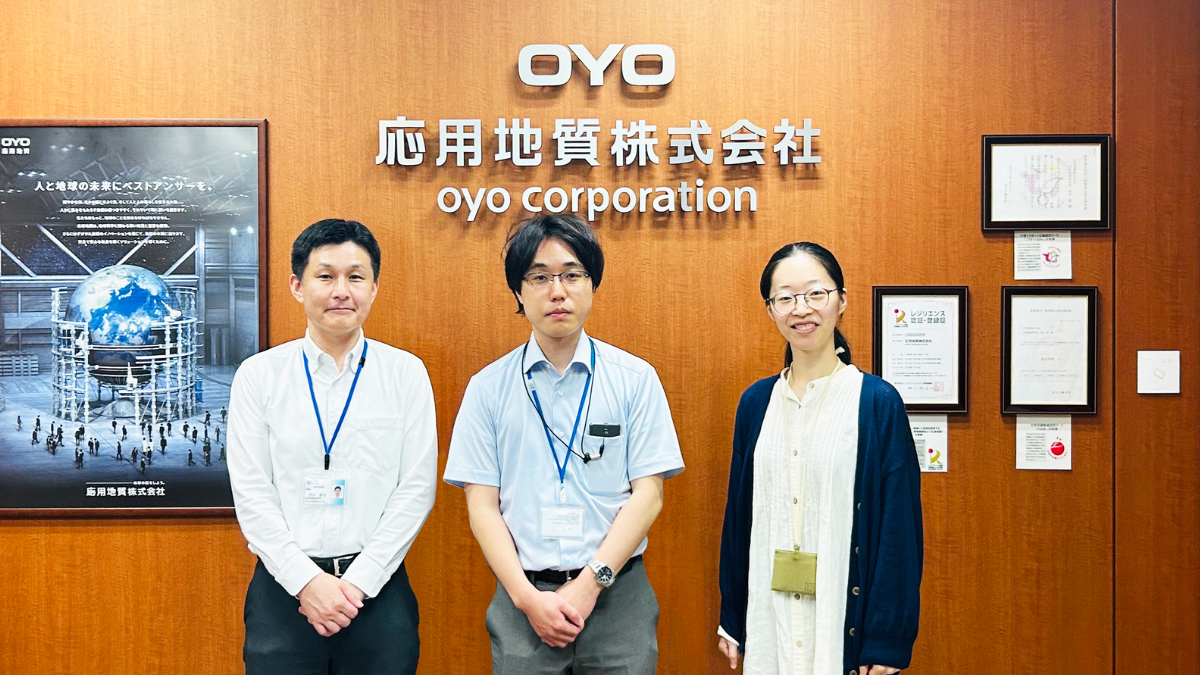
引用記事:Otolio公式サイト「導入事例」
もともと会議の頻度も高く、それぞれの経営会議は1回あたり約3〜4時間かけて実施しています。あとでどんな議論があったのかしっかり振り返り・情報共有ができるように議事録をまとめていく必要があるため、会議の倍以上の時間をかけて議事録を作成していました。
経営に関わる会議のため各部門や各事業の話も当然出てきます。そのため部門特有の専門用語も多いのが実情です。普段私たちが聞き慣れていない用語も含まれているので、一度聞いただけでは会議中にメモに残せなかったり、会議後に発言の意図を理解するためにも用語の意味を調べたりするので、議事録作成にかなり時間がかかっていました。(中略)
一番時間がかかっていたのは、ボイスレコーダーで録音した音声の聞き直しです。発言録にしろ箇条書きでまとめる議事録にしろ、それぞれかなり詳細を記載する必要があります。しかも会議時間が3〜4時間にも及ぶため、会議中に議事録を仕上げられない状態でした。
そのためあとで確認ができるように、会議の音声をボイスレコーダーで録音し、重要な発言があった際はその発言の時間帯をメモしておき、会議後に聞き直しができるようにしていました。もちろん時間帯のメモだけではなく、発言内容自体のメモも残しておきますが、発言のスピードが早くメモが追いつかなかったり、そもそも専門用語の場合は正確にメモを残すことが難しいのが現状でした。
そして会議が終わった後、録音した音声を聞き直すのですが、発言があった時間帯をメモしているとはいえ、聞き直したい箇所を探すのにとても時間がかかります。また音声を探したあとは一度その内容を書き出して、発言の意図を確認しながら議事録としてまとめていくのですが、専門用語の発言があるタイミングは、一度だけ音声を聞き直しても文章として書き出すのが難しく10秒戻しを繰り返ししながら文章を書き出していました。(中略)
Otolio導入後はタイムスタンプを活用して、一番時間がかかっていた音声の聞き直しが効率化されました。
タイムスタンプがあることで、会議中に発言内容を必死にメモしていたのが、重要な発言が起きたタイミングで簡単なメモを取るだけに変化しました。もともと聞き直すために発言が起きた時間帯をメモしていましたが、その必要もなくなり、聞き直すときも10秒戻しなどをせずとも、このタイムスタンプをクリックするだけで聞き直すことができるようになりましたね。
また聞き直しだけではなく、文章を書き出すという作業もなくなりました。特に専門用語を含んだ発言があった際、今までは一度文章に書き出してから用語の意味を調べたり、前後の文脈から発言の意図を考えて議事録にまとめていました。Otolio導入後は、会議終了時にすでに文字起こしがされているので、その文章を確認しながら、音声を聞き直すことで発言の意図を考え、議事録としてまとめていくことに集中できるようになりました。(後略)
業務効率化の進め方|5ステップ
では、実際に業務効率化をするにあたって、効率化する業務の決定から振り返りまでを含めた、一連の業務効率化のステップをご紹介します。
STEP1. 日頃の業務の無駄を洗い出す
まずは、現在行なっている業務に対して、どの程度の時間や工数がかかっているのか、業務フローを可視化しましょう。可視化することで、業務の「ムリ・ムダ・ムラ」が洗い出され、現在抱えている課題が明確になります。
課題が明確になれば、それに対して具体的にどう改善していけば良いか、考えやすくなるでしょう。
STEP2. 業務効率化の優先順位を決める
課題が明確になったあとは、業務を改善していく優先順位を定めます。ここでのポイントは、業務改善の緊急性や必要性はもちろん、課題解決までの難易度も併せて考えていくと良いでしょう。
課題解決までの難易度が高いものから手を付けてしまった場合、時間や手間がかかり、効率化が進まずに頓挫してしまう危険性や、現場の抵抗を受けやすい可能性もあります。
難易度が低く、かつ課題解決による効果の大きいものから取り組むと良いでしょう。また、前述の業務効率化に向いている作業か否かも考慮に入れましょう。
STEP3. 改善策の検討をし、スケジュールを立てる
優先順位が決まったら、具体的な改善策を検討しましょう。
手順としては、課題に対する解決方法をいくつか洗い出し、それぞれの実現可能性や効果を比較検討します。改善策が固まったら、いつ・誰が・どのように取り組むかを明確にしたスケジュールを作成します。
無理のない実行計画を立てることで、現場の混乱を防ぎ、スムーズな業務改善が進められます。関係者との合意形成や事前の説明も重要なポイントです。
もし改善策が思いつかないようであれば、業務効率化のための10のアイデアをぜひ参考にしてみてください。
STEP4. スケジュールに則って業務を効率化する
立てたスケジュールに基づいて、実際に業務の改善を進めていきます。
業務効率化の実行段階では、進捗管理をしっかり行い、必要に応じて柔軟に対応策を修正していくことが重要です。修正する際は、現場の声を拾いながら、無理なく修正するようにしましょう。
また、途中経過を可視化することで、取り組みの成果を実感しやすくなり、関係者のモチベーション維持にもつながります。
STEP5. 振り返りを行う
業務改善を一通り実施したあとは、必ず振り返りの時間を設けましょう。
実際に取り組んだ改善策がどの程度効果を発揮したか、当初の課題が解決されたかを評価します。また、現場からのフィードバックを受けることで、改善の副作用や想定外の課題も見つかることがあります。
こうした振り返りを通して、次回以降の改善活動の精度が高まり、継続的な業務効率化につなげることができます。
業務効率化ツールおすすめ|目的別に厳選紹介
業務効率化のためのポイントのひとつとして、システムやツールの導入をご紹介しました。議事録作成、勤怠管理、請求書の作成や発行、タスク進捗管理など様々な業務がありますが、それらの業務を効率化するツールを導入する際は、導入しやすいかつ関係者が多い(業務効率化のインパクトが大きい)ものから優先順位をつけて導入を進めることをおすすめいたします。
今回は、優先順位の高い、
- 議事録作成を自動化するツール
- タスク管理を効率化するツール
- 日程を自動調整してくれるツール
の3つについて、それぞれひとつずつご紹介します。
1. 議事録作成の業務を効率化するAI議事録ツール
日々行われる会議には、議事録作成が必須です。なぜなら、決定事項の共有や、会議の振り返りなどに必要となるからです。しかし、会議の時間が長時間にわたる場合、比例して議事録作成にかかる時間も増えます。この作業を効率化してくれるのが「AI議事録ツール」です
AI議事録ツールとは
「AI議事録ツール」とは自動で文字起こしをしてくれたり、発言者を自動で分類したりと議事録を書くために必要な機能を搭載しているツールのことです。
- 議事録の作成 / 編集
- 議事録の共有
- 議事録の管理
と議事録作成以外の工程も効率化できます。
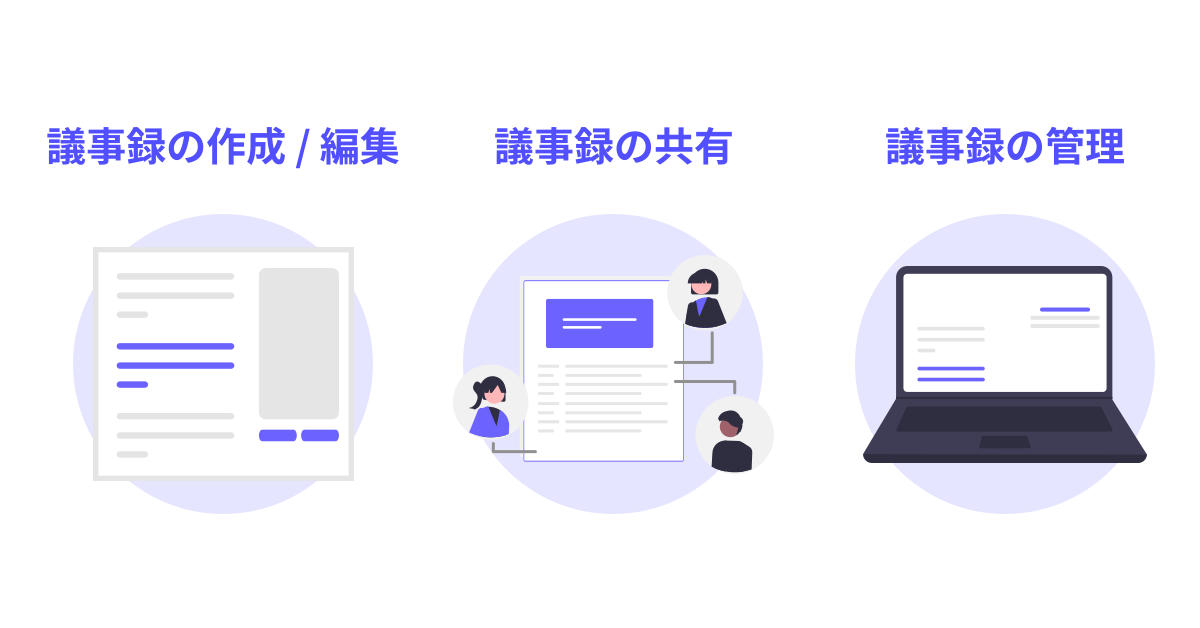
では、具体的に、AI議事録ツールではどんなことができるのか、メリットを詳しく解説していきます。
「AI議事録ツール」導入の3つのメリット
1. 会議内容を自動で文字起こし
ツールが自動で文字起こしすることにより、議事録作成作業に追われて会議に集中できない、ということもなくなります。また、会議後の議事録作成時に、録音した音声を何度も聴き直すことがなくなり、議事録作成までの時間を短縮できます。
また、「あの」「ええと」などそれ自体は意味を持たない単語を除去してくれるフィラー除去機能や、専門用語を正確に文字起こしするための単語登録機能を有したツールもあります。
2. 会議の録音・録音した音声の再生・議事録作成まで1画面で完結
AI議事録ツールには、録音・音声再生機能も含まれています。また、発言者を自動で判別してくれる機能もあるため、あとから誰がどの発言をしたかの特定が容易になります。
議事録を作成する工程では、
- ICレコーダーで録音する
- Wordでメモをとる
- ICレコーダーもしくは録音データをPCに転送して再生ソフトで録音を聴き直す
- Wordで清書する
のようにツールをあちこち行き来することになります。AI議事録ツールを使用すれば、これらの工程を1つのツールで完結でき、データも一括で管理・共有できます。
3. AIが議事録作成作業を自動化してくれる
AI議事録ツールでは下記の作業を自動化できます。
- 文章の生成:要約の生成(議事録のたたき台や要旨の作成)
- 文章の抽出:要点の抽出・質疑応答の抽出・決定事項やToDoの抽出・アジェンダの抽出
- 文章の構成:話し言葉を書き言葉変換、会議中に作成したメモの清書、不要な単語のケバ取り、表記方法の統一
様々な議事録形態に対応可能なため、詳細な発言まで含んだ議事録・議題の詳細を記載した議事録・重要事項をまとめた議事メモなども作成できます。
AI議事録ツールについて、機能や選ぶポイントなど、より詳しく知りたい方は、こちらの参考記事も併せてご覧ください。
Otolio(旧:スマート書記)
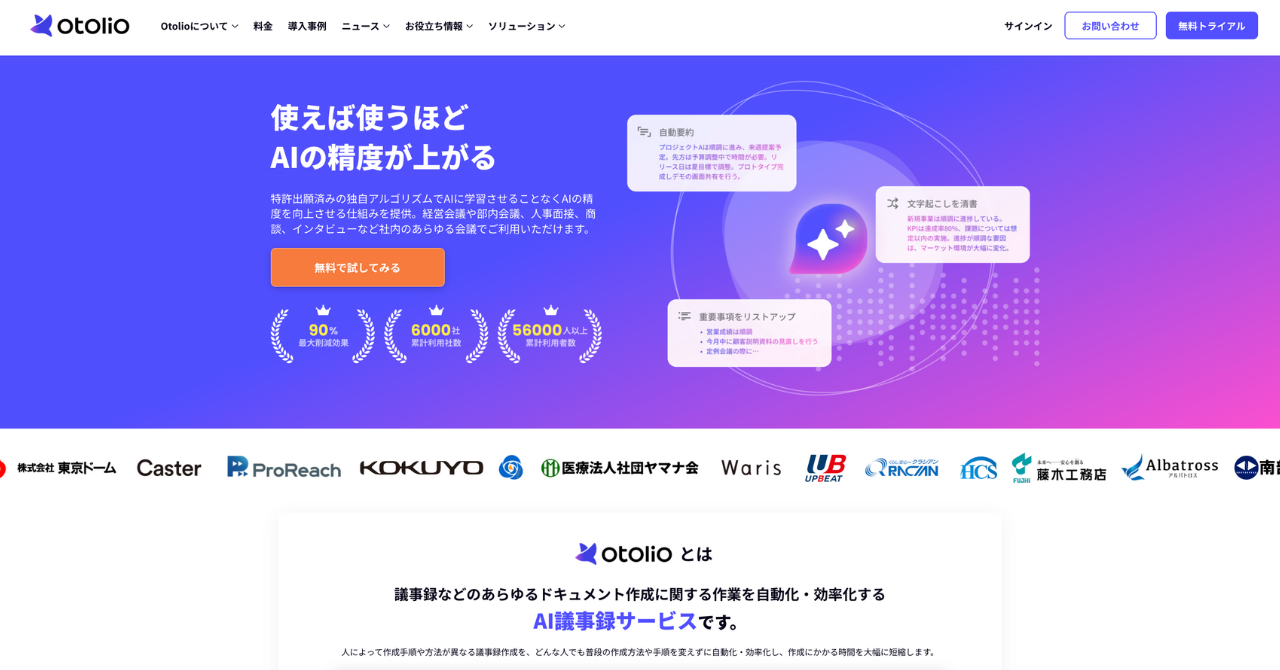
引用:Otolio
Otolioは使えば使うほどAIの精度が上がるAI議事録自動作成ツールです。複雑な設定や用語登録を行わなくても、今まで通り議事録を作成するだけで、各社に最適化された高精度の文字起こしが可能です。
この高精度の文字起こしにより、自動要約や要点抽出が可能なOtolioの機能「AIアシスト」の精度も向上し、議事録やドキュメント作成にかかる時間を大幅に削減することができます。またこれらはAIに学習させることなくAI精度を向上させる特許取得済の独自アルゴリズムを活用しているためセキュリティ面でも安心してご利用できます。
Otolio(旧:スマート書記)の特徴
- 機密情報を学習させることなく、使えば使うほど各社に最適された高精度の文字起こしを提供
- 様々な議事録・ドキュメントの作成時間を削減できるように複数のAI出力形式に対応
- 累計6,000社以上の利用社数。大手企業から自治体まで様々な組織で利用されている信頼性の高いセキュリティ
Otolioを実際に導入した企業の事例は、後述のAI議事録ツールを使って作業時間を60%削減した事例で詳しくご紹介します。
2. タスク管理を効率化するツール
業務や進捗の可視化を行いたい場合には、タスク管理ツールがおすすめです。タスク管理ツールとは、業務やプロジェクトにおけるタスクを整理・共有・進捗管理するためのツールです。
個人のToDo管理だけでなく、チーム全体で「誰が」「何を」「いつまでに」やるかを可視化できるため、業務の抜け漏れや重複を防ぎ、業務を効率化することができます。
ツールによって機能は異なりますが、主にタスクの作成や割り当て、スケジュール管理、進捗情報の追跡、コメント機能やチャット機能によるコミュニケーションサポートなどが行えます。
タスク管理ツールについて、さらに詳しい機能や多くの種類のツールを比較したい方は以下の記事も併せてご覧ください。
ここでは、タスク管理でおすすめなツールを一つご紹介いたします。
Backlog
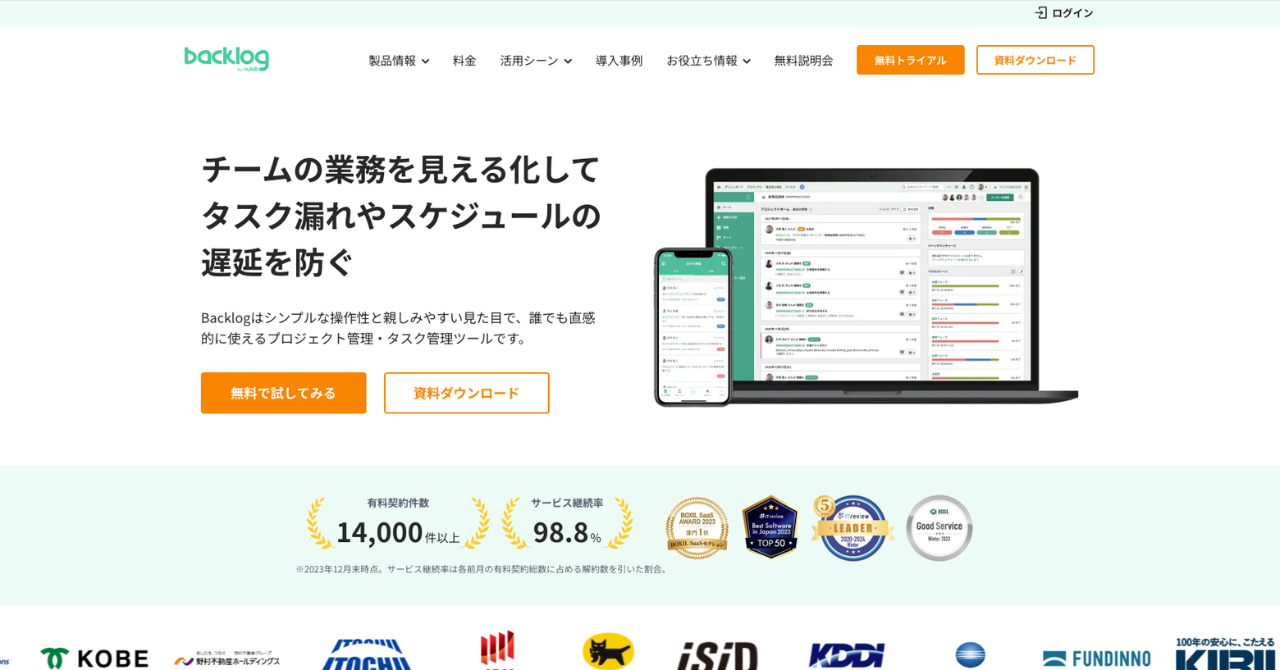
引用:Backlog
Backlogは、誰が業務を担当しているのか、業務の進捗はどうなっているのかなど、簡単にタスクの管理ができるサービスです。シンプルなデザインで、直感的に業務の状況を確認することができるため、納期遅れやタスク漏れなどを防ぐことができ、多くの大手企業・機関で導入されています。
Backlogの特徴
- 業務の担当者・期日・進捗状況がすぐに確認できる
- シンプルなデザインで直感的な操作が可能
- スペース課金制のため、利用人数が増えても料金はそのまま
3. 日程を自動調整するツール
日程を人力で調整していると、アポイントメントなどの予定を立てた際、漏れや会議とのダブルブッキングなどのヒューマンエラーが発生することがあります。これらは業務効率や、取引先との信頼関係を悪化させる可能性があるため、注意が必要です。
そこでおすすめなのが、日程を自動調整するツールです。従来の「候補日を複数挙げてメールでやり取りする」ような非効率な方法を省き、手間なく、迅速にスケジュールを確定できます。
ここでは、そんな日程調整ツールを1つご紹介します。
Spir
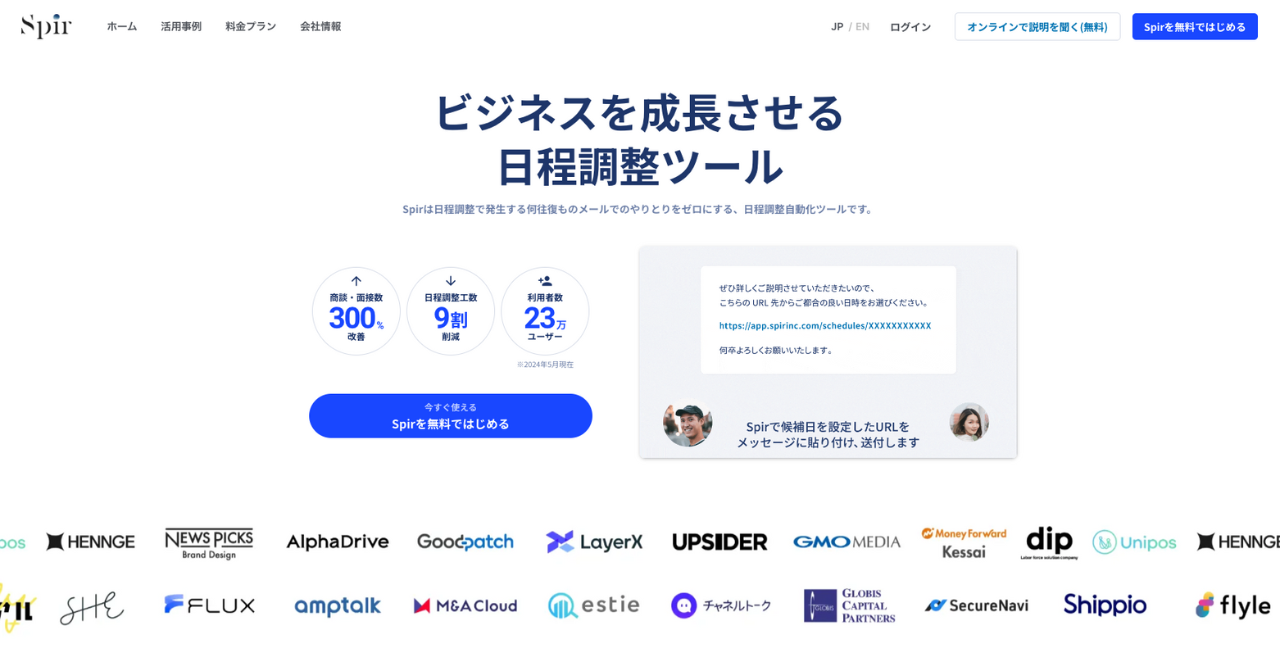
引用:Spir
Spirは、チームメンバーの空き時間をAIが自動で管理し、アポイントなどの日程調節を行ってくれます。予定の漏れがなくなることはもちろん、自分と相手の両方が最短で空いている日時を、瞬時に確認することができるため、日程調節のためにかかる時間を大幅に削減することができます。
Spirの特徴
- チームメンバーの空き時間をAIが自動で管理
- サイト内で日程調整が完結するため、日程調節のための電話・メールが不要
- 3人までなら無料で使える
業務効率化が失敗する原因と対策
業務効率化は正しく進めれば大きな成果が出ますが、やり方を間違えると逆に非効率になることもあります。ここでは、よくある失敗とその対策をセットで紹介します。
① ツール導入だけで満足してしまう
原因:
目的が曖昧なままツールを導入すると、現場で使われず形骸化してしまう
対策:
- 「何を効率化したいのか」を明確にする
- 小さく導入して運用を定着させる
- 使い方のルールを決める
② 現場の声を無視してしまう
原因:
トップダウンで進めると、実際の業務とズレが生じる
対策:
- 現場担当者にヒアリングする
- 改善案を現場と一緒に作る
- テスト導入してフィードバックを得る
③ 短期的な成果ばかりを求める
原因:
すぐに結果を求めすぎると、無理な運用になり現場の負担が増える
対策:
- 短期・中期・長期で評価する
- 小さな改善を積み重ねる
- 無理のないスケジュールにする
④ 属人化を放置してしまう
原因:
特定の人に業務が依存し、他の人が対応できない状態になる
対策:
- 業務をマニュアル化する
- ナレッジを共有する
- 担当をローテーションする
業務効率化を成功させるためには、「一度で完璧に改善しようとしないこと」が重要です。
小さな改善を繰り返しながら、継続的に見直していきましょう。
まとめ|ツールを用いて業務を効率化しよう!
今回は、業務効率化をお考えの方のために、業務効率化に向いている作業・向いていない作業と、業務効率化を行うためのステップやアイデア、便利なおすすめツールをご紹介しました。
業務効率化に向いているのは、
- 定型的・繰り返し作業が多い
- 判断をほとんど必要としない
- マニュアル化・自動化しやすい
- 業務量が多く、属人化していない
このような特徴を持つ業務です。
業務改善前には必ず計画を立てて周知し、業務改善中は、現場の声を聞きながら細かく修正を加え、業務改善後には振り返りをすることが重要です。
業務効率化に効果的なシステムやツールを導入することで、現在の業務が抱えている課題を改善・解決し、より効率的に業務を進められる環境に整えていきましょう。
「Otolio」は累計利用社数6,000社以上のAI議事録ツールです。
- 90%以上の高精度文字起こし
- AIを活用し要約、重要事項のリストアップ、会話を書き言葉へ変換
- Zoom、Microsoft teamsなど全てのWeb会議ツールに対応
ただいま14日間の無料トライアルを実施中!ぜひこの機会にOtolioの無料トライアルをお試しください。

よくある質問とその回答
Q. 業務効率化は何から始めればいいですか?
まずは「業務の可視化」から始めましょう。
どの業務にどれだけ時間がかかっているかを把握することで、改善すべきポイントが明確になります。例えば、1日の業務を書き出すだけでも無駄な作業が見えてきます。
Q. 業務効率化の具体例にはどのようなものがありますか?
データ入力の自動化やテンプレート活用、タスク管理の可視化などがあります。特に繰り返し業務は効果が出やすく、短時間で改善しやすいのが特徴です。
Q. 業務効率化でどれくらい効果が出ますか?
業務内容によりますが、繰り返し作業を自動化することで、作業時間を30〜80%削減できるケースもあります。
例えば、議事録作成などは大幅に時間短縮できる代表的な業務です。
Q. 費用をかけずに業務効率化はできますか?
はい、可能です。
無料ツールの活用やテンプレート化、業務フローの見直しだけでも十分に効果があります。まずはコストをかけずに改善できる部分から着手するのがおすすめです。
Q. 業務効率化がうまくいかない原因は何ですか?
目的が曖昧なまま進めてしまうことが主な原因です。ツール導入だけで満足してしまい、現場に定着しないケースも多く見られます。
Q. 業務効率化ツールは導入すべきですか?
必要に応じて導入すべきですが、いきなり導入するのはおすすめしません。まずは業務の無駄を明確にし、その課題を解決できるツールを選ぶことが重要です。