【最新版】生成AI「Gemini」の使い方!無料でできることは?他AIとの違いやGemsについて解説

この記事でわかること
- Geminiの始め方と基本的な使い方
- Geminiの便利な活用シーン
- Geminiを利用する上での注意点
「Gemini(ジェミニ)」という名前を耳にしたことはありますか?GeminiはGoogleが開発した生成AIモデルで、2023年に「Bard」という名称で提供が開始され、2024年2月に「Gemini」にサービス名が変更されました。
生成AIの世界では、ChatGPTが注目を集めることが多いですが、GeminiもまたChatGPTとは異なる特徴を持った、魅力あふれる生成AIです。
そこで本記事では
- Geminiとはどんな生成AIなのか
- Geminiでできることとは
- Geminiの使い方
などをご紹介していきます。実際にどのように活用できるのか、Geminiが初めての方にもわかりやすく解説します。
また、精度高く要約や要点の整理ができるAIツールを活用したい方は、ぜひ使えば使うほど精度が上がるOtolio(旧:スマート書記)をお試しください。Otolioは特許取得済の独自アルゴリズムを活用し、機密情報を学習させることなく、使えば使うほど各社に最適される高精度の文字起こしが可能です。
Otolio(旧:スマート書記)を14日間無料で試す or サービス資料をみる
Otolio(旧:スマート書記)がわかる人気3点セット資料(サービス概要・導入事例・機能詳細)をみる
Geminiとは
Geminiとは、Googleが開発した生成AIモデルです。もともとは「Bard(バード)」として2023年3月に一般公開され、その後「Gemini(ジェミニ)」ブランドへ順次統合されました。
Google製の生成AIである最大の特徴は、Googleが提供する各種サービスと深く連携できる点にあります。たとえば、Gmail、Googleドキュメント、Googleスプレッドシート、Google Workspace などと接続し、幅広い作業を効率化できます。
さらに現在では、この強力な基盤の上に、性能を大幅に強化した 最新モデル「Gemini 3」 が登場しています。
最新モデル「Gemini 3」の特徴と進化点
Gemini 3(または Gemini 3.0)は、従来モデルから大きく進化した最新のマルチモーダルAIモデルです。テキストだけでなく、画像・音声・動画・コードなど多様な情報形式を統合的に処理する能力が強化されています。
特に注目すべき進化ポイントは次のとおりです。
- 推論能力の大幅な向上:複雑なデータや長い文脈でも、より論理的な思考プロセスを踏まえ、精度の高い回答を導けるようになっています。
- マルチモーダル理解の強化:画像・音声・動画などを含む複雑な情報を統合的に理解し、要約・説明・分析が可能です。
- 超長文・大規模コンテキストへの対応:数百ページに及ぶ文書や長時間のデータを一度に読み込み、全体を把握したうえで要約や質問応答を行うことができます。
Gemini 3 の能力を活用することで、日常業務はもちろん、企画、分析、クリエイティブ制作など、あらゆる作業の効率が飛躍的に向上します。
Geminiの始め方
Geminiは、Googleアカウントさえあればすぐに使い始められるシンプルなサービスです。Googleアカウントをまだ持っていない人は、こちらにアクセスしてGoogleアカウントを作成してください。ここでは、初めての方でも迷わず利用を開始できるよう、最短ルートでの始め方をまとめました。
Step1|Geminiのサイトにアクセス
任意のブラウザを開き、Geminiの公式サイトにアクセスします。Google検索で「Gemini」と入力してもすぐに辿り着けます。
Step2|Googleアカウントでログイン
右上の「ログイン」ボタンをクリックし、使用したいGoogleアカウントを選択します。 ログインが完了すると、Geminiのチャット画面が自動的に開きます。
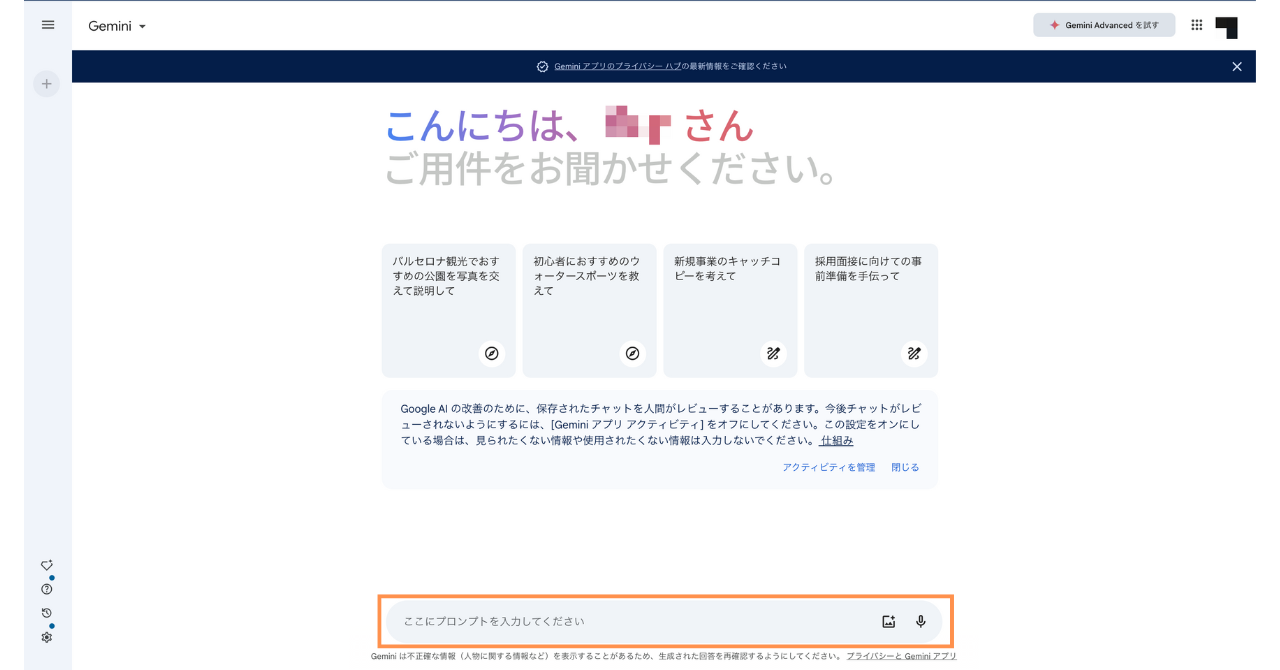
これだけで準備は完了です。追加のインストールや設定は不要で、すぐに利用を開始できます。あとは画面下部に表示されている入力フィールドに質問などのプロンプトを入力してみましょう。
Geminiの基本的な使い方
ここでは、ブラウザ版Geminiを例に、もっとも基本となる使い方を分かりやすく説明します。
1. 質問や依頼を入力する
画面下部の入力フィールドに、聞きたいことや依頼したい内容をそのまま入力します。
例:
- 「明日の会議のアジェンダを作って」
- 「この文章を要約して」
- 「初心者向けにAIを説明して」
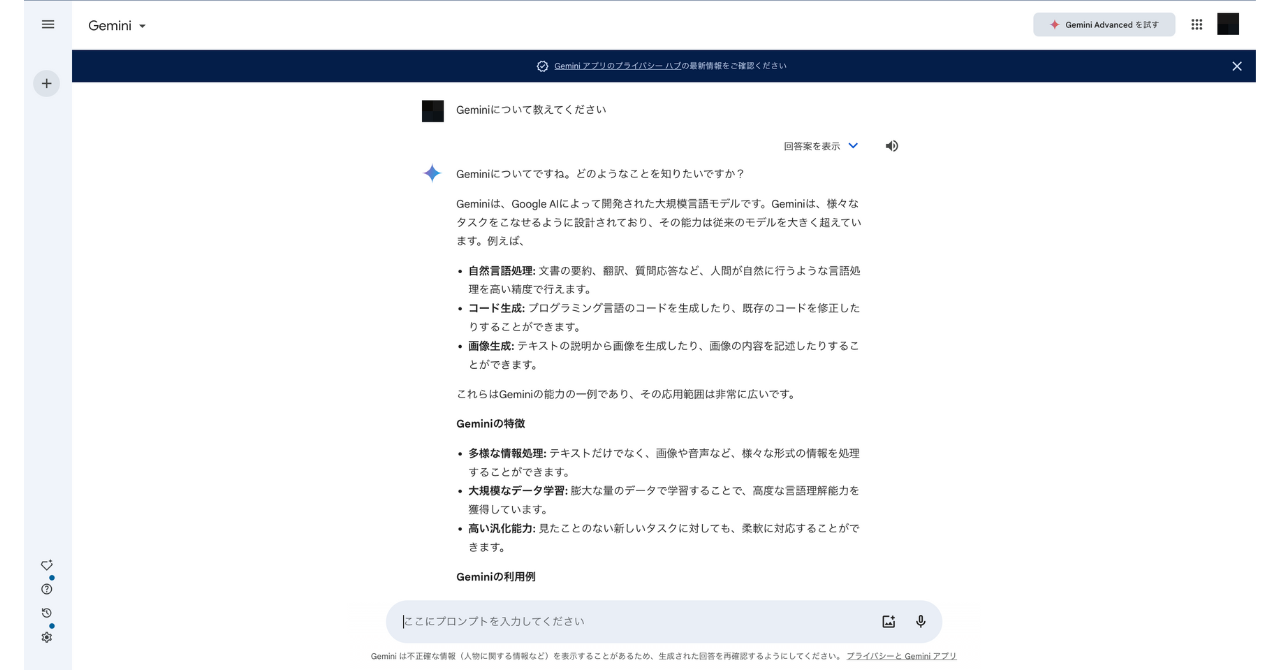
入力後、Enterキーまたは送信ボタンを押せば、Geminiがすぐに回答を返してくれます。例えば、「Geminiについて教えてください」と質問してみると、このような回答が得られます。
2. 会話を続けて深掘りする
回答に対して、さらに詳細を聞いたり、別の角度から質問を続けることができます。 Geminiは文脈を理解するため、流れに沿って自然に会話できます。
3. チャット履歴を確認・整理する
画面左側のメニュー(3本線アイコン)をクリックすると、これまでのチャット履歴が一覧で表示されます。
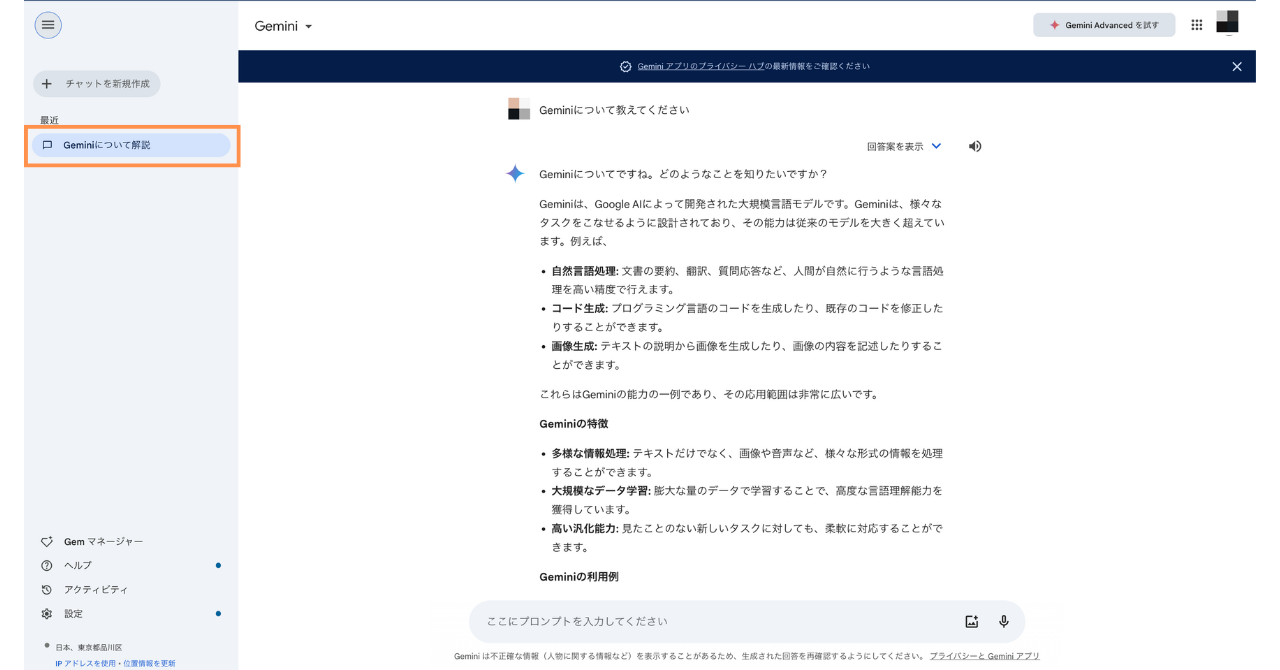
この左側の画面からは、過去の会話を開いて再利用したり、プラスアイコンから新しいチャットを作成といった操作が行えます。特に1つのテーマごとにチャットを分けると、後から見返しやすくなりおすすめです。
Geminiの活用シーン5選
Geminiはテキスト・画像・音声・動画・コードを横断的に扱える、Googleの最新マルチモーダルAIです。ここでは、初心者からビジネスユーザーまで幅広く使える実用性の高い活用シーンを紹介します。
1. 画像を読み込ませて質問・要約・抽出ができる
Geminiは、アップロードした画像を解析し、内容の説明や要約、テキスト抽出、特徴分析などができます。GoogleはGeminiを画像理解を含むマルチモーダルモデルとして公式に説明しています。
活用例:
- ホワイトボード写真 → 会議メモ化
- 料理写真 → レシピ提案
- 商品パッケージ → 成分・用途を要約
Geminiは「画像1枚」だけでなく「画像+質問」の組み合わせで高度な回答を返すため、業務や日常において、紙・画像からのデジタル化作業を効率化できます。
2. YouTube動画の要約ができる(字幕付き動画のみ)
GeminiはGoogleのサービス連携に対応しているため、YouTube動画のURLを貼るだけで内容を要約できます。
使い方
- Geminiに動画URLを貼る
- 「この動画を要約して」と依頼
活用例
- 1時間のセミナーを数分で要点化
- 英語動画の理解サポート
- 教育用・研修用動画の整理
ただし、字幕(キャプション)がない動画は解析できないことがある点には注意が必要です。
3. アイデア創出・企画制作のパートナーとして使う
Geminiはクリエイティブ用途にも強く、曖昧なイメージでも文章化・構成化・画像生成などが可能です。
活用例
- ブログ・記事の構成案を複数作成
- SNS投稿案を「明るい」「権威的」などトーン別に生成
- 写真からデザイン案の提案
- 動画企画・構成台本の下書き
- キャッチコピーを10案生成 → 方向性を磨く
GeminiはGoogle検索ベースの情報参照も可能なため、事実性を伴った企画立案に向いています。画像の生成は無料版のGeminiでもできますが、制限があるので、使いこなすためには有料版の利用がおすすめです。
4. プログラミングのサポート(初心者〜上級者向け)
公式にも開発者向け機能が強化されており、コード生成・解説・修正・設計補助が可能です。
活用例
- 実装したい機能を伝えるだけでコードを生成
- 既存コードの「どこが悪いか」を指摘
- 初心者向け説明(専門語の言い換え)
- 技術選定の比較案を作成
- API仕様書から利用サンプルを作成
Geminiは「推論能力」が高いため、複数ファイルのコード構造を理解して改善案を提示できる点が特徴です。
5. PDF・文章の要約・分析
PDFや長文の内容を短時間で整理できるため、日常の業務でも特に便利な使い方のひとつです。
活用例
- PDFの議事録 → 3行要約
- 契約書 → リスク部分だけ抽出
- レポート → 要点+改善提案
- 長文メール → 意図と行動項目を要約
長文コンテキスト処理が強化されたGemini 3では、より長い文書の解析精度が向上しています。
Google Workspaceと連携してできること
Google Workspaceの各アプリとGeminiは深く連携しており、日々の業務効率を大きく改善できます。ここでは、GeminiとGoogleWorkspaceが連携することで、どんなことができるのかご紹介します。ここでご紹介する機能は、Google Workspaceの有料アドオンである「Gemini for Google Workspace」のユーザーに提供されるものです。
Gmail × Gemini
Google公式でも「メール作成支援」が機能として明示されています。Googleの調査によると、Geminiの活用によってメール作成時間が最大70%短縮するとされており、業務効率化に直結します。
できること
- 件名・本文の自動生成
- トーン変更(丁寧・カジュアル・短くなど)
- 長文メールの要約
- メールスレッド全体の意図把握
- 返信案を複数パターン生成
活用例
- 営業メールの下書き作成
- お礼メールを状況に合わせて最適化
- 英語メールの翻訳+返信案生成
Googleドキュメント × Gemini
GeminiはGoogleドキュメント上で直接文章作成・校正・構成生成ができるよう設計されています。
できること
- 書き出し提案
- 文章の続きの生成
- 校正(誤字脱字・文法・読みやすさ改善)
- 言い換え(丁寧→カジュアルなど)
- 要約・箇条書き変換
- 企画案の構成作成
活用例
- 報告書のたたき台を自動作成
- 文章を読みやすくリライト
- ドキュメントの情報を自動要約
Googleスプレッドシート × Gemini
GeminiとGoogleスプレッドシートと組み合わせることで、データ作成・要約・分析・可視化まで行えます。
できること
- データ分析の要点抽出
- その結果を文章化
- グラフを自動生成
- 新しい関数の作成支援
- Apps Scriptのコード生成支援による自動化フロー構築
活用例
- 売上データを読み込み、改善の示唆を生成
- KPIの変化をまとめたレポートを自動作成
- 棒グラフ・円グラフを自動生成
Googleカレンダー × Gemini
Geminiはスケジュール管理の自動化にも対応しています。
できること
- 予定の作成・変更・検索
- リマインダー設定
- 旅行・出張計画の提案
- 音声指示で予定管理
活用例
- 「明日の午後に30分の会議を入れて」と依頼して自動追加
- 複数の予定から空き時間を自動抽出
注意点としては、 Googleアシスタント経由でアクセスするため、プライバシー設定の確認が必要です。
Geminiの新機能「Gems」とは?
「Gems」とは、特定の用途でチャットをカスタマイズすることができる機能のことです。具体的には、あらかじめチャットに「カスタム指示」を設定しておくことで、毎回同じ命令文を入力する必要がなくなります。Gemsでは、複数のGem(カスタマイズされたチャット)を作成することができ、後から削除・改良することも可能です。
Geminiが汎用性のあるチャットである一方で、Gemsは特定のタスクに特化したチャットだと言えます。そのため、特定の分野の専門知識が必要なタスクや、高度なカスタマイズが必要な場合にはGemsの利用がおすすめです。
Gemsでは自分でカスタマイズしたGemが作れるだけでなく、Google側であらかじめ特定の用途にカスタマイズされたGemである、「プリメイドGem」を利用することができます。プリメイドGemでは、以下の画像のように、アイデア出し、キャリアアドバイス、コード修正、学習サポート、文章の校正に特化したチャットを利用することができます。
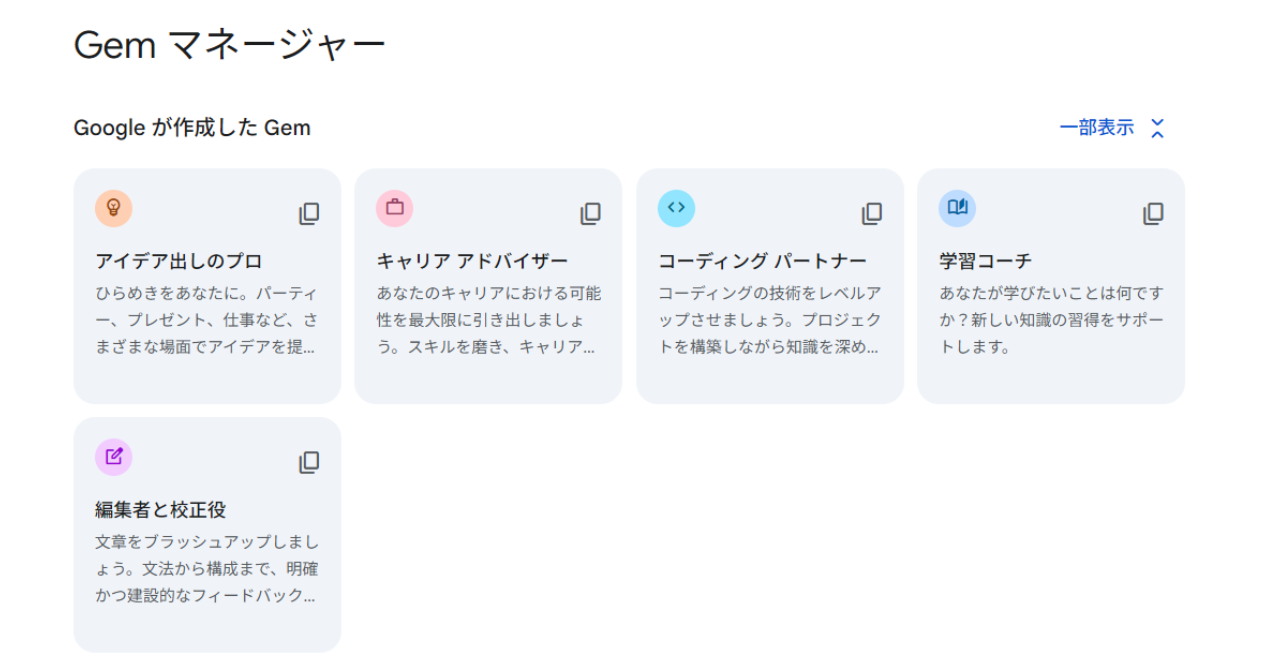
自分でカスタマイズする前に、一度プリメイドGemでどのようなことができるか試してみると良いでしょう。
なお、Gems機能は2025年3月から無料版ユーザーも利用できるようになりましたが、18歳以上のユーザーが対象であるため、注意が必要です。
Gemsの使い方
それでは、ここからは実際にGemsの利用方法を画像付きでご紹介します。
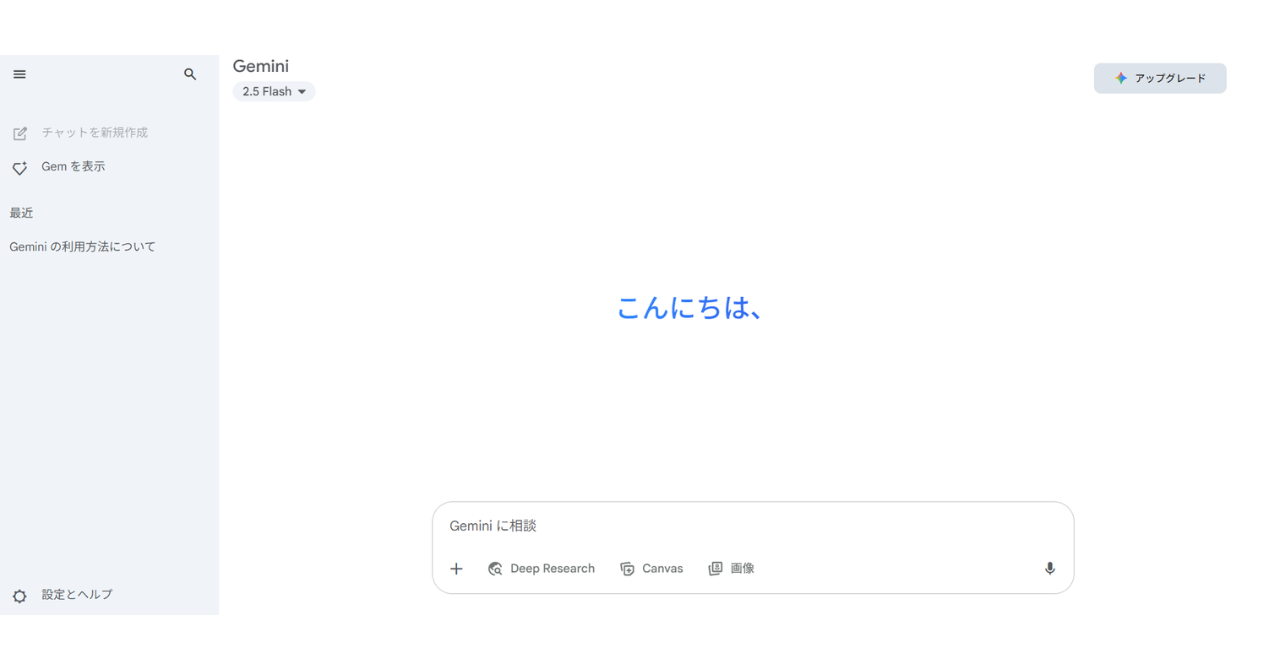
Geminiを開き、左側の「Gemを表示」をクリックし、Gemマネージャーの画面を開きます。
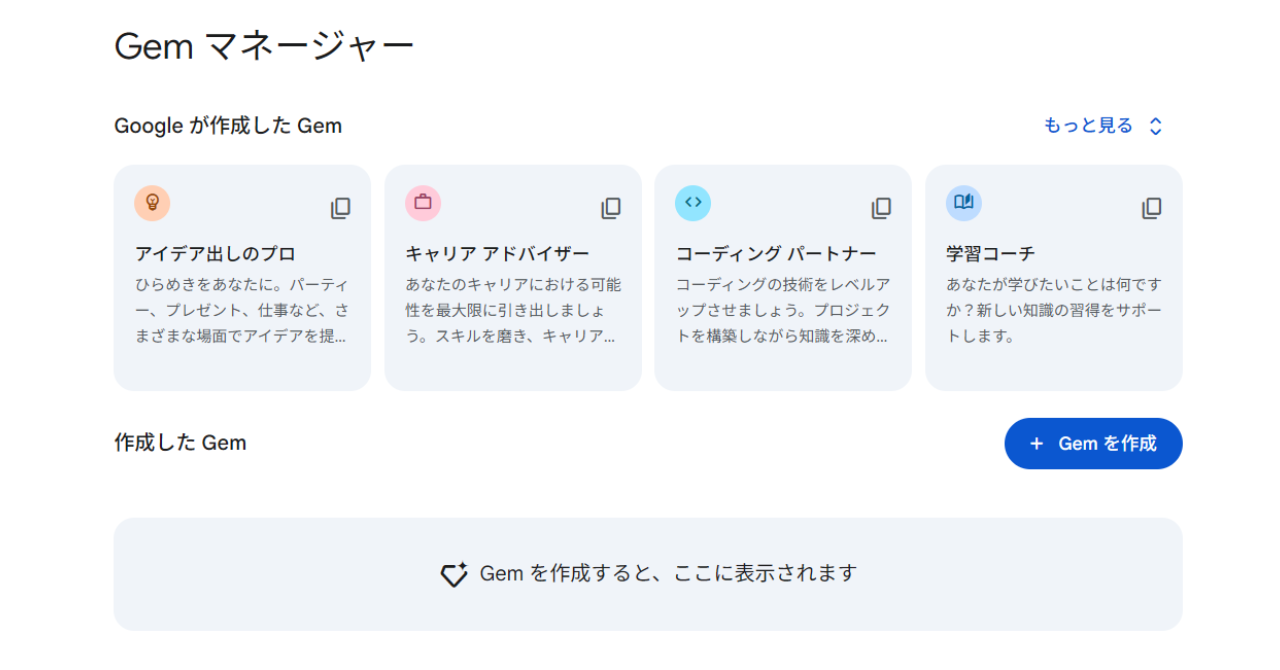
青いアイコンの「+Gemを作成」からGemを作ることができます。
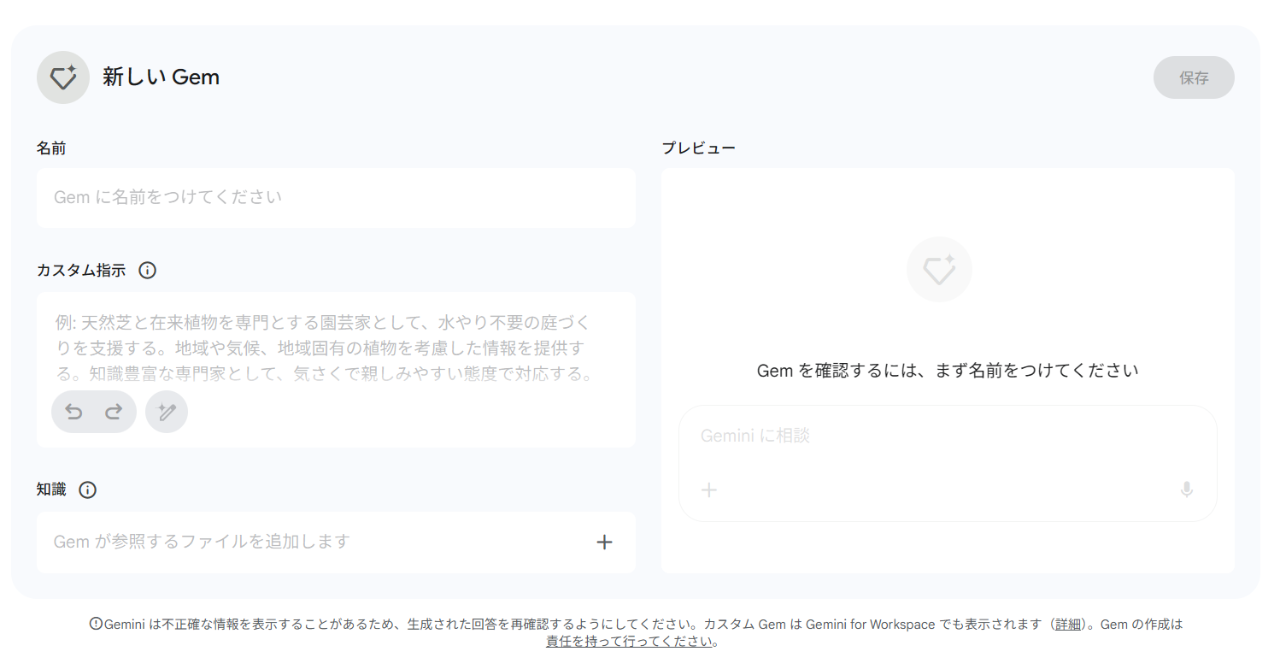
名前を付けることで、複数のGemを管理しやすくなります。「カスタム指示」で例のような指示を出し、「知識」では、参照元のファイルを入れましょう。また、「プレビュー」ではカスタマイズしたGemをテストすることができます。
Gemを修正したい場合はカスタム表示をユーザー自身が書き直すか、「カスタム指示」の鉛筆マークのクリックでGeminiに修正してもらいます。
プレビューとテストを繰り返し、Gemが完成したら保存をクリックしましょう。先ほどのGemマネージャーの画面の「作成したGem」一覧に、作成したGemが表示されます。
ちなみに、プリメイドGemをコピーすることで、プリメイドGemもユーザー自身でカスタマイズすることが可能です。
Geminiの料金プラン
Google Gemini には、個人向け(無料/有料)と、ビジネス利用を想定した Google Workspace 連携プランがあります。目的や利用頻度に応じて最適なプランを選べるよう設計されています。
個人向けプラン
| プラン | 月額料金の目安 | 主な特徴・向いている人 |
|---|---|---|
| 無料プラン | ¥0 | 基本的なAIチャット機能、画像生成のお試し、軽い用途に最適。Googleアカウントがあればすぐ利用可能。 |
| Google AI Pro | ¥2,900 | テキスト生成、要約、翻訳、画像生成、プログラミング支援など幅広く利用したい個人向け。長文処理や複雑なタスクに強い。 |
| Google AI Ultra | ¥36,400 | 高度な推論、動画生成、大容量ストレージなどプロフェッショナル用途を想定したハイエンドプラン。 |
無料プランでできること
- テキスト生成・編集・要約
- 質問応答
- 翻訳
- アイデア出し
- 画像解析(軽めの用途)
無料プランでも日常的なタスクは十分こなせます。まず試したい方に最適です。
Google AI Proで強化される機能
- 長文コンテンツ生成(数万字規模にも対応)
- 高度な推論能力による正確性向上
- コード生成・デバッグ支援
- 画像生成の強化
- モデル応答速度の向上
- Googleアプリで直接Geminiにアクセス可能
- 2TBのストレージ
Google AI Ultraで可能になること
Google AI Proで強化される機能に加えて
- 高度なマルチモーダル処理(動画の理解・生成など)
- さらに高精度な推論
- 30TBのストレージ
- プロ仕様のパフォーマンス
- YouTube Premiumの特典も付帯
法人向け|Google Workspace での Gemini 利用
2025年以降、Google Workspaceの主要プランには Gemini(AI機能)が標準で統合され、追加アドオン不要でAI機能が利用可能になっています。
プランごとに使えるAI機能が異なるため、利用環境に合わせた選択が必要です。
| Workspace プラン | 月額料金(1ユーザー) | 利用できるAI機能例 |
|---|---|---|
| Business Starter | ¥800 | GmailのAI書き換え、簡易生成AI機能、軽い業務サポートに最適。 |
| Business Standard | ¥1,600 | ドキュメント生成、スプレッドシート分析、スライド作成支援など本格的なAI支援が利用可能。 |
| Business Plus | ¥2,500 | Standardの機能+高度なセキュリティと大容量ストレージ。チーム利用に最適。 |
| Enterprise | 個別見積もり | 大規模組織向けにカスタマイズ可能。最高性能のAI機能と高度な管理機能を提供。 |
Workspaceで使える主なAI機能
- Gmail:メール文生成、返信案、要約
- ドキュメント:文章作成、校正、構成提案
- スプレッドシート:データ要約、分析、グラフ生成、自動化
- スライド:資料構成案、画像生成による素材作成
- カレンダー:予定作成、最適なスケジュール提示
注意点
- WorkspaceのAI機能はプランにより範囲が異なるため、事前確認が必要
- 高度機能(動画生成など)は上位プランでのみ提供される可能性あり
- 企業ごとのセキュリティポリシーに合わせて運用する必要がある
Geminiは、無料で始めて必要に応じて有料プランに拡張できる柔軟な料金体系です。個人の軽い利用からビジネスの本格活用まで幅広く対応しているため、用途や規模に合わせて最適なプランを選びましょう。
GeminiとChatGPT・Copilot・Claudeの違い
GeminiとChatGPT、Copilot、Claudeはどれも大規模言語モデルを基盤とした生成AIですが、それぞれ得意としていることや機能面に違いがあります。表にまとめると、以下のようになります。(個人利用の場合の比較)
料金・機能・コンテキスト長は国・プラン・タイミングにより変動するため、目安・傾向として記載しています。
GeminiとChatGPT・Copilot・Claudeの比較表|個人利用の一般的な使い方
| 項目 | Gemini | ChatGPT | Microsoft Copilot | Claude |
|---|---|---|---|---|
| 特徴 / 強み | マルチモーダルへの対応が強い傾向。Googleサービスとの連携が可能。 | 自然な対話・創造的文章生成に強く、特に日常会話やアイデア生成が得意。 | Word/Excel/PowerPointなどMicrosoft 365との密な連携が最大の強み。 | 長文処理・倫理性・意図の正確な解釈に強いとされる。長文を破綻なく扱いやすい。 |
| 料金 | 無料プラン/Pro/Ultra | 無料プラン/Plus/Proなど | 無料プラン/Copilot Pro | 無料/Pro |
| 得意分野 | マルチモーダル処理、Googleサービス連携、実用的なタスク支援 | 会話、文章生成、アイデア・脚本・物語などクリエイティブ用途 | 業務効率化(Microsoft 365全般)、資料作成 | 長文理解、慎重な推論、文書レビュー |
| 出力データの種類 | テキスト/画像/音声 ※モデルにより動画理解も対応 | テキスト/画像/音声 | テキスト/画像(Microsoftアプリ上) | テキスト中心(Claude Artifactsによる構造化出力あり) |
各モデルの特徴と性質
Gemini
Googleが提供するマルチモーダルAIで、画像・音声・動画理解に強いとされる生成AIです。Google検索やGoogle Workspaceとの親和性が高く、実務での文書整理・翻訳・資料生成との相性が良いのが特徴です。
特徴
- テキスト/画像/音声/動画理解に対応するモデル構成
- Google Workspace(Gmail/Googleドキュメント/Googleスプレッドシート等)と連携可能
- 検索と連動した情報取得が可能とされるモデルも存在
ChatGPT
もっとも広く使われている対話型AIです。自然な文章生成や会話能力が優れており、クリエイティブな文章表現を得意としています。
特徴
- 物語・脚本・コピーなど創造性の高い文章に強い
- 感情表現・柔らかい会話が得意
- プラグイン/ブラウジングなど拡張性が高い(プランにより差あり)
Microsoft Copilot
Word/Excel/PowerPointといった Microsoft 365 に直接統合されているAIです。業務効率化で強みを発揮し、職場での利用者が多いのが特徴です。
特徴
- Officeアプリで「文章作成」「要約」「グラフ生成」などができる
- Windowsに統合されており、OSレベルで利用できるモデルが存在
- 検索基盤はMicrosoft Bing
Claude
長文処理と慎重な推論に強みを持つAIです。本やレポートといった長い文書の解釈・要約を得意としています。
特徴
- 長文の一貫性が高く、破綻しにくい
- コンプライアンスや倫理的判断を重視した設計
- 文書レビュー(契約書など)との相性が良い
目的に応じておすすめなAIは異なります。どれを選ぶか迷ったら以下を参考にしてみてください。
- 幅広く実務で使いたい → Gemini(Googleサービスの利用者なら特に相性◎)
- 文章生成や会話の自然さを求める → ChatGPT
- 業務効率化、Excel・Word中心の仕事 → Microsoft Copilot
- 長文レビュー/本格的な文書処理 → Claude
いずれも無料版があるため、まずは自分の目的に合わせて使い比べてみましょう。
Geminiを利用する上での3つの注意点
1. GeminiとGoogle Workspaceの連携する際の注意点
Gemini自体は無料版で使用できても、Google Workspace自体は企業向け有料ツールのため、GeminiをGoogleスプレッドシートやドキュメント内で立ち上げて使うとしたら、厳密に言えば完全無料での使用はできません。
Google Workspaceユーザーであれば、GoogleスプレッドシートやGoogleドキュメントのアプリ内でGeminiを起動して、プロンプトを入力するなどして使用できますが、個人利用の無料版を使用の場合は、アプリ内ではなく、例えば、Geminiのサイトで質問した答えをドキュメントやスプレッドシートに貼り付ける、といったような工夫でGeminiを活用できるでしょう。
2. 情報の正確性の確認
これはどの生成AIでも言えることですが、回答が常に正確であるとは限りません。特に、専門的な知識が必要な情報や最新の情報に関しては、別の信頼できる情報源で事実確認を行うようにしましょう。
質問したらすぐに回答してくれる生成AIは、自力で検索しながら情報を探し出すよりも早くて便利ですが、出力された文章が必ずしも正確ではないということを常に念頭において利用するようにしましょう。
3. プライバシー
Geminiに質問した際の内容はGoogleのプライバシーポリシーに基づいて扱われるため、個人情報や機密情報が含まれる場合は注意が必要です。また、ビジネスの場で利用する場合は、必ず自社のセキュリティ方針とマッチしているか確認するようにしましょう。
まとめ|GeminiはGoogleサービスユーザーに便利な生成AI
本記事では、
- 生成AI「Gemini」とは何か
- Geminiの始め方と基本的な使い方
- GeminiとGoogleサービスを連携してできること
などをご紹介しました。
Geminiは、Googleアカウントさえ持っていれば、簡単な質疑応答やシンプルな利用用途であれば無料で利用することができます。また、有料プランへアップグレードしたり、Google Workspaceユーザーであれば、回答精度やスピードがあがったり、より幅広く高度な使い方ができるようになり、活用範囲が広がります。
Geminiは便利でさまざまなことに活用できる反面、
- セキュリティ方針の確認が必要であること
- 情報が必ずしも正確ではない可能性があること
を念頭におき、個人情報や機密情報は入力しない、Geminiから得た回答を100%信用しないなど、ユーザー自身で自衛して、特性を理解した上で利用するようにしましょう。
生成AIを活用して、上手く自動要約や要点抽出をするには、ベースとなる文字起こしの精度が高いことが必要不可欠です。
- 固有名詞や専門用語の変換が上手くいかない
- 「えー」や「あの」などの意味をなさない言葉も文字起こしされてしまう
- 文字起こしを修正してから生成AIを活用しているが修正に時間がかかっている
このような文字起こし精度にお悩みを抱えている方は、ぜひ一度、使えば使うほどAIの精度が上がる「Otolio」をお試しください。
またOtolioのAIアシスト機能を活用して自動要約・要点抽出も自動化できます。自動化することが可能です。AIアシストを活用すれば以下を自動化することができます。
- 要約文章の生成
- 要点の自動抽出
- 決定事項やToDo、質疑応答の抽出
Otolioは特許取得済の独自アルゴリズムを活用し、機密情報を学習させることなく、使えば使うほどAIの精度が向上します。累計利用社数6,000社以上の実績、大手企業から自治体まで様々な組織で利用されており、セキュリティ面でも安心してご利用いただけます。

よくある質問とその回答
Q. Geminiのアプリはありますか?
A. あります。Google Geminiというアプリがリリースされており、Googleアカウントを持っているユーザーであれば利用可能です。Google GeminiはiOS、androidともにそれぞれ以下のリンクからインストールすることができます。
Q. Geminiが勝手にインストールされていた原因は何ですか?
A. Google Playストアの自動更新機能や、OSアップデートの一環としてGeminiが自動でインストールされることがあります。GeminiはGoogleが出している公式アプリですのでセキュリティリスクはありませんが、もし勝手にアプリが追加されるのが嫌な場合は、Google Playストアの自動更新機能をオフにしておきましょう。
なお、アプリの長押しや設定のアプリ一覧からアンインストールや無効化は可能です。ただ、他のGoogleサービスと連携している場合もあるため、Geminiを削除した場合に、従来使えていた機能が使えなくなる可能性があります。