【2026年最新版】文字起こしソフトおすすめ25選|無料・AI議事録対応ツールを徹底比較
この記事でわかること
- シーン別おすすめの文字起こしソフト
- 文字起こしソフトの機能
- 文字起こしソフトの選び方
「今まで手動で文字起こしをしていたけれど、莫大な時間がかかってしまう」とお悩みの方も多いのではないでしょうか。そのような時に活用したいのが「文字起こしソフト」です。
文字起こしソフトは、AIを活用して音声を自動で文字情報に変換できるソフトです。主に、議事録作成や採用面談・インタビュー時のメモなどをサポートするために利用されています。文字起こしソフト・アプリを導入すると、手作業の文字起こしや議事録作成にかかる時間を大幅に削減できます。本記事ではおすすめの文字起こしソフト以外にもメリットや主な機能、選び方についてご紹介します。
また、文字起こし精度が高いソフトを使いたい方は、ぜひ使えば使うほど文字起こし精度が上がる「Otolio(旧:スマート書記)」をご活用ください。特許取得済の独自アルゴリズムを活用し、機密情報を学習させることなく、社内の専門用語や固有名詞の認識精度を向上させることが可能で、90%以上の高精度な文字起こしができます。
Otolio(旧:スマート書記)を14日間無料で試す or サービス資料をみる
Otolio(旧:スマート書記)がわかる人気3点セット資料(サービス概要・導入事例・機能詳細)をみる
文字起こしソフトとは
冒頭でも解説したように、文字起こしソフトとは、AIを活用して音声を自動で文字情報に変換することができるソフトです。
ソフトが普及する前は、ICレコーダーなどで、録音した音声を手動で書き起こしていましたが、近年のAI技術の進化により、利用が広がっています。
また、文字起こしソフトを活用して、議事録作成の時間短縮や採用面談・インタビュー時のメモ作成をサポートすることが可能です。DX推進や働き方改革の流れもあり、業務効率化を図る上で必要不可欠なソフトとなってきました。
シーン別|おすすめの文字起こしソフト25選
会議の議事録作成やインタビューの書き起こしを効率化したいと考えたとき、欠かせないのが文字起こしソフトです。近年はAI技術の進化により、音声を高精度でテキスト化するだけでなく、要約や話者分離まで自動で行える文字起こしソフトが増えています。
一方で、会議向け・取材向け・無料で使えるものなど種類が多く、「どの文字起こしソフトを選べばよいのかわからない」と感じる方も多いのではないでしょうか。
ここからは、文字起こしソフトを以下のように用途別に整理し、それぞれの特徴や選び方をわかりやすく解説します。自分の目的に合った文字起こしソフト選びの参考にしてください。
会議・議事録向け文字起こしソフト
会議や打ち合わせの内容を正確に残したい場合は、議事録作成に特化した文字起こしソフトがおすすめです。 複数人の発言を識別できる話者分離機能や、会議内容を自動で要約できるAI議事録機能を備えた文字起こしソフトであれば、議事録作成の手間を大幅に削減できます。
ここでは、ビジネスシーンでの利用に適した文字起こしソフトを中心に紹介します。
1. Otolio(旧:スマート書記)
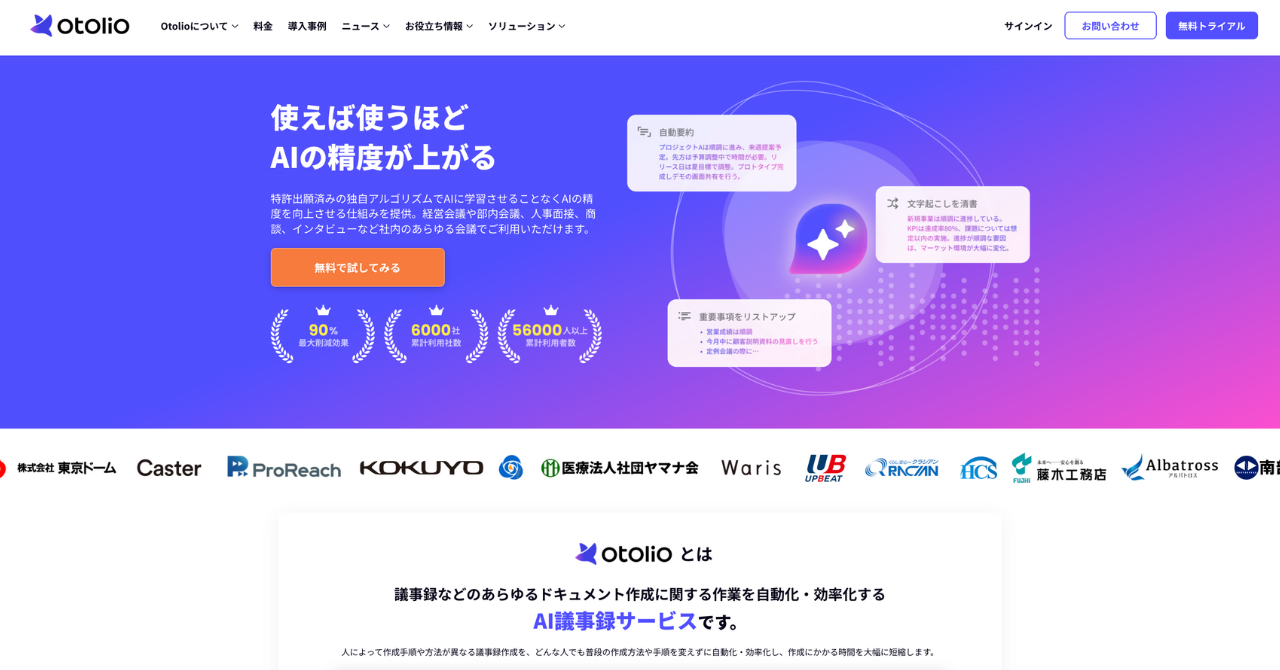
引用:Otolio
Otolioは使えば使うほど文字起こしの認識精度を大幅に向上させることができる文字起こしソフトです。複雑な設定や用語登録を行わなくても、今まで通り議事録を作成するだけで、各社に最適化された高精度の文字起こしが可能です。
この高精度な文字起こしにより、文字起こしだけではなく、自動要約や要点抽出が可能なOtolioの機能「AIアシスト」の精度も向上し、議事録やドキュメント作成にかかる時間を大幅に削減することができます。またこれらはAIに学習させることなくAI精度を向上させる特許取得済の独自アルゴリズムを活用しているためセキュリティ面でも安心して利用できます。
Otolioの特徴
- 機密情報を学習させることなく、使えば使うほど各社に最適化された高精度な文字起こしを提供
- Zoom、Microsoft Teamsなど全てのWeb会議ツールと対面会議に対応
- 累計6,000社以上の利用社数。大手企業から自治体まで様々な組織で利用されている信頼性の高いセキュリティ
2. Rimo Voice
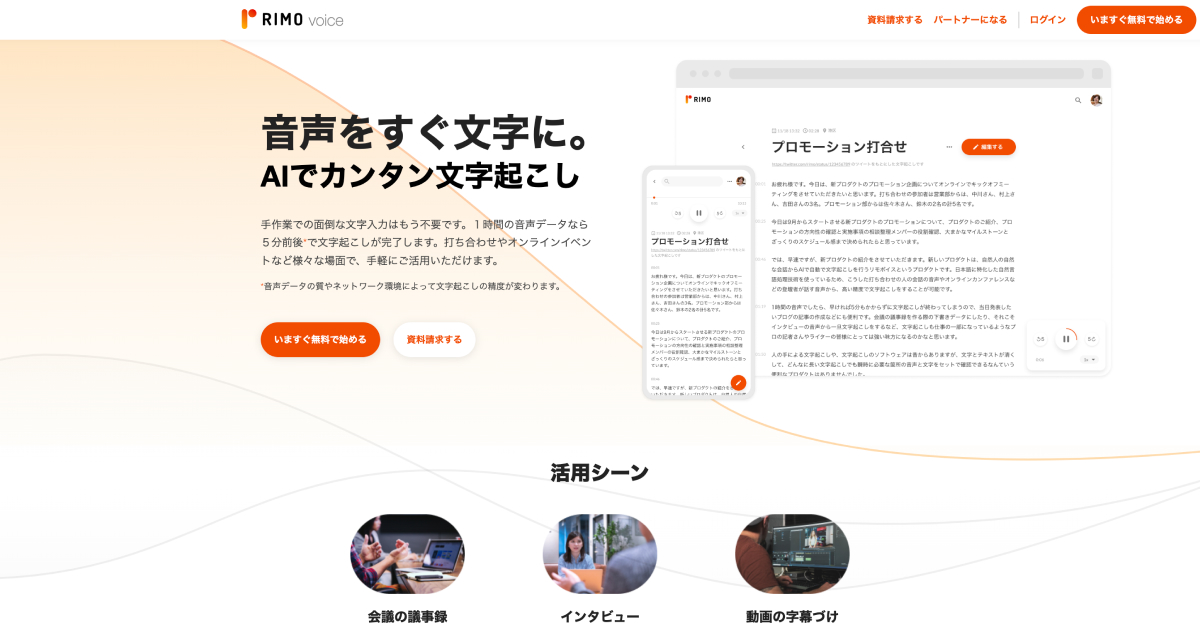
引用:Rimo Voice
Rimo Voiceは、日本語に特化した文字起こしエンジンを採用している文字起こしアプリです。1時間の音声データを約5分で文字起こししてくれます。
ICレコーダーの録音データやWeb会議の録画データを読み込ませて文字起こしできるだけでなく、会議中の音声をリアルタイムで文字起こしすることもできます。PC・スマホに対応したシンプルなUIで使いやすさも特徴です。
Rimo Voiceの特徴
- 日本語に特化したAIで自動文字起こし
- テキストと音声がシンクするスライダー機能
- AIが10秒で要約も作成
3. AI議事録取れる君
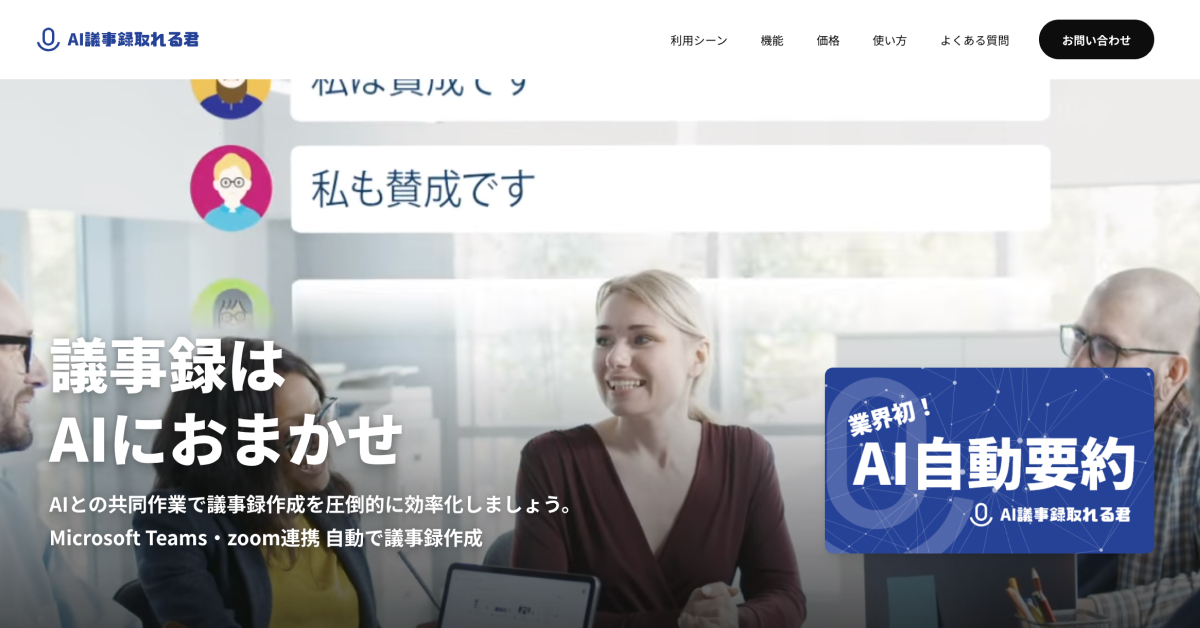
引用:AI議事録取れる君
AI議事録取れる君は、AI自動要約機能を搭載しており、文字起こしが終了すると、テキストをAIが解析して小見出しと箇条書きの要約を自動で作成します。
プランは個人向け・法人向けの2つに分かれており、1ヶ月の議事録収録時間によってひと月あたりの料金が異なっています。
AI議事録取れる君の特徴
- AI自動要約機能搭載
- 発話言語と翻訳言語を指定して、多言語の翻訳に対応
- オンライン会議ツールとの連携が可能
4. VoXT One by AmiVoice
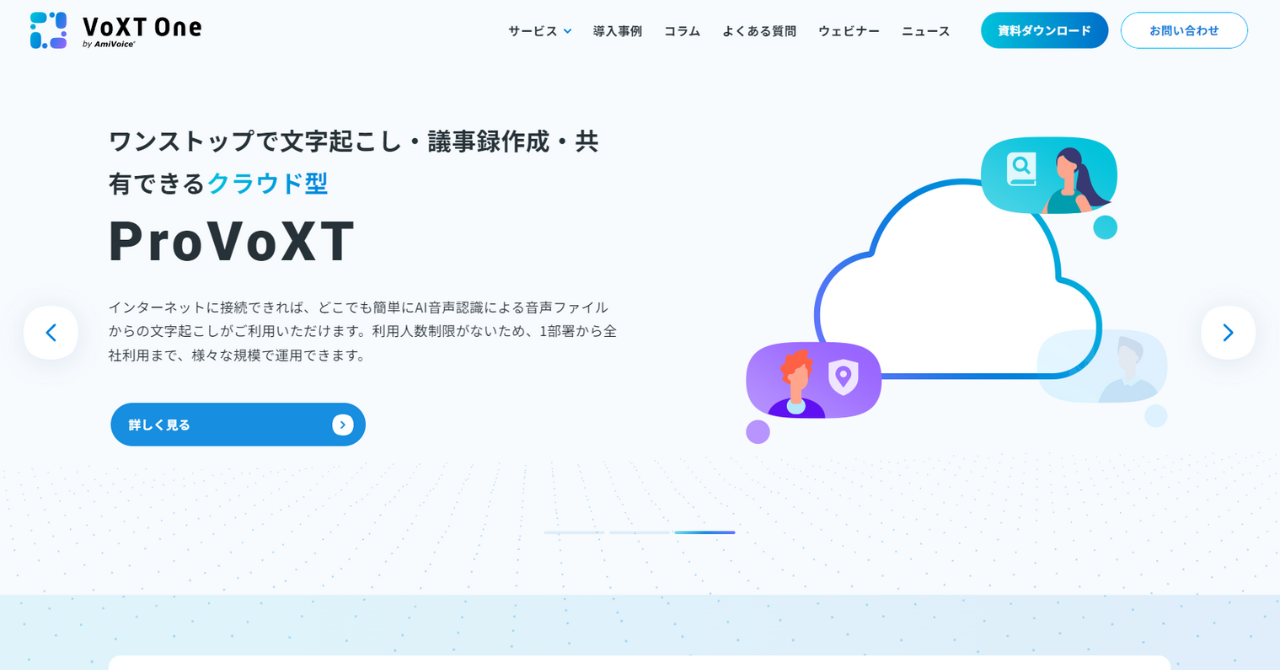
VoXT One by AmiVoiceは、企業・官公庁・教育機関など幅広い分野で活用されています。インターネット接続なしで利用できるスタンドアローン型と、ワンストップで文字起こし・議事録作成・共有までできるクラウド型の2種類から選べるのが特徴です。
AI音声認識AmiVoiceとChatGPT連携によるAI要約で、議事録業務を多角的にサポートしてくれるのが特徴です。議事録作成に最適なプロンプトも複数用意されており、ChatGPTに関して特別な知識がなくても簡単に利用できます。
VoXT One by AmiVoiceの特徴
- ChatGPTと連携している議事録エディタ
- 市場シェアNo.1の音声認識技術AmiVoiceを搭載
- スタンドアローン型はインターネット接続不要で情報漏えいリスクを最小化
5. YOMEL
引用:YOMEL
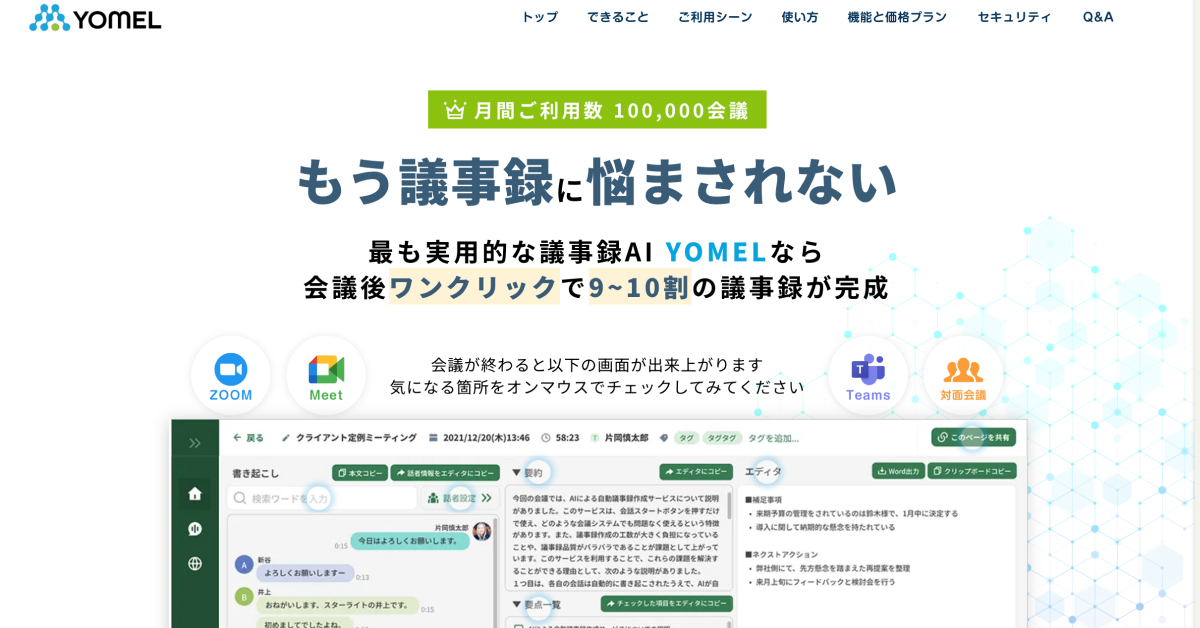
YOMELは、独自のAIによる音声認識技術を利用しています。また、誰でも使えるシンプルなUIが特徴的ソフトです。
プランは無料でお試しができるフリートライアルプランと3つのプランに分かれています。プランによっても文字起こしや自動要約ができる時間、機能が異なっているため、自分が利用する場面と照らし合わせてみると良さそうです。
セキュリティ対策も実施しており、ログ保存期間の設定、管理画面へのIPアドレス制限、個人情報の自動除去機能などが搭載されています。
YOMELの特徴
- 独自のAIによる音声認識技術
- ワンクリックで全音声をテキスト化
- 徹底された万全のセキュリティ対策
6. toruno
引用:toruno
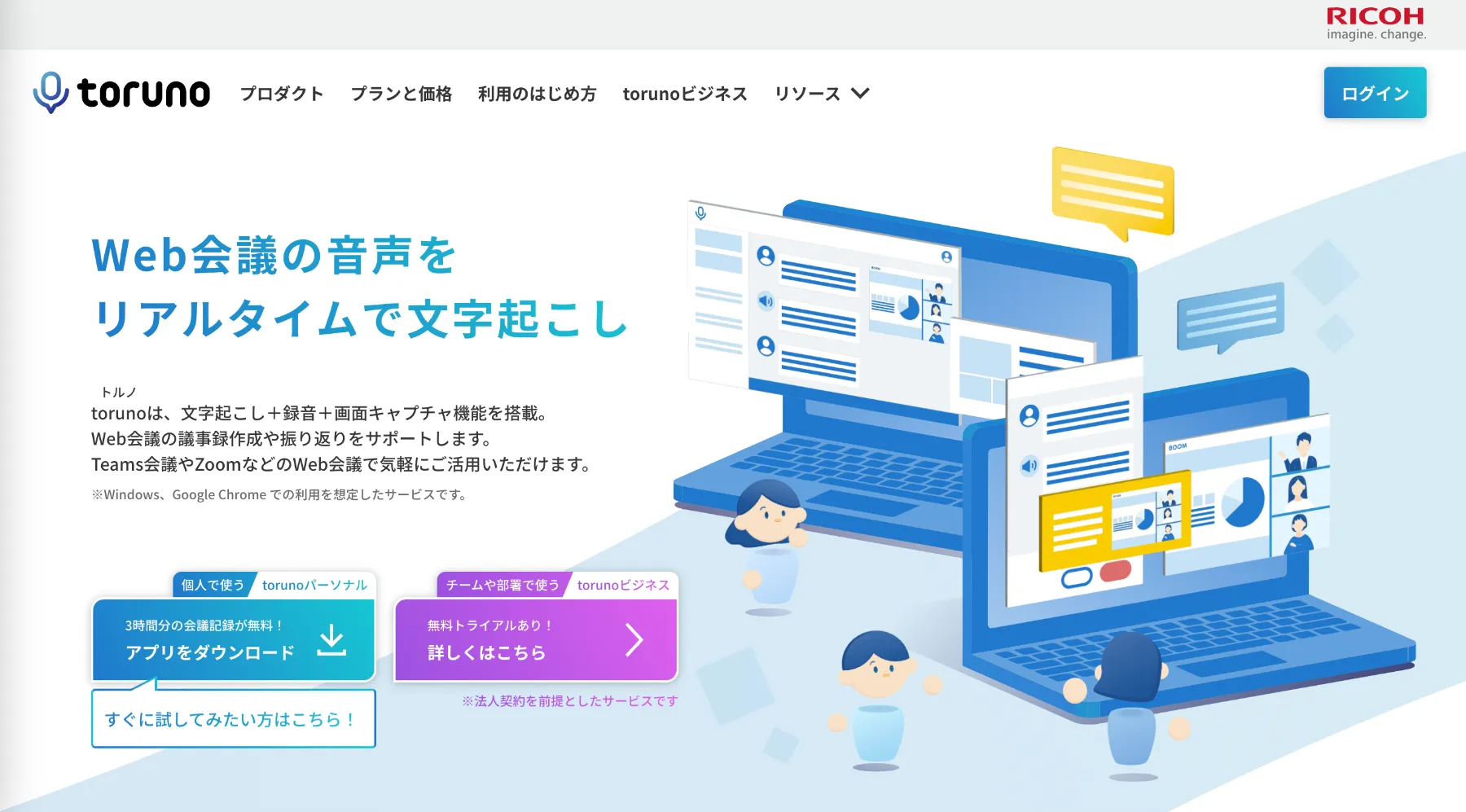
torunoは、文字起こし、録音、画面キャプチャを同時に記録できる文字起こしソフトです。会議中、リアルタイムで発言をブックマークすることもできるので、重要な箇所を素早く振り返ることができます。
個人向けのパーソナルプランなら3時間分の記録・文字起こしが、法人契約向けのビジネスプランなら3週間(上限30時間)、無料ですべての機能が試せます。
torunoの特徴
- Web会議ツールとの併用が可能
- ユーザー辞書登録に学習機能を搭載
- パスコード付きURLで共有可能
7. Notta
引用:Notta
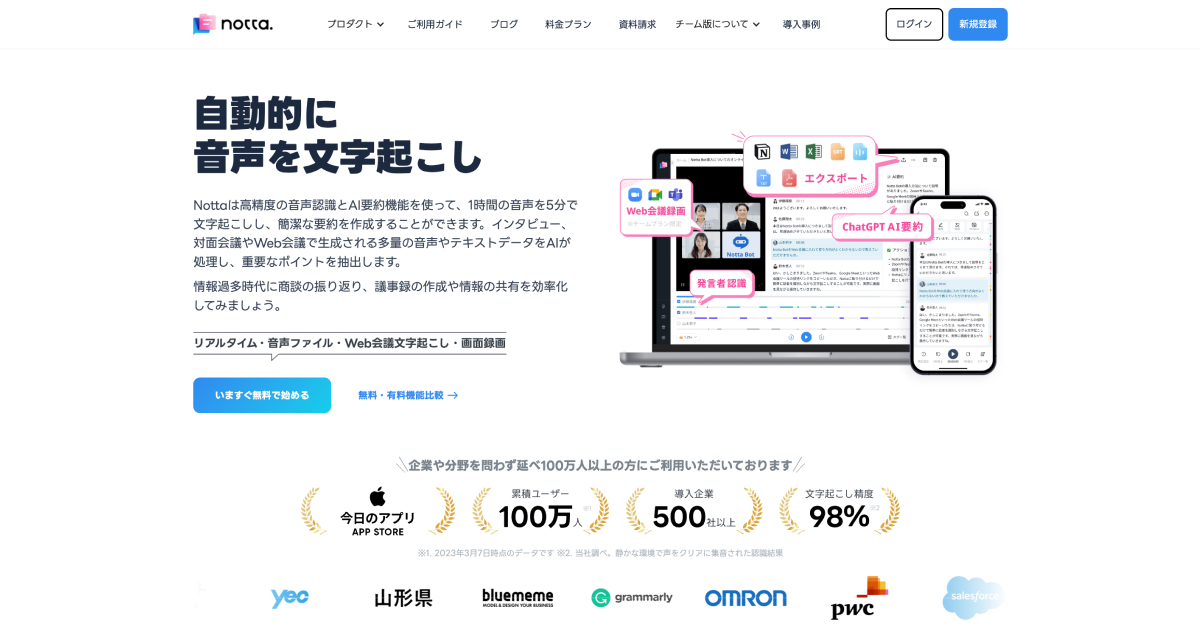
Nottaは、累計ユーザー数500万人、4000社以上の導入実績があり、多言語の文字起こしと42言語にクイックに翻訳が可能です。
プランは大きく個人向けとチーム向けに分かれており、チーム向けは、ユーザー数と文字起こし時間によって料金が変動します。
NottaにはChrome拡張機能もあり、WEBページ(例えばChrome上で開いたYoutubeの動画、WEB会議、オンライン学習など)を文字起こしすることができるのも特徴です。
Nottaの特徴
- 累計ユーザー数100万人、500社以上の導入実績
- 多様な文字起こし方法と便利な編集・共有機能
- Chrome拡張機能あり
8. ZMEETING
引用:ZMEETING
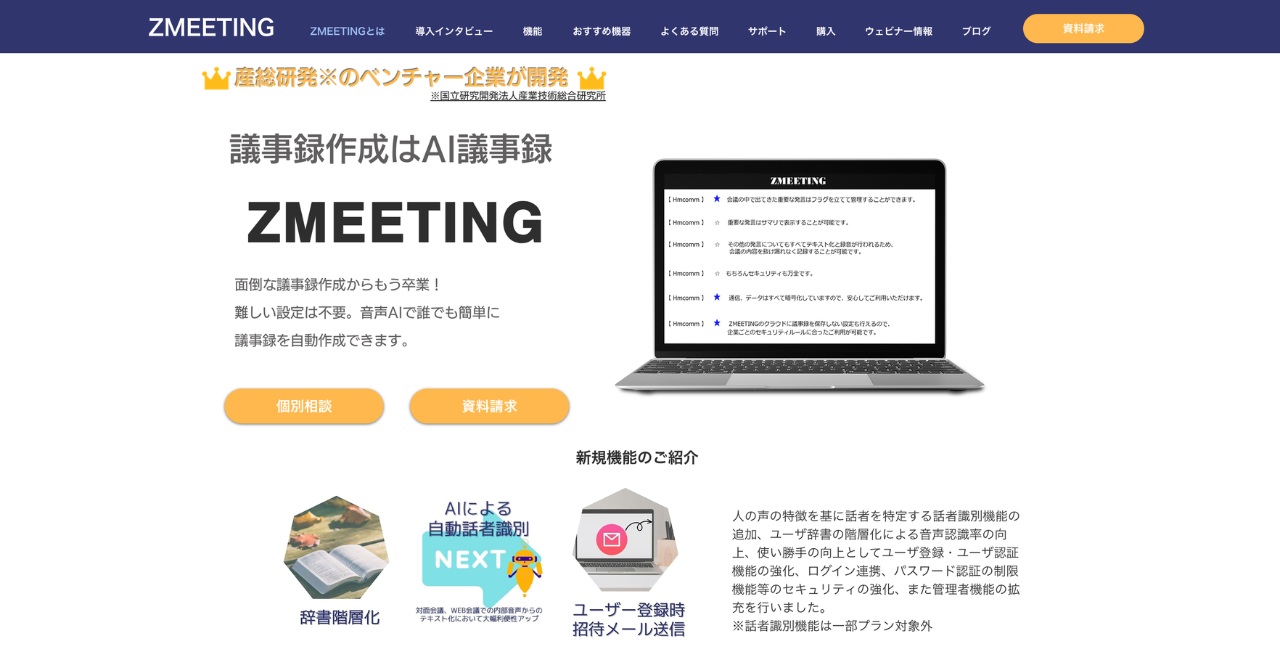
ZMEETINGは、国立研究開発法人産業技術総合研究所のベンチャー企業が開発した文字起こしソフトです。発言の音声認識率が90%以上と高い精度を誇ります。また、業界初の感情認識機能を搭載しており、会議の雰囲気を認識することが可能です。
ZMEETINGの特徴
- 業界初の感情認識機能で会議の見える化を実現
- 音声認識率は90%以上の自動文字起こしが可能
- 強固なセキュリティ機能
9. VoicePing
引用:VoicePing
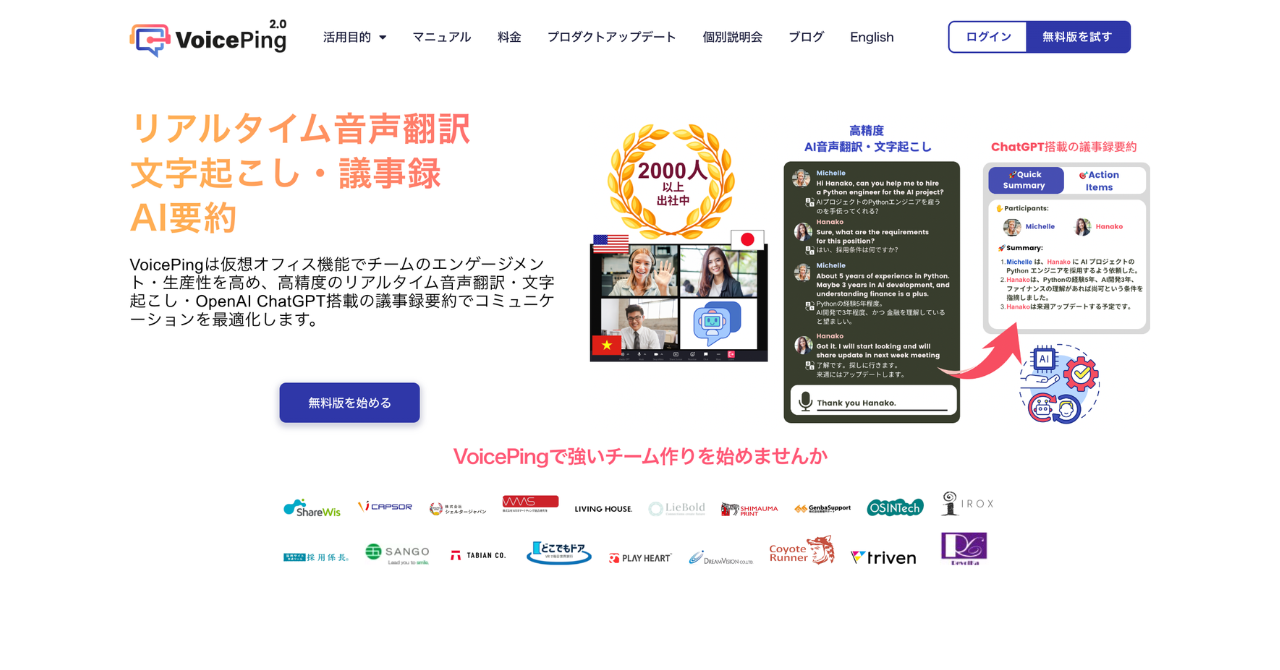
VoicePingは、テレワークの生産性を高めるために開発された仮想オフィスツールですが、会議中に会話された内容をリアルタイムで文字起こしすることが可能です。OpenAI ChatGPTを搭載しており、AIによる要約も実現できます。仮想オフィスツールでもあり、リアルタイム翻訳ツールとしても使えたりと多機能で、社内コミュニケーションツールとしても優秀です。
VoicePingの特徴
- OpenAI ChatGPTによる自動要約
- 43か国語に対応した高性能な音声識別AIで自動文字起こしと翻訳が可能
- 仮想オフィス機能でチームのエンゲージメント・生産性向上を実現
営業・商談解析に使える文字起こしソフト
営業商談やオンラインミーティングの内容を分析・改善に活かしたい場合は、商談解析に対応した文字起こしソフトが有効です。 単なる文字起こしにとどまらず、発言内容の可視化や振り返り、営業活動の改善に役立つ機能を備えています。ここでは、営業・商談シーンで活用しやすい文字起こしソフトを紹介します。
1. ailead
引用:ailead
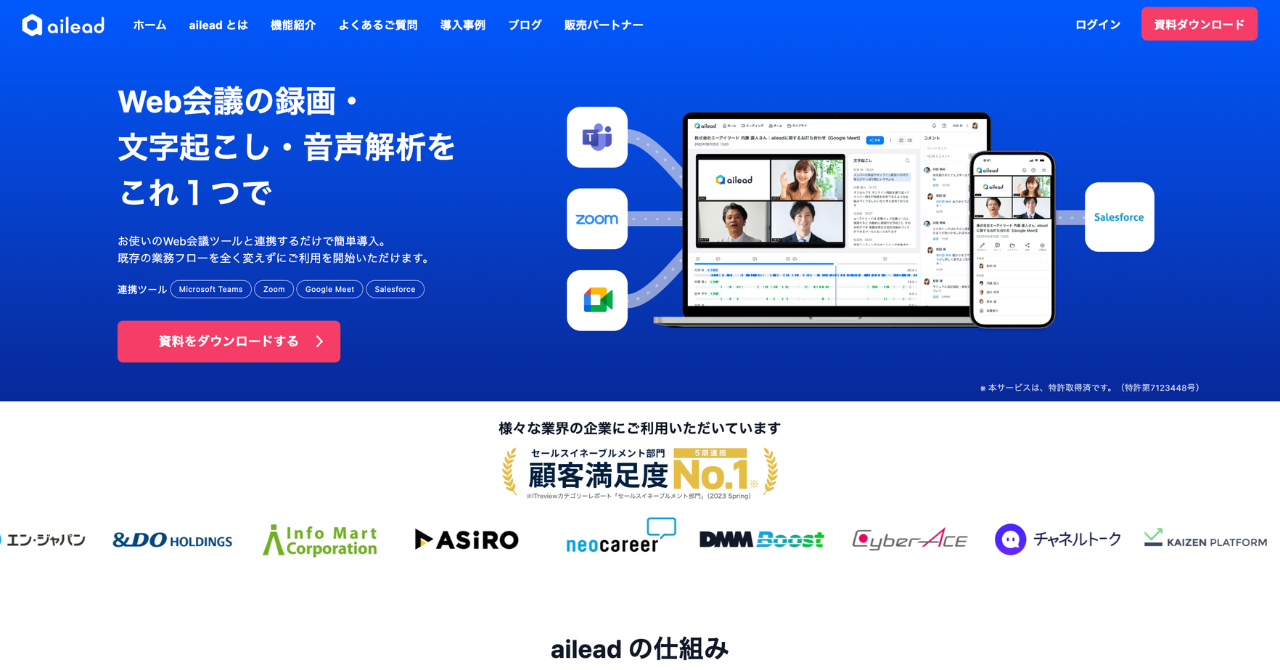
aileadは、WEB会議ツールと連携することで、文字起こしができるソフトです。aileadとWEB会議ツール、IP電話やSFAを連携することで、商談データを自動で収集・解析・可視化することが可能になります。録音データを活用し「言った言わない問題」の録音した音声を自動でSFAに出力することもでき、商談現場で利用させることが多いソフトです。
aileadの特徴
- SalesforceなどのSFAツールとの連携が可能
- 外部ツールと連携するだけ、既存の業務フローのまま導入することが可能
- 最先端AI で文字起こし・音声解析を実施
2. JamRoll
引用:JamRoll
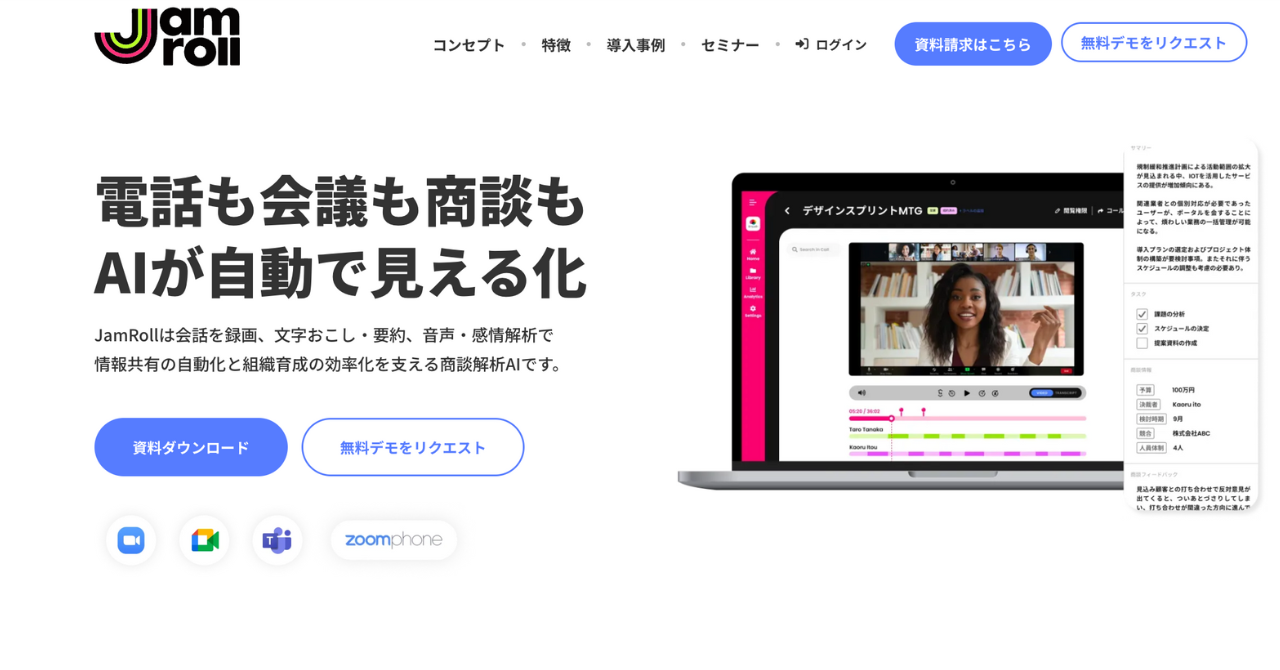
JamRollは、会話を録画、文字起こし、要約、感情解析ができるツールです。社内の議事録のみならず、社外の顧客とのやり取りをSFA(営業支援)ツールへ自動で入力することが可能です。音声認識AI、感情解析AI、会話解析AIを搭載しており、すべての会話を自動で見える化して、分析までしてくれるところが特徴です。
JamRollの特徴
- AIがオンライン会議を自動で文字起こし、要約
- SFAツールへ商談内容をAIが自動入力
- 自社開発の音声・言語解析AI 搭載
取材・インタビュー向けの文字起こしソフト
取材やインタビュー、録音済みの音声データを書き起こしたい場合は、音声ファイルの文字起こしに強いソフトを選ぶことが重要です。 録音データをアップロードするだけでテキスト化できる文字起こしソフトであれば、編集や原稿作成の効率も向上します。
ここでは、取材やインタビュー用途に向いている文字起こしソフトを紹介します。
1. writer.app
引用:writer.app
writer.appは、文章作成を効率化してくれるツールです。音声データだけでなく、画像や動画も自動で文字起こしをすることが可能で、読みやすい文章に整えるための「文章構成」機能があるのが特徴です。この機能で同じ助詞や接続詞の連絡使用などを発見することができ、文章構成の精度を高めることが可能になります。
writer.appの特徴
- 音声データだけでなく画像や動画も自動で文字起こし
- リアルタイムの文章構成機能あり
- シンプルなUIと安心のセキュリティ
2. 文字起こしさん
引用:文字起こしさん
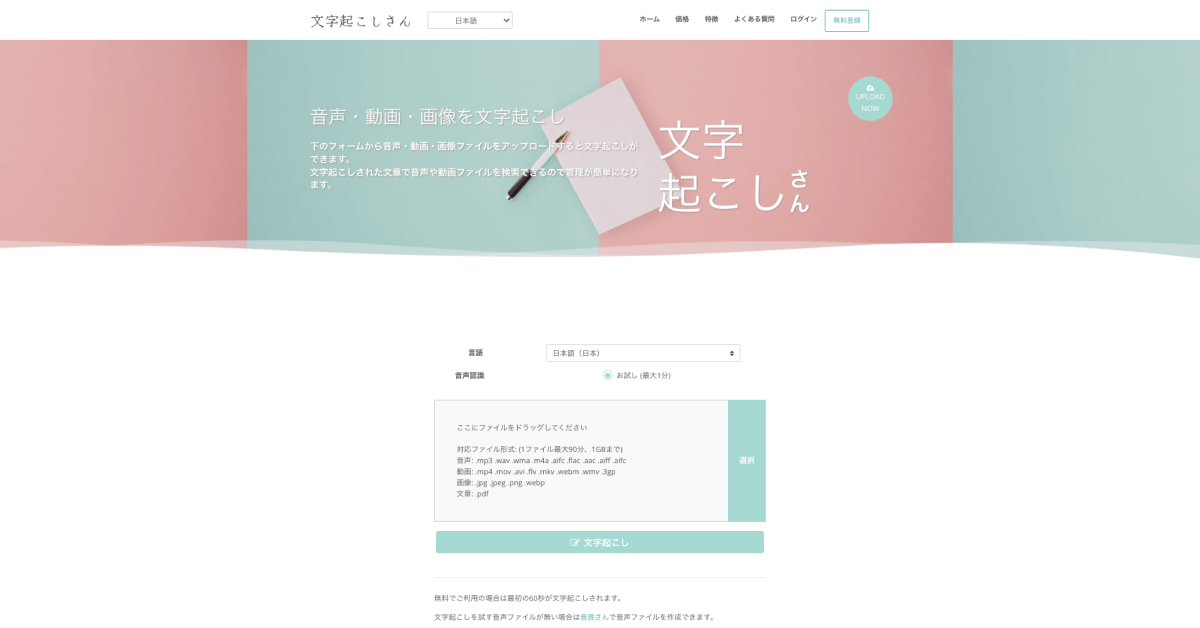
文字起こしさんは、音声ファイル・動画や画像から文字起こしができるアップロード型の文字起こしサービスです。リアルタイム文字起こしには対応していませんが、音声・動画ファイルをアップロードすると、自動で文字起こししてくれ、テキスト形式や動画字幕用の形式のファイルをダウンロードすることができます。
機能がシンプルで価格もお手頃なのが特徴のツールなので、要約などのAI機能は特に必要がなく、自動文字起こし機能だけシンプルに使いたい方向けです。
文字起こしさんの特徴
- 辞書機能で音声認識精度の向上
- 30言語に対応
- ファイルアップロードで文字起こし機能
3. AutoMemo App
引用:AutoMemo App
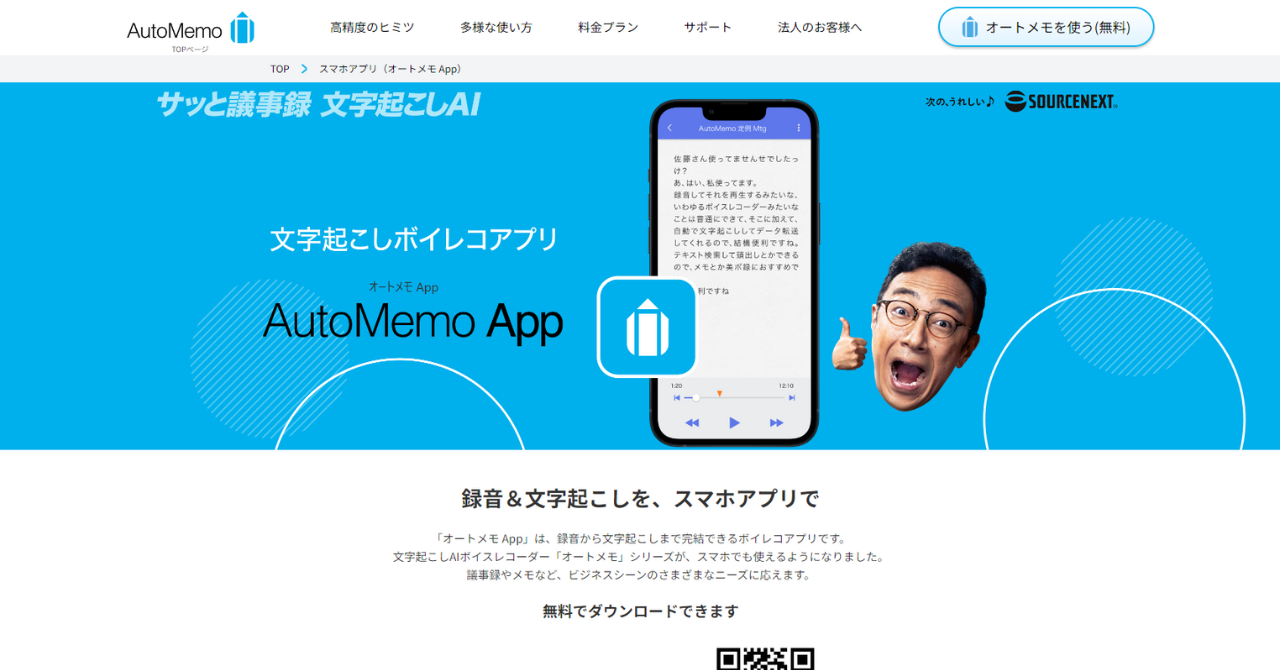
AutoMemo Appは、録音から文字起こしまでをアプリで完結できる、議事録作成に役立つボイスレコーダーアプリです。WEBアプリと自動連携もできるため、スマホで録音・文字起こししたデータを元にPCで要約した文章を作成する、といった使い方もできます。
文字起こしは72言語と多様な言語に対応しています。ただし、翻訳機能がない点は注意が必要です。また、音声データとテキストがシンクロしており、再生したいテキスト部分をタップすることで、該当箇所を再生することができ、一部分だけ聞き直したい際に便利です。
AutoMemo Appの特徴
- ボタン一つで録音開始するだけで、録音から文字起こしまでできる
- 文字起こしは72言語に対応している
- 文字起こしサービスは毎月1時間まで無料
4. Just Press Record
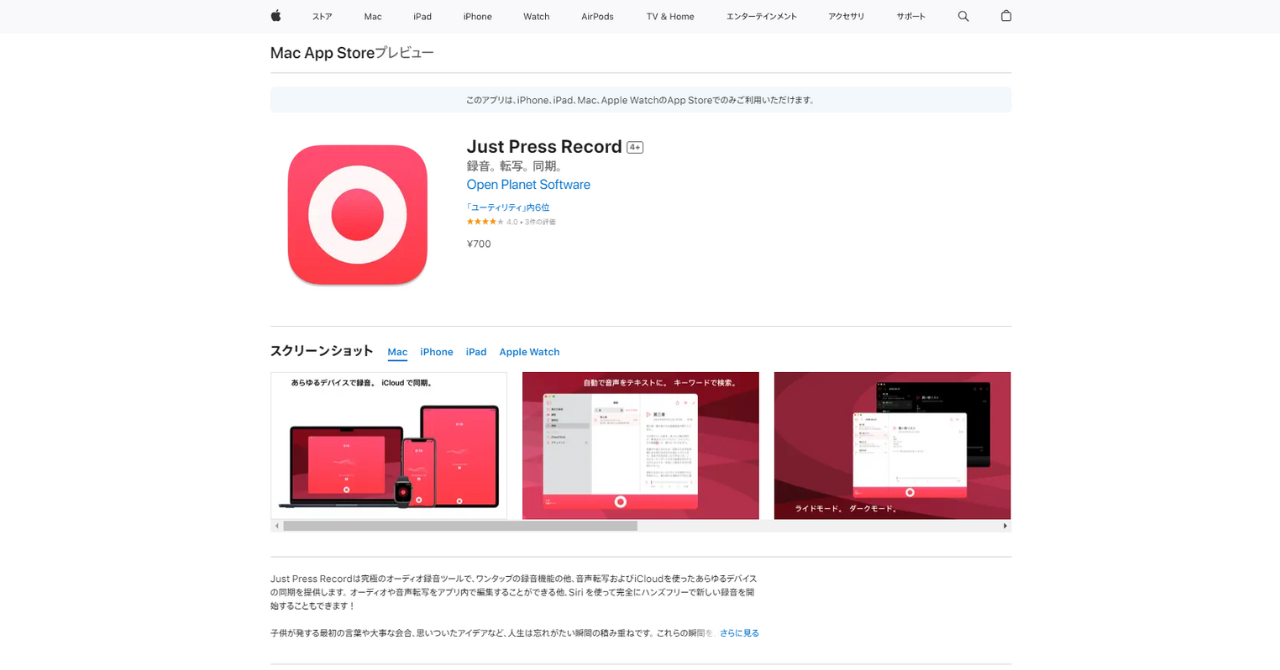
Just Press Recordは、Apple製品ユーザーにおすすめのアプリです。Androidには対応していない反面、macOSとiOSどちらにも対応しており、Mac、iPhone、iPad、Apple Watchなどのあらゆるデバイスで録音して、iCloudで同期できます。
ワンタップで録音開始できるほか、ショートカットやSiriなどの機能からでも簡単に録音開始できます。録音した音声を文字に変換でき、デバイスの言語設定とは関係なく30以上の言語に対応しています。
Just Press Recordの特徴
- Apple製品ユーザーは簡単同期でデータが管理しやすい
- ショートカットやSiriからでも録音開始できる
- 無料ではなく買い切り型の有料アプリ
多言語対応・翻訳機能付きの文字起こしソフト
海外メンバーとの会議や、多言語の音声を扱う場面では、多言語対応の文字起こしソフトが役立ちます。 音声の文字起こしに加えて自動翻訳に対応している文字起こしソフトであれば、言語の壁を越えた情報共有が可能です。
ここでは、多言語対応・翻訳機能を備えた文字起こしソフトを紹介します。
1. OneMinutes
引用:OneMinutes
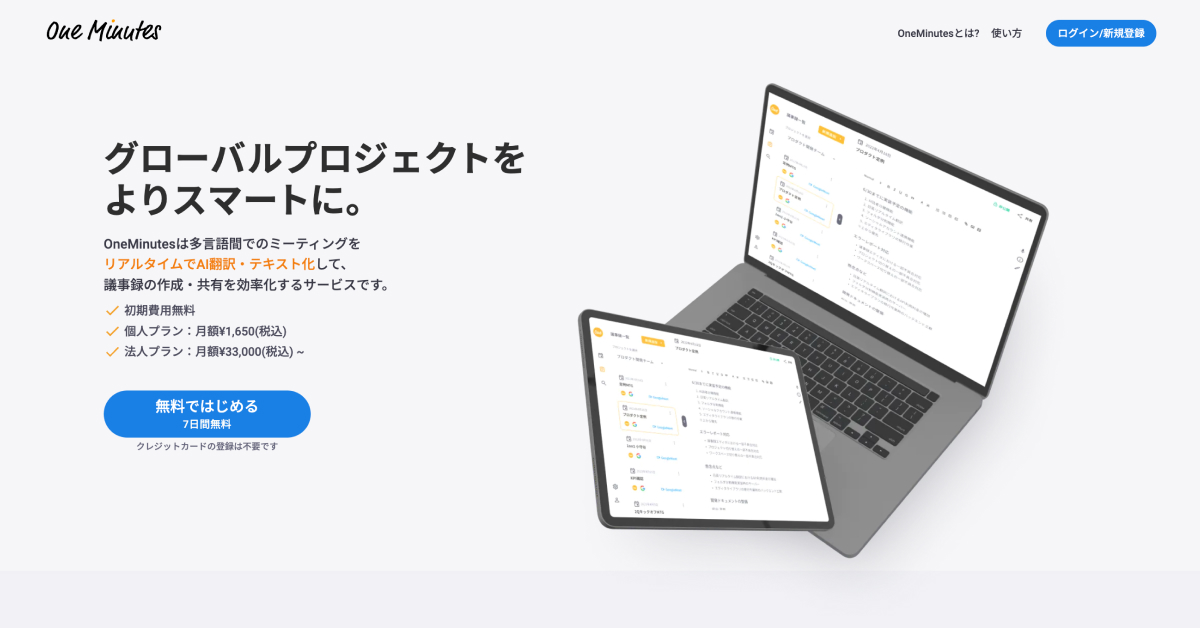
OneMinutesは、多言語の自動文字起こしに特化したソフトです。100以上の言語に対応しており、リアルタイムでも文字起こしと翻訳が可能です。そのため、海外とのミーティングで活用できる文字起こしソフトとなっています。
通訳や会議後に翻訳する工数を削減できるツールのため、多言語会議の機会の多いグローバルチーム向けです。また、リアルタイムで文字起こしと翻訳をしてくれるため、会議の議事録作成の用途としては勿論、多言語間のコミュニケーションツールとしても使用できます。
OneMinutesの特徴
- 100以上の言語に対応したリアルタイム文字起こしと翻訳機能
- 直感的なUI
- リアルタイム共同編集が可能
2. Minutz
引用:Minutz
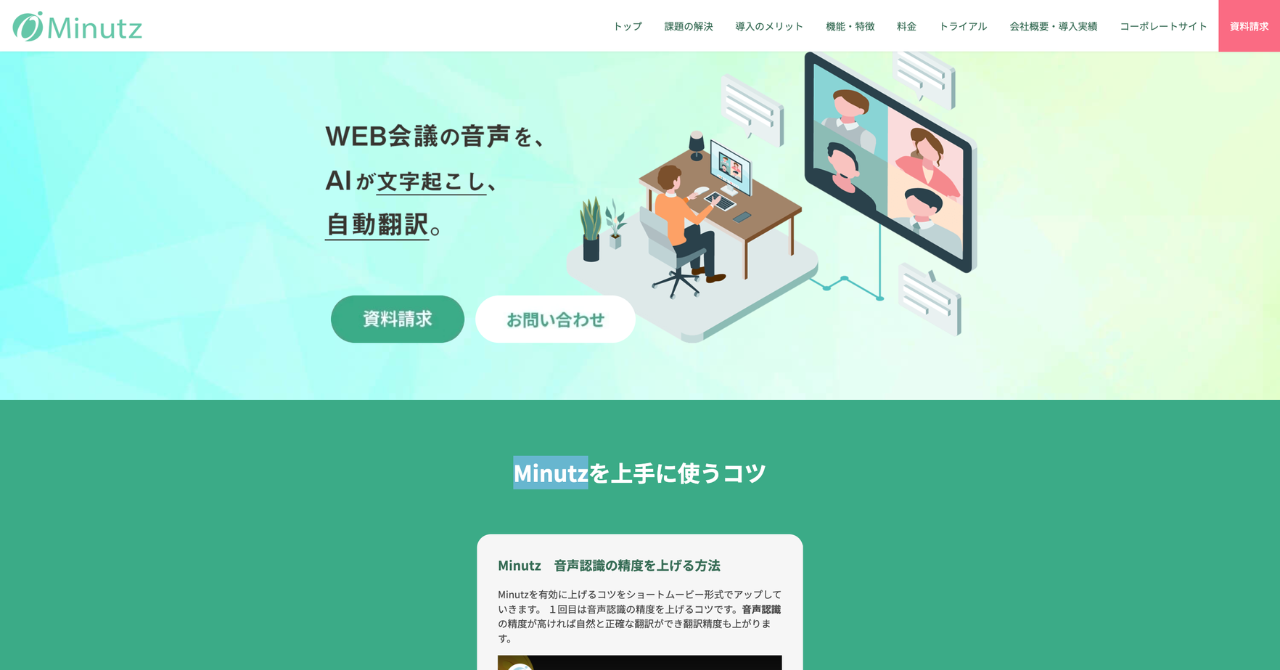
Minutzは、WEB会議の音声を100言語以上へ自動翻訳し、自動で文字起こしすることが可能な文字起こしソフトです。会議の途中でも発言者の言語切替が可能です。Minutzを活用することで、グローバルなコミュニケーションを円滑にすることが可能になります。
Minutzの特徴
- 独自のエンジンを使用した翻訳ツールで、100言語以上への多言語翻訳が可能
- リアルタイムでのAI自動文字起こしが可能
- 安心のセキュリティー体制
3. Otter
引用:Otter
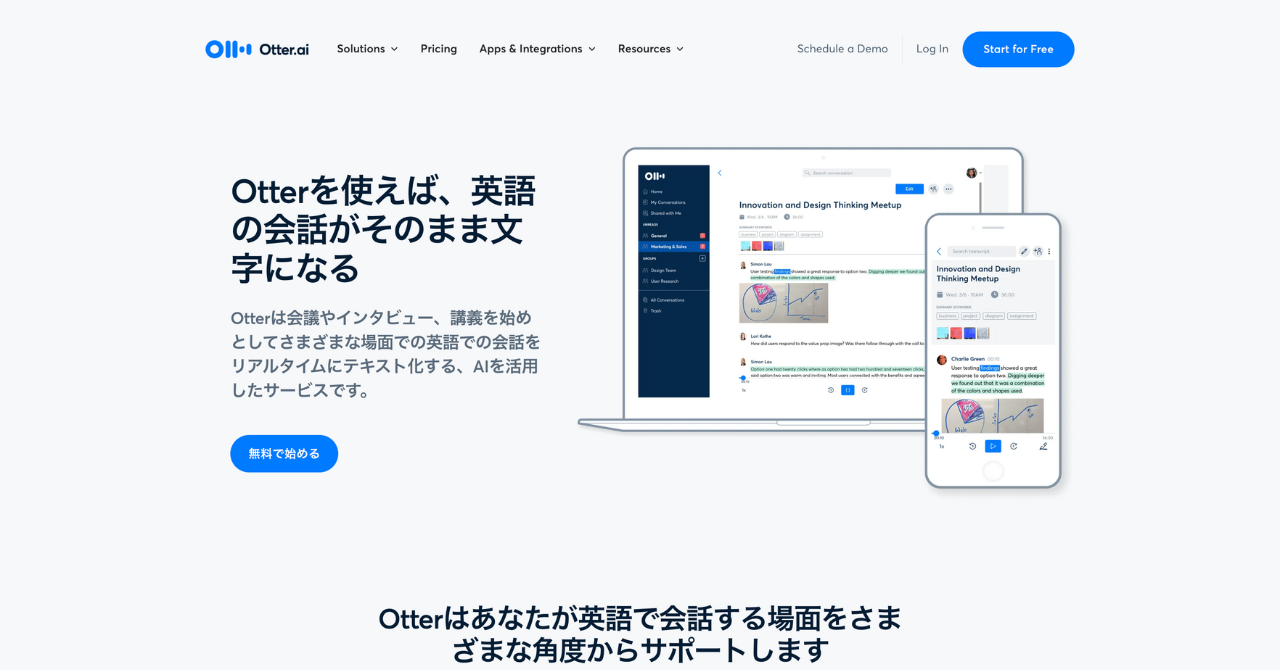
Otterは英語の音声をリアルタイムで文字起こしするサービスです。マルチデバイスに対応しているため、スマホで録音している最中にPCでテキスト内容を確認することが可能です。そのため効率的に作業を進めることができます。
毎月600分まで無料で利用することができるため、長時間使って製品を確かめたい方や毎月の文字起こし頻度・時間が少ない方におすすめです。
Otterの特徴
- マルチデバイス対応、スマホとPCを同時に利用可能
- 声紋で話者を判定、話者識別機能で見返す作業を効率化
- リアルタイム文字起こし機能で、メモ代わりに活用可能
4. Group Transcribe
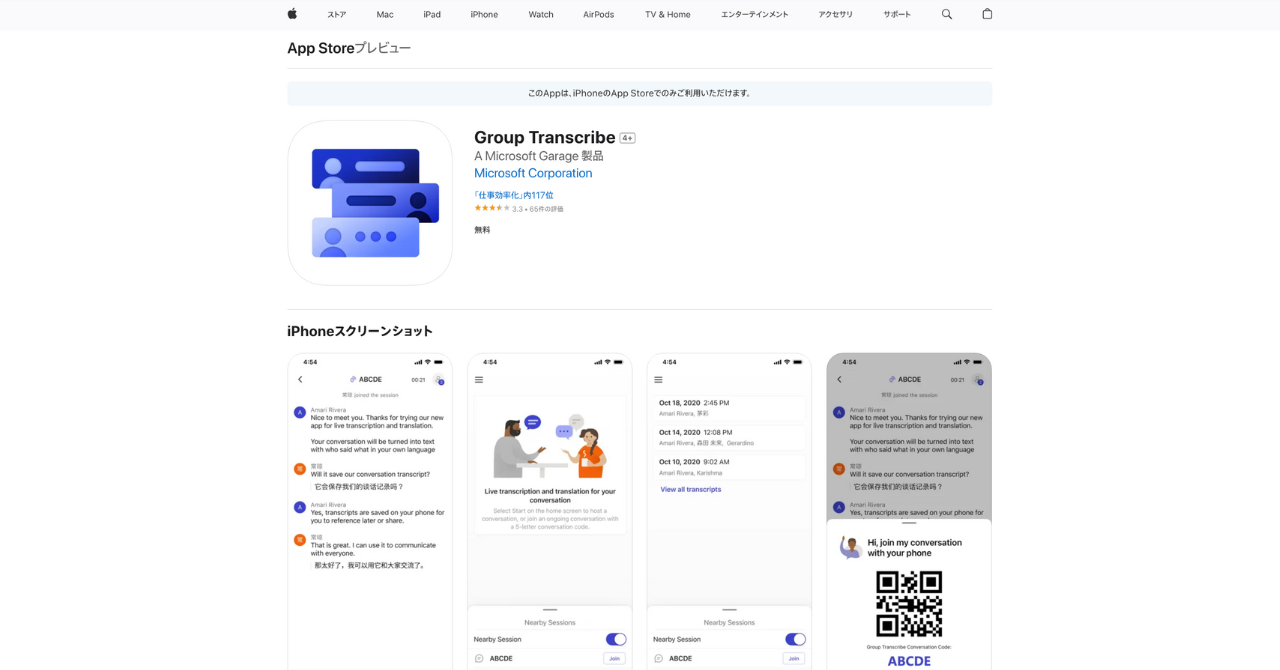
Microsoftの無料iPhoneアプリGroup Transcribeはリアルタイム文字起こしが可能で、日本語・英語を含む80の国と地域で使われている言語に対応しています。会議参加者に招待コードを送ることで、複数人を同じ会議に招待し、会話内容を文字起こしすることが可能です。
Group Transcribeの特徴
- リアルタイム文字起こし・翻訳機能
- 80以上の言語に対応
- 文字起こしを自動保存
無料で使える文字起こしソフト
コストをかけずに文字起こしを試したい方には、無料で使える文字起こしソフトがおすすめです。 完全無料で利用できるものから、機能や時間に制限はあるものの無料プランを提供している文字起こしソフトまで、選択肢はさまざまです。
ここでは、無料で利用できる文字起こしソフトを紹介します。
1. Googleドキュメント
引用:Googleドキュメント
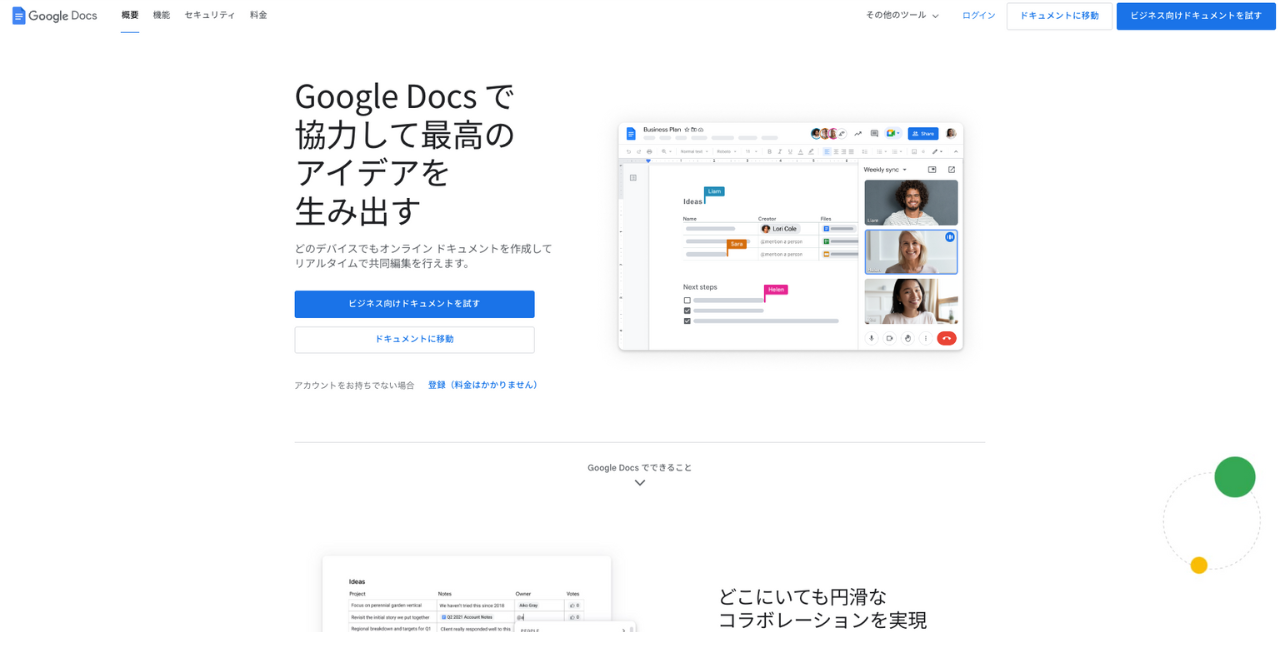
日々の業務でも利用している方が多いGoogleドキュメント。音声入力機能を使うことで文字起こしができます。日本語・英語などの言語に対応しており、パソコンだけでなく、スマートフォンなどでも活用できます。
Googleドキュメントの特徴
- 他のGoogleアプリと接続可能
- オフライン利用可能
- スペル候補、翻訳機能など充実の編集機能
2. ユーザーローカル音声議事録システム
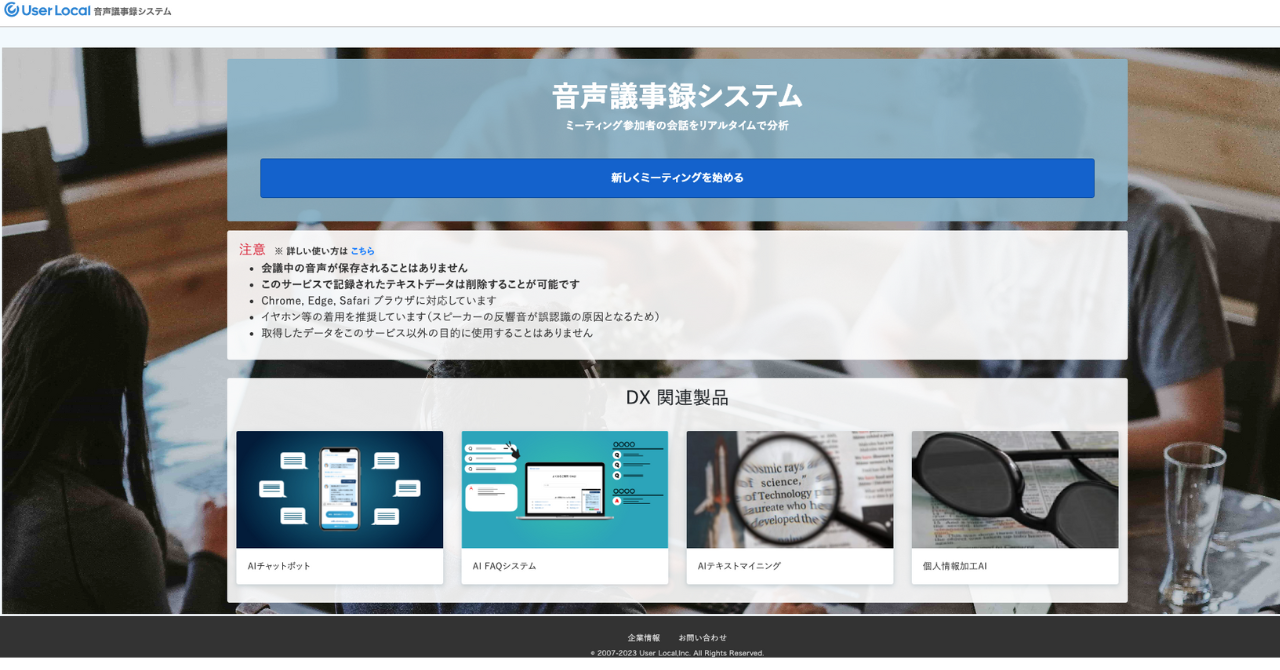
音声議事録システム ユーザーローカルは、会議の音声を直接PCなどのマイクから入力して、データ化するサービスです。話者の識別も可能なため、編集作業を進めやすい仕様になっています。
ユーザーローカル音声議事録システムの特徴
- 参加者の発言を感情認識
- 単語の出現頻度を表示可能
- テキストをダウンロード可能
3. Sloos
引用:Sloos
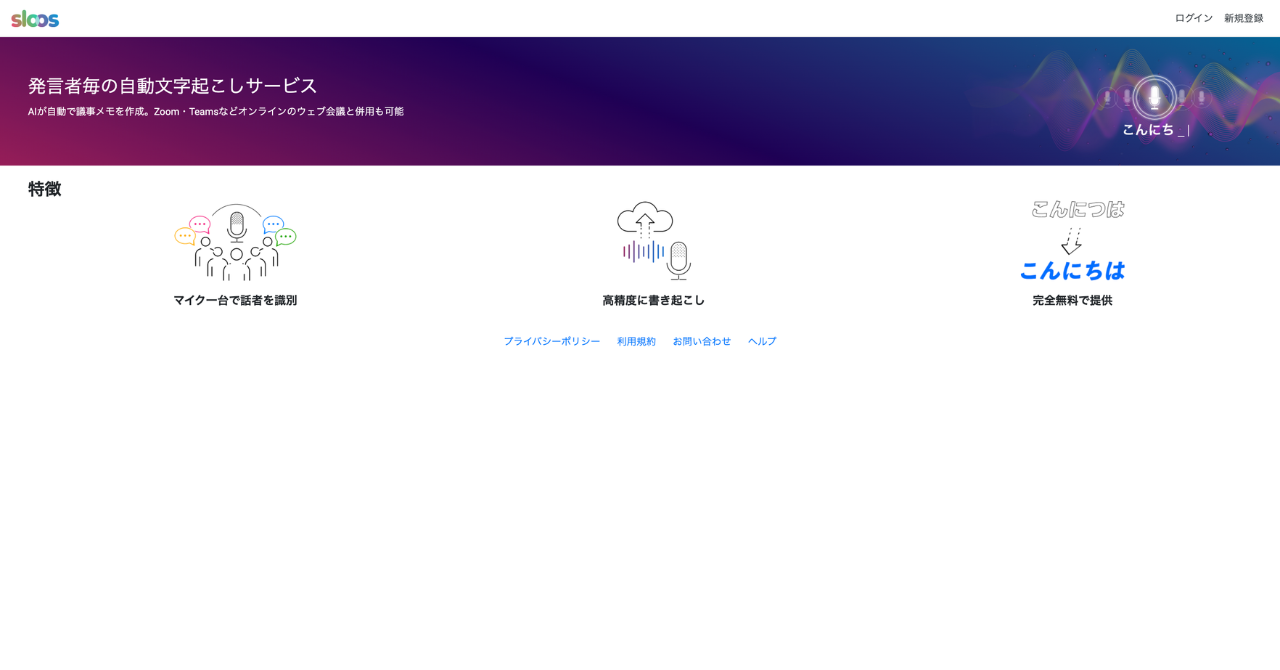
Sloosは独自技術のレザバーコンピューティングを活用して最大10名まで話者を識別することができる文字起こしソフトです。10秒程度の音声を事前に登録するだけで、精度高く識別することが可能になります。
Sloosの特徴
- 独自技術を活用した話者識別機能
- 1台の汎用マイクで最大10名までの話者識別が可能
- 無料で文字起こしソフト・ツールの利用が可能
4. LINE WORKS AiNote
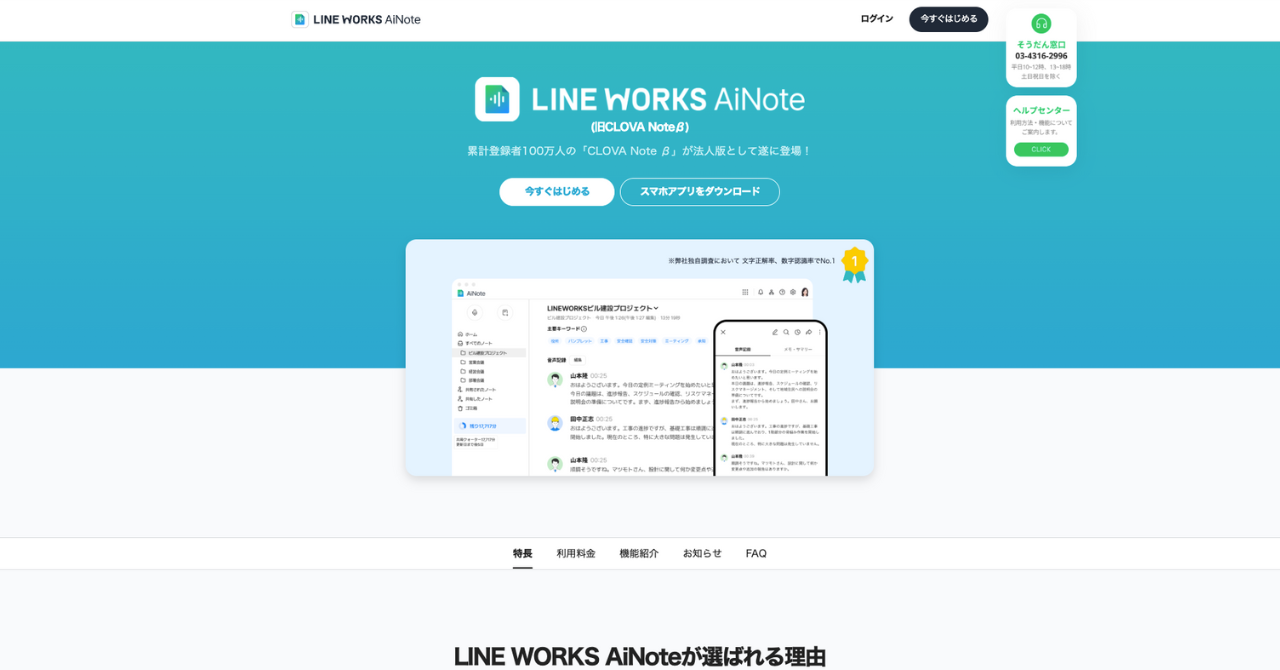
LINE WORKS AiNoteは、もともとCLOVA Note βというサービスで提供されていましたが、そこから正式版としてリリースされた文字起こしアプリです。無料で月間300分の文字起こしが可能です。
LINE WORKS AiNoteの特徴
- 高い音声認識精度
- 世界トップクラスの話者分離
- 誰でもすぐ使えるUI
5. Speechy Lite
引用:App Store
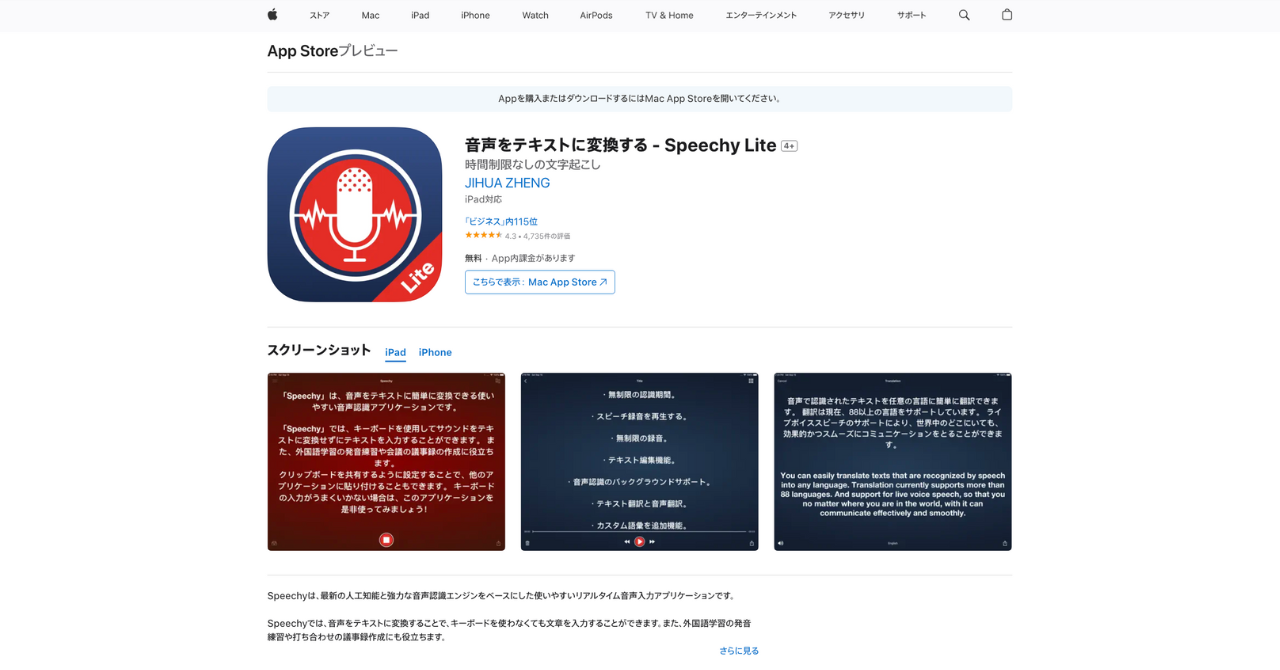
Speechy Liteは88以上の言語に対応しています。iOSのみ対応ですが、使い勝手が良く翻訳や授業などで活用したい方向けのアプリです。
Speechy Liteの特徴
- オフラインで音声認識可能
- 88以上の多言語に対応
- 有料版は無制限に保存可能
6. Voioi
引用:App Store
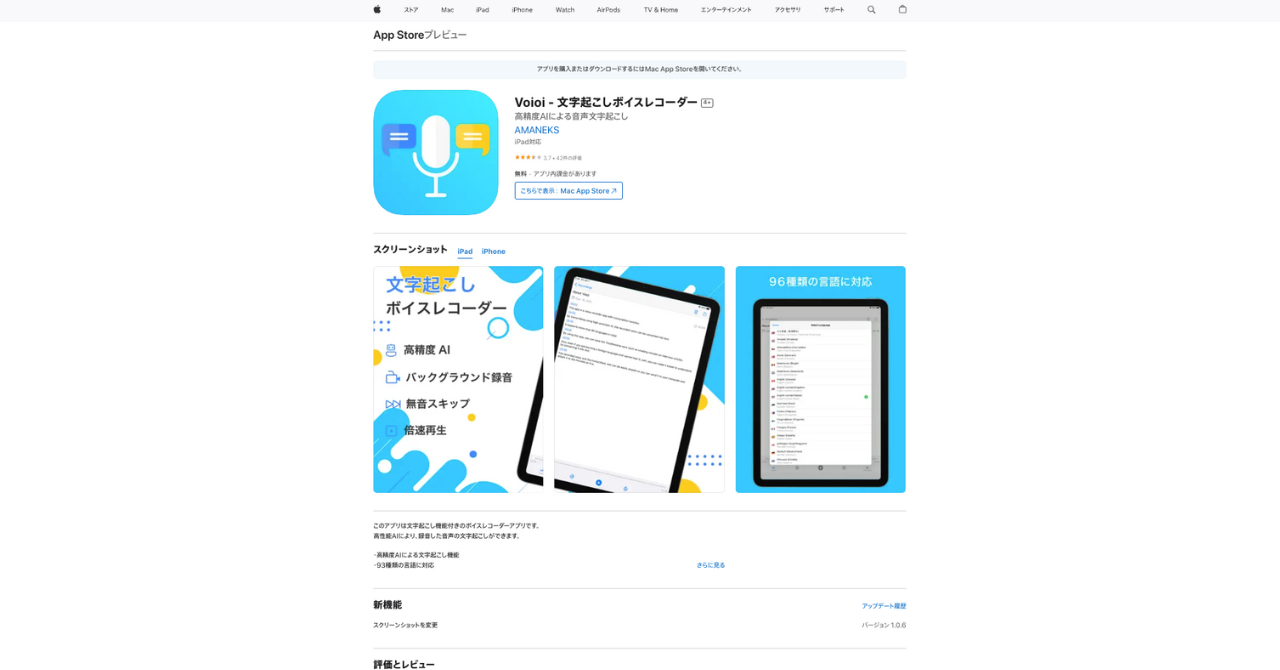
Voioiは93種類の言語に対応した文字起こしアプリです。録音した音声を再生するときに無音でスキップできたりなど文字起こし以外の機能も揃っています。
Voioiの特徴
- 高精度AIによる文字起こし機能
- 93種類の言語に対応
- 録音した音声・文字起こししたテキストの共有機能
文字起こしソフトを活用する4つのメリット
文字起こしソフトを活用することで、今まで手動で行っていた文字起こしを自動でできることが分かったけど、他にどんなメリットがあるの?とお悩みの方もいると思います。
文字起こしソフトを検討している人のためにも、メリットを以下にまとめました。
文字起こしソフトを活用するメリット
- 文字起こし時間を削減することができる
- 言った言わない問題を防ぐことができる
- 情報をすぐに確認することができる
- 会議やセミナーに集中することができる
1. 文字起こし時間を削減することができる
今まで手動で行っていた文字起こし時間を削減することが可能になります。発言量にもよりますが、一般的に音声1時間の文字数は1万から2万字と言われています。
これらすべて文字起こしする場合だと録音した音声時間よりも長い時間をかけて文字起こしすることとなりますが、文字起こしソフトを活用すれば、すべての発言が文字起こしされているため、文字起こし時間を削減することが可能です。
2. 言った言わない問題を防ぐことができる
文字起こしされた文章があることで、「言った言わない問題」を防ぐことが可能になります。またただ文字起こしされた文章を確認するだけではなく、ソフトによっては文字起こしされた部分の文章の音声をすぐに確認することができるものもあります。
そのため万が一、正確に文字起こしがされていない場合でもこの「言った言わない問題」を防ぐことが可能になります。
3. 情報をすぐに確認することができる
文字起こしソフトでは文字起こしされた文章をすぐに検索して調べることができるため、すぐに気になった情報を確認することが可能です。
例えばとあるビジネスシーンの会議で文字起こしアプリを活用します。文字起こしされた文章に対して「目標」など自分が気になっている単語を検索することで、その単語周辺の文章をすぐに確認することができます。
4. 会議やセミナーに集中することができる
文字起こしアプリを活用する前は、重要そうな発言や手動で文字起こしがしやすいようにメモを取るという作業を実施している人もいたかと思いますが、その作業が必要なくなるため、会議やセミナーに集中することが可能になります。
文字起こしソフトの主な4つの機能
文字起こしソフトには、ただ音声データから文字起こしするだけでなく、様々な機能が搭載されていますが、ここでは代表的な機能を4つご紹介します。
1. 自動文字起こし機能
文字起こしソフトというソフトなので、基本的にはどんなソフトにもこの自動文字起こし機能は備わっています。自動で文字起こしをするための方法は大きく2つのタイプに分けることができます。
| リアルタイム型 | 音声を取得して、すぐにソフト上でテキストに変換する |
| アップロード型 | 音声データをソフトにアップロードして、テキストに変換する |
どちらのタイプがいいのかは、ソフトを利用する目的次第です。詳しく知りたい方は「文字起こしの選び方・比較ポイント」に記載している「文字起こしの方法はリアルタイム型かアップロード型か」をご確認ください。
また、この文字起こしの精度を高めるために以下の機能が実装されているソフトも多く存在します。ソフトを選ぶ際には、下記機能が備わっているかをチェックするようにしましょう。
1-1. 用語登録機能(固有名詞や専門用語を変換する)
固有名詞や専門用語を正しく認識できるかは、自動文字起こしの精度に大きく関わります。例えば会議中に「KPI」と発言したとして、「ケーピーアイ」と変換されてしまっては、とても読みづらいものになってしまいます。
この状態を防ぐために、事前にソフト上に固有名詞や、専門用語を登録することで、正しい文字に自動で変換してくれる機能が存在します。ただし、全ての固有名詞や専門用語が自動で変換されないわけではなく、実際にどの単語を登録する必要があるのかは一度利用してみて、変換されなかったときに登録するようにしましょう。
1-2. フィラー除去機能(無駄な音声を削除)
フィラー除去機能とは、人が会話しているときに発せられる「あー」「ええと」「えー」「あのー」などといった、それ自体では意味をなさない短い言葉(フィラー)を除去する機能です。
「フィラー除去」「ケバ取り」などソフトによって言い方が若干異なるため、注意が必要です。この機能があることで、より分かりやすい・見やすい状態で、文字起こし結果を確認できます。
2. 話者識別機能
話者識別機能とは、発言者の声色や話し方の癖をAIが自動で認識して、その発言に対して話者を振り分ける機能です。
「誰がどういう発言をしたか」が重要視される経営会議などでは、ただただ自動で文字起こしされた状態であっても、その発言の発言者を明確にする必要があるため、自動文字起こし機能だけでは不十分です。
この機能がなければ、文字起こし結果を確認しても、それが結局誰の発言なのか、録音や録画データを遡るなどといったことが必要になってしまいますが、この話者識別機能があることで、ひと目で発言者を確認することが可能になります。
3. 要約機能
要約機能は、文字起こした結果をAIが自動で要約してくれる機能です。論点をまとめたり、要点を箇条書きにしたりするなどの作業が自動化できます。
ただし、要約機能といってもソフトによって定義が異なるケースがあります。
- 決定事項やタスクなどをまとめること
- 話し言葉を書き言葉に変換すること
- 第三者が理解できるように詳細情報を含んだ上でまとめること
と定義が広いため、自分にあった内容で文字起こしされた情報を要約してくれるかどうかは、一度ソフトを利用した上でチェックすることをおすすめします。
4. 翻訳機能
文字起こしを会話内容の言語のみならず、設定された言語に自動翻訳する機能です。
なかには、リアルタイムで自動翻訳された文字起こしを確認することができるソフトもあるため、コミュニケーションツールとして活用することもできます。
文字起こしソフトの5つの選び方
文字起こしソフトを選ぶ際には、次の5点を意識して比較し、検討するようにしましょう。
1. 文字起こし精度が高いか
文字起こし精度の高さは何よりも重要です。もし精度が悪ければ、結局自動で文字起こしされたものを手動で修正する作業が発生してしまいます。どのソフトも会話内容を完璧に反映させることは難しいですが、それでも7〜9割の精度で反映させることは可能です。
また、さきほどご紹介した文字起こし精度を高めるための「用語登録機能」「フィラー除去機能」がソフトに備わっているかも確認することをおすすめします。
文字起こしの精度は、ソフト自体の機能だけではなく、利用環境や録音環境によっても大きく左右されるので、実際に文字起こしソフトを利用する場所で、精度を確認してから選ぶようにしましょう。
また、文字起こし精度が高いソフトを使いたい方は、ぜひ使えば使うほど精度が上がるOtolio(旧:スマート書記)をお試しください。Otolioは特許取得済の独自アルゴリズムを活用し、機密情報を学習させることなく、社内の専門用語や固有名詞の認識精度を向上させることが可能です。
Otolio(旧:スマート書記)を14日間無料で試す or サービス資料をみる
2. 文字起こしの方法はリアルタイム型かアップロード型か
自動文字起こしの機能をご紹介しましたが、文字起こしソフトの文字起こし方法は大きく2つのタイプに分かれます。
| リアルタイム型 | 音声を取得して、すぐにソフト上でテキストに変換する |
| アップロード型 | 音声データをソフトにアップロードして、テキストに変換する |
リアルタイム型は、その場で自動文字起こしされた内容を確認できるため、
- 仮に誤った文字情報で変換されても、その場で修正できる
- 文字起こしの精度を確認しながらメモを取る、もしくは取らないの選択ができる
- 会議後に文字起こし結果を確認しながら、振り返りができる
- 字幕のかわりとして活用でき、音声が聞き取りにくい場所でも、話の内容が分かる
といったメリットがあります。
ただし、通信環境が悪い場所で利用してしまうと、文字起こしの精度が著しく低くなってしまい、文字起こし結果が使えない可能性、または修正が大幅に発生してしまう可能性もあります。
一方で、アップロード型であれば、別途録音機器で録音した音声ファイルを文字起こしソフトにアップロードして、文字起こしできるので、通信環境の影響を受ける心配がありません。
リアルタイム型かアップロード型か、の二者択一の選択ではなく、両方の文字起こし方法で、自動文字起こしすることが可能なソフトも多いため、具体的な利用イメージがついていない場合は、両方の文字起こし方法ができるソフトを基本的に選べば問題ないでしょう。
3. 料金プランがどうなっているか
ソフトには無料のものと有料のものがあり、基本的にどのソフトでも自動で文字起こしをすることは可能です。
ただし無料のものは、
- 自動文字起こしが可能な時間
- 自動文字起こし以外の機能
- 自動文字起こしの精度
などに制約がかかってしまうものも多いです。事前にそもそも有料ソフトが必要なのか、有料ソフトの場合、何に費用がかかるのか、どんな機能が必要なのか、確認するようにしましょう。
また無料で使用できる文字起こしソフトにも
- 機能に制限はないが無料で使える期間が限られている
- 無料で使えるが機能に制限がある
と2つのタイプが存在します。このタイプについて詳しく知りたい方は以下の記事で詳しくご紹介していますので、ぜひ参考にご覧ください。
4. データが無断利用されないか(セキュリティ)
文字起こしソフトには、音声データや文字起こし結果を機械学習のために利用する場合があります。機械学習することで、文字起こし精度の向上が見込める可能性もありますが、ビジネスシーンで利用する場合については注意が必要です。
もし、社外秘の情報を文字起こししてしまい、かつそのデータが機械学習に使用されるということは、情報が社外に流出してしまっていることになるため、機械学習を実施しているのかどうかは確認した上で、ソフトを選ぶようにしましょう。重要な情報を扱う場合は、機械学習をしないソフトを選ぶことをおすすめします。
5. 【重要】無料トライアルができるか
文字起こしの精度・文字起こしの方法を軸にソフトを選ぶようにしましょうとご紹介しましたが、そのためにもまずは一度検討してるソフトを無料で試してみるのが一番です。
特に文字起こし精度については、環境によって精度が左右されることも多いため、自分が実際にソフトを利用すると想定している場所で試してみるようにしましょう。
そのためにも、いきなりソフトを有料化するのではなく、まずは無料でお試しができるソフトを選びましょう。また、一般的な文字起こし精度がどれくらいなのかを理解するためにも、複数試してみることをおすすめします。
文字起こしソフトの文字起こし精度を上げる4つの方法
文字起こしソフト・アプリの文字起こし精度が低いと、結局出力された文字起こしを確認がしやすいように修正するという別の工数が発生してしまいます。文字起こし精度は
- 音声データの品質
- 製品が提供するAIの品質
の2つで決まります。これらの組み合わせで文字起こし精度が決まるという点が重要です。製品が提供するAIについては利用者側でコントロールすることは難しいですが、音声データの品質については録音環境を整えることで、文字起こし精度を向上させることが可能です。以下で詳しくご紹介します。
より詳しく知りたい方は、以下の記事で別で詳しくご紹介していますので、こちらも参考にご覧ください。
1. マイクと話者の距離を近づける
話者をマイクの距離が近ければ近いほど、文字起こし精度が高くなりやすくなります。そのため文字起こしソフトを利用する際はできるだけ、口元とマイクの距離を近づけるようにしましょう。
特に対面の会議で文字起こしソフトを利用する場合は注意が必要です。Web会議でイヤホンマイクを利用する場合は必然的に話者とマイクの距離が近くなりますが、対面会議の場合は会議室のテーブルの配置によっては声が届かないケースが発生します。
そのため対面会議でかつ大人数で利用するため、マイクとの離れてしまうようなシーンでは、集音マイクを複数準備して、どこからでも話者の声が拾えるようにしましょう。
2. マイクと話者が向き合うようにする
話者とマイクの距離を近づけても、文字起こし精度が高くならないケースがあります。そのときは話者がマイクに向いているか確認するようにしましょう。
よくあるケースとして、モニターやホワイトボードを活用しながら会議をしているときに、モニターやホワイトボードに顔が向いてしまい、マイクのほうに顔が向いていない状態で文字起こしをすると、精度が低下します。
そのような場合はモニターやホワイトボード付近にマイクを準備するなど、マイクの配置次第で文字起こし精度が改善することもあるため、できるだけ話者の顔をマイクの方へ向けるように工夫しましょう。
3. 静かな環境で録音をする
良い集音マイクを利用している場合はノイズキャンセリングが搭載されているケースもありますが、窓際やエアコンの近くでの録音は可能な限り避けるようにしましょう。またカフェなどの他の会話が発生するような場所での録音も文字起こし精度が下がってしまう要因になります。そのため可能な限り静かな環境で録音するようにしましょう。
4. 発言が重ならないように注意する
発言が重なってしまうと、そのまま文章として文字起こしされてしまうため、正しく変換できなくなってしまいます。挙手をしてから発言をするなど、できるだけ発言が重ならないようにしましょう。
まとめ|高い精度で文字起こしするなら文字起こしソフトがおすすめ
文字起こしソフトは、AIを活用して音声を自動で文字情報に変換することができるソフトです。主に、議事録作成や採用面談・インタビュー時のメモなどをサポートするために利用されています。
文字起こしソフトを活用することで以下の4つのメリットがあります。
- 文字起こし時間を削減することができる
- 言った言わない問題を防ぐことができる
- 情報をすぐに確認することができる
- 会議やセミナーに集中することができる
これらのメリットを受けるためにも、自分の利用シーンにあった文字起こしソフト・アプリを選ぶようにしましょう。
色々と文字起こしを試してみたけど
- 固有名詞や専門用語の変換が上手くいかない
- 「えー」や「あの」などの意味をなさない言葉も文字起こしされてしまう
- 話し言葉で文字起こしされて、読みづらい
というお悩みを抱えている方は、ぜひ一度、使えば使うほど文字起こし精度が上がる「Otolio」をお試しください。
Otolioには、以下のような特徴があります。
- 特許取得済の独自アルゴリズムを活用し、機密情報を学習させることなく、固有名詞や社内用語の認識精度を向上
- 「えー」や「あの」など意味をなさない発言を最大99%カット
- 発言内容をリアルタイムで文字起こし
- 最大20名までの発話を認識し、誰がどの発言をしたかをAIが自動で可視化
- Zoom、Microsoft teamsなど全てのWeb会議ツールと連携可能
- モバイルアプリによる対面での利用が可能
また議事録やドキュメントにまとめる作業も、OtolioのAIアシスト機能を活用して自動化することが可能です。AIアシストを活用すれば以下を自動化することができます。
- 要約文章の生成
- 要点の自動抽出
- 決定事項やToDo、質疑応答の抽出
累計利用社数6,000社以上の実績、大手企業から自治体まで様々な組織で利用されており、セキュリティ面でも安心してご利用いただけます。

よくある質問とその回答
Q. 文字起こしソフトとは何ですか?
文字起こしソフトとは、会議やインタビューなどの音声データをAIが自動でテキスト化するソフトのことです。近年は、音声を文字に変換するだけでなく、話者分離や要約、議事録作成まで対応できる文字起こしソフトも増えています。
Q. 文字起こしソフトは無料でも使えますか?
はい、無料で使える文字起こしソフトもあります。
完全無料で利用できるものもありますが、多くの場合は文字起こし時間や機能に制限があります。本格的に利用する場合は、用途に応じて有料プランを検討すると安心です。
Q. 会議の議事録作成に向いている文字起こしソフトはどれですか?
会議の議事録作成には、リアルタイム文字起こしや話者分離、要約機能を備えた文字起こしソフトがおすすめです。特に、会議後の共有や管理まで効率化したい場合は、AI議事録機能に対応した文字起こしソフトを選ぶと業務効率が大きく向上します。
Q. 文字起こしソフトを選ぶ際のポイントは何ですか?
文字起こしソフトを選ぶ際は、以下のポイントを確認すると失敗しにくくなります。
- 日本語の文字起こし精度
- 会議・取材など利用シーンとの相性
- 話者分離や要約などの機能
- 無料プランの有無や制限内容